Flytta dokument
En användare som hanterar behörigheter för ett dokument kan flytta dokumentet till ett annat objekt.
Användaren måste också ha behörighet att lägga till dokument i det nya objektet för att kunna slutföra den här åtgärden.
När du flyttar ett dokument flyttas även något av följande med dokumentet:
- Dokumentversioner
- Dokumentkorrektur
- Dokumentgodkännanden
Åtkomstkrav
| table 0-row-2 1-row-2 2-row-2 3-row-2 layout-auto html-authored no-header | |
|---|---|
| Adobe Workfront package | Alla |
| Adobe Workfront-licenser |
Medarbetare eller högre Begäran eller senare |
| Konfigurationer på åtkomstnivå* | Redigera åtkomst till dokument |
| Objektbehörigheter |
Hantera åtkomst till dokumentet Behörighet att lägga till dokument i det nya objektet |
Mer information om informationen i den här tabellen finns i Åtkomstkrav i Workfront-dokumentationen.
Flytta ett dokument i det äldre dokumentområdet
Om din organisation använder äldre Workfront-lagring visas det äldre dokumentområdet när du öppnar dokument i Workfront. Mer information om Workfront-lagring finns i Skillnader mellan Adobe Enterprise-lagring och äldre Workfront-lagring.
Flytta ett dokument:
-
Gå till projektet, aktiviteten eller utgåvan som innehåller dokumentet och välj sedan Dokument.
-
Hitta det dokument du behöver.
-
Klicka på ikonen Flytta

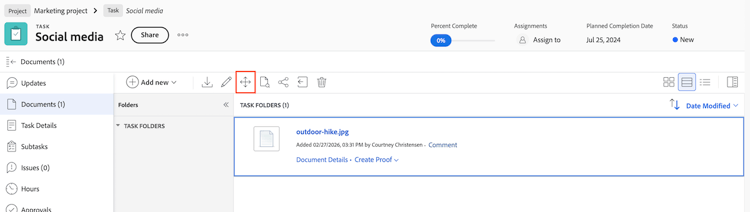
-
I listrutan i rutan som visas klickar du på Problem, Projekt eller Aktivitet för att ange vilken typ av objekt du vill flytta dokumentet till.
-
Skriv namnet på Utgåva, Projekt eller Aktivitet i textrutan.
note note NOTE Du kan bara gå över till ett annat projekt, en annan uppgift eller ett annat problem med hjälp av äldre Workfront-lagring. -
Klicka på Slutför.
Du kan också flytta ett dokument från sidan Dokumentinformation.
Flytta ett dokument i området för nya dokument
Om ditt företag använder Enterprise-lagring visas det nya dokumentområdet när du öppnar dokument i Workfront. Mer information om Enterprise-lagring finns i Översikt över Adobe Enterprise-lagring.
Flytta ett dokument:
- Gå till projektet, aktiviteten eller utgåvan som innehåller dokumentet och välj sedan Dokument.
- Hitta det dokument du behöver.
- Klicka på Flytta längst ned på sidan.
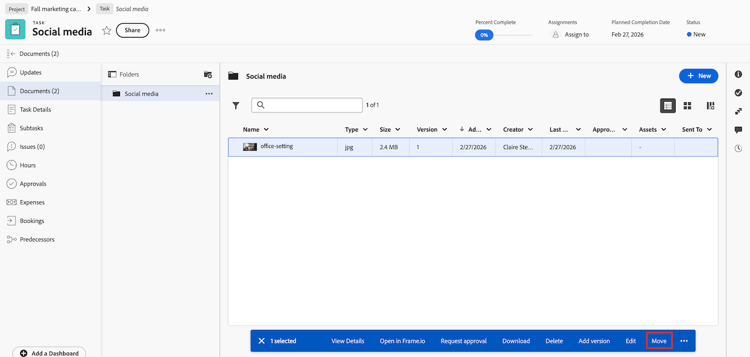
-
I listrutan i rutan som visas klickar du på Problem, Projekt eller Aktivitet för att ange vilken typ av objekt du vill flytta dokumentet till.
-
Skriv namnet på Utgåva, Projekt eller Aktivitet i textrutan.
note note NOTE Du kan bara flytta till ett annat projekt, en annan uppgift eller ett annat ärende med Enterprise-lagring. -
Klicka på Flytta.