Ta bort dokument
Du kan ta bort dokument som du överför. Om du får behörighet att hantera åtkomst till specifika dokument kan du även ta bort dessa.
Åtkomstkrav
| table 0-row-2 1-row-2 2-row-2 3-row-2 layout-auto html-authored no-header | |
|---|---|
| Adobe Workfront package |
Alla Workfront-paket för att hantera dokument med äldre Workfront-lagring Alla arbetsflödespaket för att hantera dokument med Adobe Enterprise-lagring |
| Adobe Workfront-licenser |
Standard Arbeta eller högre |
| Konfigurationer på åtkomstnivå | Redigera åtkomst till Dokument med borttagningsbehörighet aktiverad |
| Objektbehörigheter |
Visa åtkomst eller senare för objektet som innehåller dokumentet Hantera åtkomst med behörigheten Ta bort aktiverad i dokumentet |
Mer information om informationen i den här tabellen finns i Åtkomstkrav i Workfront-dokumentationen.
Ta bort ett dokument i det äldre dokumentområdet
Om ditt företag har äldre Workfront-lagring visas det äldre dokumentområdet när du öppnar dokument i Workfront. Mer information om äldre Workfront-lagring finns i Skillnader mellan äldre Workfront-lagring och Adobe Enterprise-lagring.
Ta bort ett dokument:
-
Gå till det projekt, den uppgift eller det problem som innehåller dokumentet och välj sedan Dokument i den vänstra panelen.
-
Hitta det dokument du behöver.
-
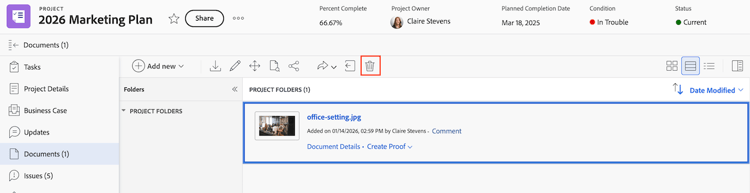
Klicka på ikonen Ta bort

-
I rutan som visas klickar du på Ja, tar bort för att bekräfta.
En system- eller gruppadministratör kan återställa ett dokument inom 30 dagar efter att det tagits bort, vilket beskrivs i Återställ borttagna objekt.
Ta bort ett dokument i det nya dokumentområdet
Om ditt företag använder Enterprise-lagring visas det nya dokumentområdet när du öppnar dokument i Workfront. Mer information om Enterprise-lagring finns i Översikt över Adobe Enterprise-lagring.
Ta bort ett dokument:
-
Gå till det projekt, den uppgift eller det problem som innehåller dokumentet och välj sedan Dokument i den vänstra panelen.
-
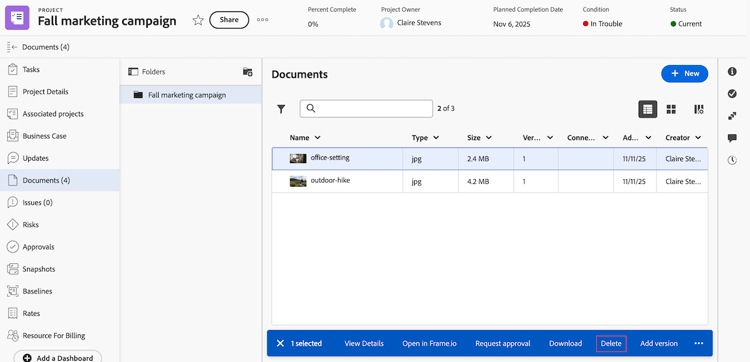
Leta reda på dokumentet som du behöver och klicka sedan på Ta bort.
-
I rutan som visas klickar du på Ta bort för att bekräfta.
En system- eller gruppadministratör kan återställa ett dokument inom 30 dagar efter att det tagits bort, vilket beskrivs i Återställ borttagna objekt.