Återställ borttagna poster
Du kan återställa borttagna poster från området Senast borttagna i Adobe Workfront Planning.
Mer information om hur du tar bort poster finns i Ta bort poster.
Åtkomstkrav
| table 0-row-0 1-row-0 2-row-2 3-row-2 4-row-2 layout-auto html-authored no-header | |
|---|---|
| Adobe Workfront package |
Alla Workfront- och Planning-paket Alla arbetsflöden och alla planeringsdokument Mer information om vad som ingår i respektive Workfront Planning-paket får du av Workfront. |
| Adobe Workfront-licens | Standard |
| Objektbehörigheter |
Contribute eller högre behörighet för en arbetsyta och en posttyp Systemadministratörer har behörighet till alla arbetsytor, inklusive de som de inte skapade |
Mer information om Workfront åtkomstkrav finns i Åtkomstkrav i Workfront-dokumentationen.
Att tänka på när du återställer borttagna poster
-
Du kan återställa poster som du eller andra användare har tagit bort.
-
Poster lagras i behållaren för nyligen borttagna poster i 30 dagar. Efter 30 dagar tas posterna bort permanent från Workfront Planning.
-
Om de borttagna posterna är länkade till andra poster tas de länkade posterna inte bort, men informationen från den borttagna posten tas också bort. Om du återställer de borttagna posterna återställs informationen från de anslutna posterna.
-
Du kan återställa flera poster samtidigt.
-
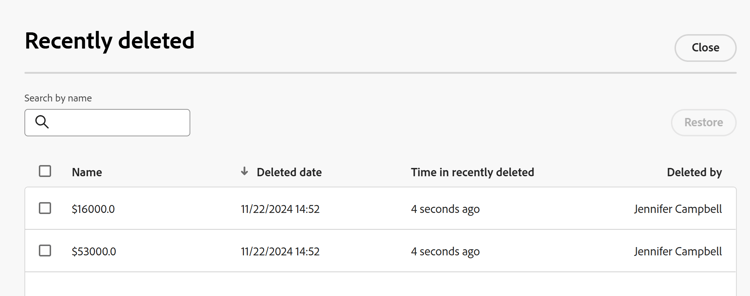
När posterna tas bort lagras följande information i behållaren Senast borttagna:
- Namn: Detta är informationen i postens primära fält. Mer information om primära postfält finns i Översikt över primära fält.
- Borttaget datum: Tid och datum då posten togs bort.
- Tid i nyligen borttagna: Tid sedan posten togs bort. Poster som har tagits bort mer än 30 dagar före det aktuella datumet visas inte i behållaren Senast borttagna.
- Borttagen av: Namnet på den användare som tog bort posten.
Återställ borttagna poster
-
Gå till posttypssidan där du har tagit bort poster.
-
Klicka på ikonen Ångra

Rutan Nyligen borttagen visas.
-
Markera de poster som du vill ta bort och klicka sedan på Återställ > Återställ. Du kan markera flera poster.
Om återställningen lyckades får du ett meddelande om att åtgärden lyckades längst ned på skärmen.
-
Gå till tabellvyn och granska de återställda posterna.