Exportera information för en post
Om du vill samarbeta effektivare med andra som kanske inte har ett Workfront-konto kan du exportera en posts informationssida till en Microsoft Word-fil och dela den med dem.
Åtkomstkrav
| table 0-row-0 1-row-0 2-row-2 3-row-2 4-row-2 5-row-2 layout-auto html-authored no-header | |
|---|---|
| Adobe Workfront package |
Alla Workfront- och Planning-paket Alla arbetsflöden och alla planeringsdokument Mer information om vad som ingår i respektive Workfront Planning-paket får du av Workfront. |
| Adobe Workfront-licens | Ljus eller högre |
| Objektbehörigheter |
Visa eller högre behörigheter till en arbetsyta och posttyp Systemadministratörer har behörighet till alla arbetsytor, inklusive de som de inte skapade |
| Layoutmall |
Användare med en Light- eller Contributor-licens måste tilldelas en layoutmall som innehåller Planning. Standardanvändare och systemadministratörer har planeringsområdena aktiverade som standard. |
Mer information om Workfront åtkomstkrav finns i Åtkomstkrav i Workfront-dokumentationen.
Att tänka på när du exporterar information om en post:
-
Du kan exportera en posts information till följande filformat:
- .docx Word
-
Du kan bara exportera fliken Detaljer för en posts sida eller förhandsvisningsområde.
-
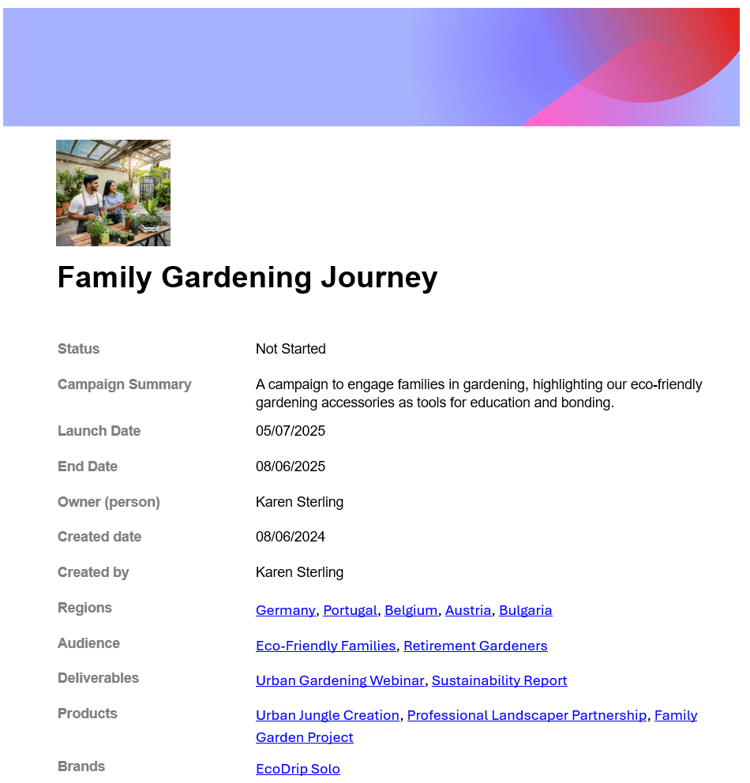
Den exporterade filen bevarar postsidans layout, inklusive miniatyrbilderna och omslagsbilderna.
Exportera information för en post
-
Klicka på ikonen Main Menu


Startsidan för Workfront Planning öppnas.
-
(Valfritt och villkorligt) Om du är Workfront-administratör klickar du på någon av följande flikar:
- Mina arbetsytor: Visar arbetsytor som du har skapat.
- Andra arbetsytor: Visar alla arbetsytor i Workfront Planning, inklusive de som delas med dig.
För alla andra användare visas alla arbetsytor som du har skapat eller delar med dig i området Arbetsytor.
-
Klicka på kortet för en arbetsyta.
Arbetsytan öppnas och posttyperna visas på kort.
-
Klicka på ett posttypskort.
Posttypssidan öppnas och alla poster av den typen visas. -
Klicka i valfri vy på namnet på en post.
Postens förhandsvisningsruta öppnas.
-
(Valfritt) Klicka på ikonen Öppna på ny flik

-
Välj fliken Detaljer. Fliken Detaljer ska öppnas som standard.
-
Klicka på Exportera-menyn

- Microsoft Word
- Adobe PDF
En Word-fil (.docx) eller en PDF-fil hämtas och sparas på datorn.
Namnet på den exporterade filen är det primära fältet i posten.
note note NOTE Ytterligare information som inte visas på sidan och som bara visas när du har klickat på Visa mer i området med postinformation visas inte i den exporterade PDF-filen. Endast den information som visas på sidan visas i den exporterade filen. -
(Valfritt) Gå till den hämtade filen, öppna den och redigera den (om det är en Word-fil) eller dela den med andra.