Skapa posttyper genom att importera information från en CSV- eller Excel-fil
Informationen på den här sidan hänvisar till funktioner som ännu inte är allmänt tillgängliga. Det är bara tillgängligt i förhandsvisningsmiljön för alla kunder. Efter de månatliga releaserna i Production finns samma funktioner även i produktionsmiljön för kunder som aktiverat snabba releaser.
Mer information om snabba releaser finns i Aktivera eller inaktivera snabba releaser för din organisation.
Posttyperna är objekttyperna för Adobe Workfront Planning. I Workfront Planning kan du skapa anpassade posttyper som illustrerar vilka arbetsobjekt som behövs i organisationens livscykel genom att importera information från en CSV- eller Excel-fil.
Åtkomstkrav
| table 0-row-0 1-row-0 2-row-2 3-row-2 4-row-2 layout-auto html-authored no-header | |
|---|---|
| Adobe Workfront package |
Alla Workfront- och Planning-paket eller Alla arbetsflöden och alla planeringsdokument Mer information om vad som ingår i respektive Workfront Planning-paket får du av Workfront. |
| Adobe Workfront-licens | Standard |
| Objektbehörigheter |
Hantera behörigheter till en arbetsyta Systemadministratörer har behörighet till alla arbetsytor, inklusive de som de inte skapade |
Mer information om Workfront åtkomstkrav finns i Åtkomstkrav i Workfront-dokumentationen.
Att tänka på när du importerar posttyper med hjälp av en Excel- eller CSV-fil
-
Varje blad i Excel-filen blir en posttyp. Kalkylbladets namn blir posttypens namn.
-
Om det bara finns ett blad, eller om du importerar en CSV-fil, får filen namnet som posttyp.
-
Kolumnrubrikerna i varje blad blir de fält som är kopplade till varje posttyp.
-
Fält är unika för respektive posttyp.
-
Varje rad i varje blad blir en unik post som är kopplad till respektive posttyp.
-
Varje blad i Excel-filen får inte överskrida följande:
- 25 000 rader
- 500 kolumner
-
Filen får inte vara större än 5 MB.
-
Tomma blad stöds inte.
-
Fält av följande typer stöds inte och kan inte mappas till fält på importbladet:
- Kopplingsfält till Workfront, AEM Assets objekttyper eller GenStudio Brands.
- Sök efter fält från anslutna Planning-poster, Workfront-, AEM Assets-objekt eller GenStudio-varumärken.
- Formelfält
- Skapad den, skapad av
- Senast ändrat den
- Godkänt den
- Folk
- Post-ID
Så här importerar du posttyper med en Excel- eller CSV-fil:
-
Klicka på ikonen Main Menu


Startsidan för Workfront Planning öppnas.
-
(Valfritt och villkorligt) Om du är Workfront-administratör klickar du på någon av följande flikar:
- Mina arbetsytor: Visar arbetsytor som du har skapat.
- Andra arbetsytor: Visar alla arbetsytor i Workfront Planning, inklusive de som delas med dig.
För alla andra användare visas alla arbetsytor som du har skapat eller delar med dig i området Arbetsytor.
-
Klicka på arbetsytan där du vill skapa posttyper,
eller
Utöka den nedåtriktade pilen till höger om namnet på en befintlig arbetsyta i en arbetsyta, sök efter en arbetsyta och markera den när den visas i listan.
-
Klicka på Lägg till posttyp.
-
Klicka på Överför från fil.
-
Dra och släpp en Excel- eller CSV-fil som du tidigare har sparat på datorn eller klicka på Välj en CSV- eller Excel-fil om du vill bläddra efter en fil och markera den.
-
Klicka på Förhandsgranska och redigera.
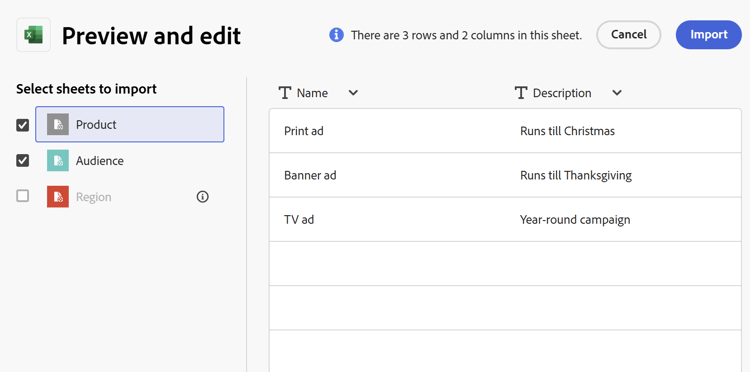
Rutan Förhandsgranska och redigera visas med följande information:
- Namnen på arken eller de framtida posttyperna visas på den vänstra panelen. I Workfront Planning väljs en ikon och en färg för varje ny posttyp som standard.
- Den första arks- eller posttypen markeras och namnen på de fält som är kopplade till den visas som kolumnrubriker. Som standard väljs typen för varje fält.
- Varje rad representerar en ny post. Endast de första 10 posterna visas i rutan Förhandsgranska och redigera.
-
(Valfritt) Klicka på namnet på varje blad i den vänstra panelen för att granska informationen som det innehåller.
note note NOTE Blad som är tomma stöds inte och är nedtonade. -
(Valfritt) Avmarkera de blad som du inte vill importera från den vänstra panelen.
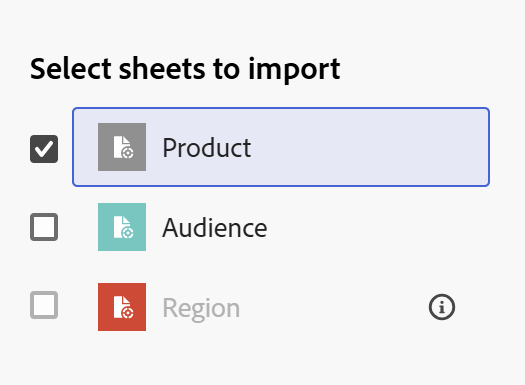
Blad som du avmarkerat visas med grå bakgrund.
-
(Valfritt) Klicka på den nedåtriktade pilen till höger om en kolumnrubrik om du vill göra något av följande på fliken Fält:
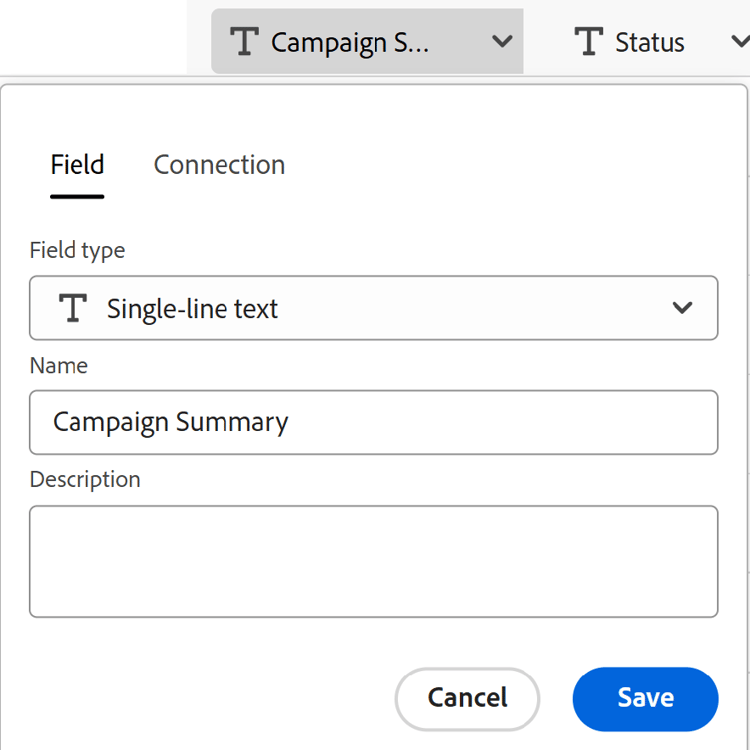
- Byt namn på ett av fälten
- Ändra fälttypen
- Uppdatera fältet Beskrivning
-
(Valfritt) Klicka på fliken Anslutning för att mappa informationen i kolumnen till ett anslutet fält från andra posttyper.
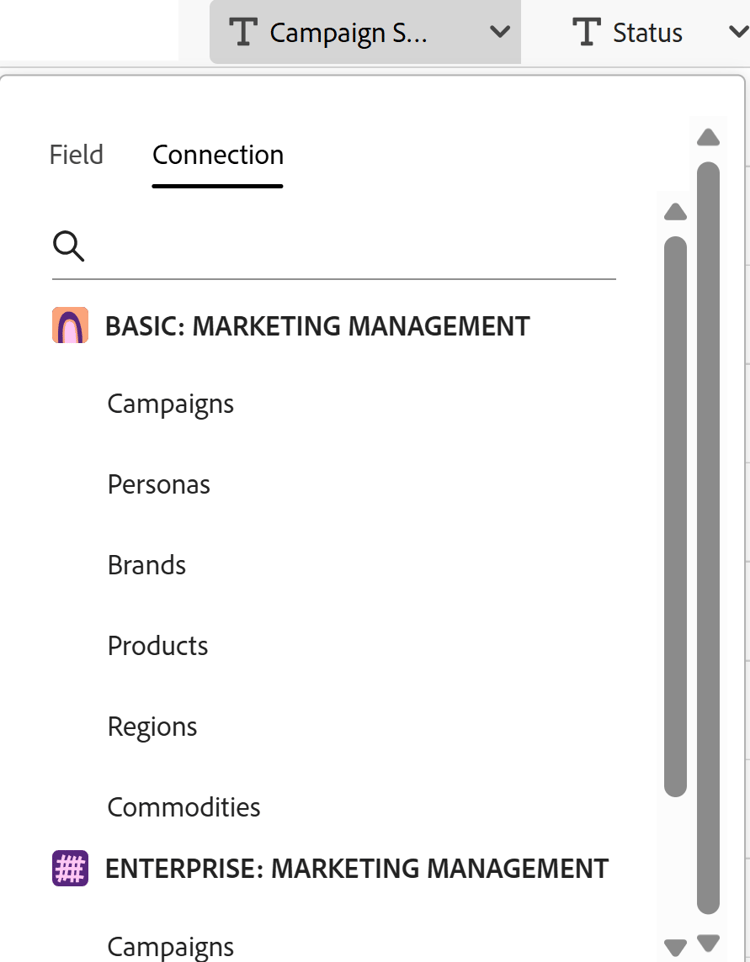
note tip TIP Du kan bara mappa till fält från Workfront Planning-anslutna poster. Du kan inte mappa till fält från Workfront-, AEM Assets- eller GenStudio-varumärkesanslutningar. Mer information finns i avsnittet Att tänka på när du importerar posttyper med hjälp av en Excel- eller CSV-fil i den här artikeln. -
(Villkorligt) När du har uppdaterat informationen om fältet klickar du på Spara.
-
Klicka på Importera när du är klar att importera filen.
Följande information importeras till Workfront Planning:
- Nya posttyper
- Nya fält som är associerade med varje posttyp
- Nya poster associerade med varje posttyp
Du kan börja hantera fält och poster på posttypssidorna.
Alla som har tillgång till Workfront Planning och arbetsytan kan nu visa och redigera de importerade posttyperna och deras information.