Konfigurera platser
Du kan konfigurera de standardplatser som är tillgängliga att tilldela som attribut till jobbroller i tariffkort. Detta garanterar att priskorten korrekt återspeglar marknadsräntorna på varje plats.
Graderingskort gör att din organisation enkelt kan hantera faktureringstaxor för projekt. Mer information finns i Hantera tariffkort.
Åtkomstkrav
| table 0-row-2 1-row-2 2-row-2 layout-auto html-authored no-header | |
|---|---|
| Adobe Workfront package | Arbetsflöde Ultimate |
| Adobe Workfront licens | Standard |
| Konfigurationer på åtkomstnivå | System Administrator |
Mer information finns i Åtkomstkrav i Workfront-dokumentationen.
Lägg till en plats
-
Klicka på ikonen Main Menu


-
Klicka på Platser i den vänstra panelen.
-
Klicka på Lägg till fler platser längst ned i listan.
-
Ange platsnamn och beskrivning.
-
Klicka utanför inmatningsområdet för att spara platsen.
-
Om du vill ta bort en plats markerar du den i listan och klickar på ikonen Ta bort

Lägg till en underplats
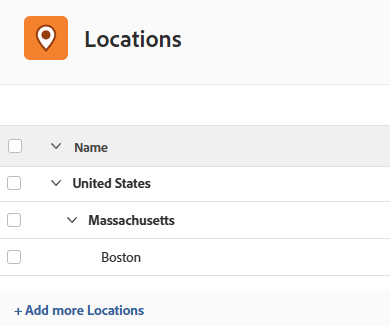
Du kan lägga till en underplats till en befintlig plats. Om du till exempel redan har en plats i Storbritannien kan London vara en underplats.
Tre nivåer av underplatser är tillåtna. Land, delstat och stad är vanliga användningsområden för underplatser.
Varje underplats kan läggas till som ett attribut på ett tariffkort på samma sätt som en plats på den översta nivån, för att definiera hastigheten för en specifik jobbroll på den platsen.
-
Klicka på ikonen Main Menu
-
Klicka på Platser i den vänstra panelen.
-
Välj en befintlig plats i listan och klicka på Lägg till underplats.
-
Ange platsnamn och beskrivning.
-
Klicka utanför inmatningsområdet för att spara platsen.
Underplatsen är indragen under den översta platsen.