Jira-moduler
I ett Adobe Workfront Fusion-scenario kan du automatisera arbetsflöden som använder Jira, samt ansluta det till flera tredjepartsprogram och -tjänster.
Jira-anslutningen kan användas för både Jira Cloud och Jira Data Server.
Instruktioner om hur du skapar ett scenario finns i artiklarna under Skapa scenarier: artikelindex.
Mer information om moduler finns i artiklarna under Moduler: artikelindex.
Åtkomstkrav
| table 0-row-2 1-row-2 2-row-2 3-row-2 layout-auto html-authored no-header | |
|---|---|
| Adobe Workfront package |
Alla Adobe Workfront Workflow-paket och alla Adobe Workfront Automation and Integration-paket Workfront Ultimate Workfront Prime- och Select-paket med ytterligare köp av Workfront Fusion. |
| Adobe Workfront-licenser |
Standard Arbeta eller högre |
| Adobe Workfront Fusion-licens |
Operationsbaserad: Ingen Workfront Fusion-licens krävs Kopplingsbaserad (äldre): Workfront Fusion for Work Automation and Integration |
| Produkt | Om ni har ett Select- eller Prime Workfront-paket som inte innehåller Workfront Automation and Integration måste ni köpa Adobe Workfront Fusion. |
Mer information om informationen i den här tabellen finns i Åtkomstkrav i dokumentationen.
Mer information om Adobe Workfront Fusion-licenser finns i Adobe Workfront Fusion-licenser.
Förutsättningar
- För att kunna använda Jira-moduler måste du ha ett Jira-konto.
- Du måste ha tillgång till Jira Developer Console för att skapa ett OAuth2-program i Jira.
Anslut Jira till Workfront Fusion
Hur du skapar en anslutning till Jira varierar beroende på om du skapar en grundläggande anslutning eller en OAuth2-anslutning.
Skapa en OAuth2-anslutning till Jira
Om du vill skapa en OAuth2-anslutning till Jira måste du skapa ett program i Jira innan du kan konfigurera anslutningen i Fusion.
Skapa ett OAuth2-program i Jira
-
Gå till Jira Developer Console.
-
Klicka på Skapa i området Mina program och välj sedan OAuth 2.0-integrering.
-
Ange ett namn för integreringen, godkänn utvecklarvillkoren och klicka på Skapa.
Programmet skapas och du dirigeras till programkonfigurationsområdet.
-
Klicka på Behörigheter i den vänstra navigeringspanelen.
-
Gå till raden för Jira API i området Behörigheter.
-
Klicka på Lägg till på Jira API-raden och klicka sedan på Fortsätt på samma rad.
-
Aktivera följande scope:
- Visa Jira-utleveransdata (
read:jira-work) - Visa användarprofiler (
read:jira-user) - Skapa och hantera problem (
write:jira-work)
- Visa Jira-utleveransdata (
-
Klicka på Behörighet i den vänstra navigeringen.
-
Klicka på Lägg till på raden för OAuth 2.0-auktorisering.
-
I fältet Återanrops-URL anger du en av följande URL:er, baserat på ditt Workfront Fusion-datacenter:
table 0-row-2 1-row-2 2-row-2 3-row-2 Fusion datacenter Återanrops-URL USA https://app.workfrontfusion.com/oauth/cb/workfront-jira2EU https://app-eu.workfrontfusion.com/oauth/cb/workfront-jira2Azure https://app-az.workfrontfusion.com/oauth/cb/workfront-jira2 -
Klicka på Inställningar i den vänstra navigeringen.
-
(Valfritt) Ange en beskrivning i fältet Beskrivning och klicka på Spara ändringar under det fältet.
-
Kopiera klient-ID och klienthemlighet från inställningsområdet till en säker plats, eller lämna den här sidan öppen när du konfigurerar anslutningen i Fusion.
-
Fortsätt till Konfigurera OAutt2-anslutningen i Fusion
Konfigurera OAuth2-anslutningen i Fusion
-
Klicka på Lägg till bredvid anslutningsfältet i en Jira-modul.
-
Konfigurera följande fält:
table 0-row-2 1-row-2 2-row-2 3-row-2 4-row-2 5-row-2 6-row-2 7-row-2 layout-auto html-authored no-header Anslutningstyp Välj OAuth 2. Anslutningsnamn Ange ett namn för den nya anslutningen. Tjänst-URL Ange din Jira-instans-URL. Det här är den URL du använder för att komma åt Jira. Jira-kontotyp Välj om du ansluter till Jira Cloud eller Jira Data Center. Klient-ID Ange klient-ID för Jira-programmet som du skapade i Skapa ett OAuth2-program i Jira. Klienthemlighet Ange klienthemligheten för Jira-programmet som du skapade i Skapa ett OAuth2-program i Jira. Ytterligare omfattningar Ange eventuella ytterligare scope som du vill lägga till i anslutningen. API-version Välj den Jira API-version som du vill att anslutningen ska ansluta till. -
Klicka på Continue för att skapa anslutningen och gå tillbaka till modulen.
Skapa en grundläggande anslutning till Jira
Hur du skapar en grundläggande anslutning till Jira varierar beroende på om du skapar en anslutning till Jira Cloud eller Jira Data Center.
Skapa en grundläggande anslutning till Jira Cloud
Instruktioner om hur du skaffar en Jira API-token finns i Hantera API-token för ditt Atlassiankonto i dokumentationen för Atlassian.
-
Klicka på Lägg till bredvid anslutningsfältet i en Jira-modul.
-
Konfigurera följande fält:
table 0-row-2 1-row-2 2-row-2 3-row-2 4-row-2 5-row-2 6-row-2 layout-auto html-authored no-header Anslutningstyp Ange om du skapar en grundläggande anslutning eller en OAuth 2-anslutning. Anslutningsnamn Ange ett namn för den nya anslutningen. Tjänst-URL Ange din Jira-instans-URL. Det här är den URL du använder för att komma åt Jira. Jira-kontotyp Välj om du ansluter till Jira Cloud eller Jira Data Center. E-post Ange din e-postadress. API-token Ange din API-token. API-version Välj den Jira API-version som du vill att anslutningen ska ansluta till. -
Klicka på Continue för att skapa anslutningen och gå tillbaka till modulen.
Skapa en grundläggande anslutning till Jira Data Center
Instruktioner om hur du hämtar en personlig Jira-åtkomsttoken finns i Hantera API-token för ditt Atlassiankonto i dokumentationen för Atlassian.
Information om hur du skapar PAT finns i Konfigurera din PAT i den här artikeln.
-
Klicka på Lägg till bredvid anslutningsfältet i en Jira-modul.
-
Konfigurera följande fält:
table 0-row-2 1-row-2 2-row-2 3-row-2 4-row-2 5-row-2 layout-auto html-authored no-header Anslutningstyp Ange om du skapar en grundläggande anslutning eller en OAuth 2-anslutning. Anslutningsnamn Ange ett namn för den nya anslutningen. Tjänst-URL Ange din Jira-instans-URL. Det här är den URL du använder för att komma åt Jira. Jira-kontotyp Välj om du ansluter till Jira Cloud eller Jira Data Center. PAT (personlig åtkomsttoken) Ange din Jira-token för personlig åtkomst. API-version Välj den Jira API-version som du vill att anslutningen ska ansluta till. -
Klicka på Continue för att skapa anslutningen och gå tillbaka till modulen.
Konfigurera din PAT
Om du vill skapa en grundläggande anslutning till Jira Data Center måste du ha en personlig åtkomsttoken (PAT) för Jira.
Instruktioner om hur du hämtar en personlig Jira-åtkomsttoken finns i Hantera API-token för ditt Atlassiankonto i dokumentationen för Atlassian.
Du kan behöva följande information när du konfigurerar din PAT
-
Omdirigerings-URL:er
table 0-row-2 1-row-2 2-row-2 3-row-2 Fusion datacenter Omdirigeringsadress USA https://app.workfrontfusion.com/oauth/cb/workfront-jiraEU https://app-eu.workfrontfusion.com/oauth/cb/workfront-jiraAzure https://app-az.workfrontfusion.com/oauth/cb/workfront-jira -
Filkonfigurationer
Om du vill använda en PAT-fil måste du aktivera följande i filerna jira/bin/WEB-INF/classes i filen jira-config.properties:
jira.rest.auth.allow.basic = truejira.rest.csrf.disabled = true
Om filen inte finns måste du skapa den.
Jira-moduler och deras fält
När du konfigurerar Jira-moduler visas fälten som listas nedan i Workfront Fusion. Dessutom kan ytterligare Jira-fält visas, beroende på faktorer som din åtkomstnivå i appen eller tjänsten. En rubrik med fet stil i en modul visar ett obligatoriskt fält.
Om du ser kartknappen ovanför ett fält eller en funktion kan du använda den för att ange variabler och funktioner för det fältet. Mer information finns i Mappa information från en modul till en annan.

Utlösare
Håll utkik efter poster
Denna utlösarmodul startar ett scenario när en post läggs till, uppdateras eller tas bort.
Åtgärder
Lägg till utgåva i utskrift
Den här åtgärdsmodulen lägger till en eller flera utgåvor i en utskrift.
Skapa en post
Denna åtgärdsmodul skapar en ny post i Jira.
Anpassat API-anrop
Med den här åtgärdsmodulen kan du göra ett anpassat autentiserat anrop till Jira API.
Välj den HTTP-förfrågningsmetod som du behöver för att konfigurera API-anropet. Mer information finns i Metoder för HTTP-begäran.
<Instance URL>/rest/api/2/Lägg till rubrikerna för begäran i form av ett standard-JSON-objekt.
Exempel: {"Content-type":"application/json"}
Workfront Fusion lägger till auktoriseringsrubrikerna åt dig.
Lägg till frågan för API-anropet i form av ett standard-JSON-objekt.
Exempel: {"name":"something-urgent"}
Lägg till brödinnehållet för API-anropet i form av ett standard-JSON-objekt.
Obs!
När du använder villkorssatser som if i JSON placerar du citattecknen utanför villkorssatsen.

Ta bort en post
Den här åtgärdsmodulen tar bort den angivna posten.
Hämta en bifogad fil
Den här åtgärdsmodulen hämtar den angivna bifogade filen.
Läsa en post
Den här åtgärdsmodulen läser data från den angivna posten i Jira.
Uppdatera en post
Den här åtgärdsmodulen uppdaterar en befintlig post, t.ex. ett problem eller ett projekt.
Sökningar
[410] The requested API has been removed. Please migrate to the /rest/api/3/search/jql API. A full migration guideline is available at https://developer.atlassian.com/changelog/#CHANGE-2046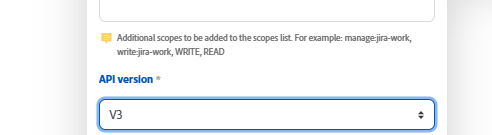
-
Endast sökmodulen påverkas. För närvarande påverkas inte andra Jira API-slutpunkter som används av Fusion-anslutningen av den här borttagningen.
-
Geografisk utrullning kan orsaka inkonsekvenser. Atlassian rullar ut den här ändringen regionalt, vilket innebär att vissa Jira Cloud-instanser fortfarande har tillfälligt stöd för äldre slutpunkter. Detta kan leda till inkonsekvent beteende i olika miljöer.
Sök efter poster
Den här sökmodulen söker efter poster i ett objekt i Jira som matchar den sökfråga du anger.
Du kan mappa den här informationen i efterföljande moduler i scenariot.
När du konfigurerar den här modulen visas följande fält.