Administrativa roller
Med Adobe Admin Console kan man definiera en flexibel administrativ hierarki som detaljerat kan hantera åtkomst och användning av Adobe-produkter. En eller flera systemadministratörer, som etablerats under företagets introduktionsprocess, är högst upp i hierarkin. Dessa systemadministratörer kan delegera ansvar till andra administratörer, men behåller den övergripande kontrollen.
Administrativa roller ger följande viktiga fördelar för företag:
- Kontrollerad decentralisering av det administrativa ansvaret
- Snabböversikt över produkttilldelningar - per användare och produkt
- Funktioner för att tilldela kvoter till produktadministratörer
Administrativ hierarki
Gäller för: Adobe företagskunder.
Den administrativa hierarkin kan användas för att passa företagets unika behov. Ett företag kan till exempel utse olika administratörer för att hantera berättiganden för Adobe Creative Cloud- och Adobe Marketing Cloud-erbjudanden. Ett företag kan också ha olika administratörer för att hantera berättiganden för användare som tillhör olika affärsenheter.
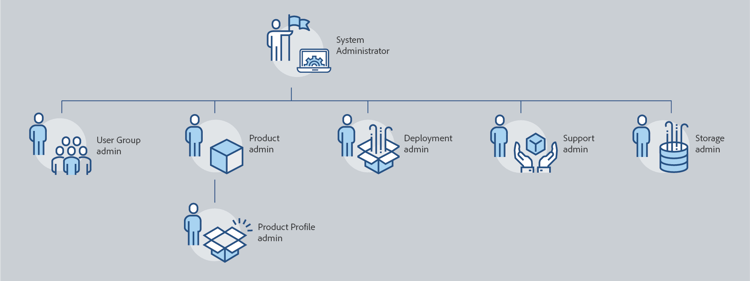
Hierarki för administratörsroller
Har även behörighet att delegera följande administrativa funktioner till andra användare: produktadministratör, produktprofiladministratör, administratör för användargrupp, distributionsadministratör och supportadministratör.
Administrerar de produkter som kopplats till den aktuella administratören och alla tillhörande administrativa funktioner, som omfattar:
- Skapa produktprofiler
- Lägga till användare och användargrupper i organisationen men inte ta bort dessa
- Lägga till eller ta bort användare och användargrupper från produktprofiler
- Lägga till eller ta bort produktprofiladministratörer från produktprofiler
- Lägga till eller ta bort andra produktadministratörer från produkten
- Lägga till eller ta bort gruppadministratörer från grupper
Administrerar beskrivningar av produktprofiler som tilldelats den aktuella administratören och alla tillhörande administrativa funktioner, som omfattar:
- Lägga till användare och användargrupper i organisationen men inte ta bort dessa
- Lägga till eller ta bort användare och användargrupper från produktprofiler
- Tilldela eller återkalla produktbehörigheter till användare och användargrupper från produktprofiler
- Hantera produktroller för användare och användargrupper för produktprofiler
Administrerar de användargruppsbeskrivningar som kopplats till den aktuella administratören och alla tillhörande administrativa funktioner, som omfattar:
- Lägga till eller ta bort användare från grupper
- Lägga till eller ta bort administratörer för användargrupper från grupper
En detaljerad lista över behörigheter för varje administratörsroll finns i Behörigheter.
Lägg till en företagsadministratörsroll add-enterprise-role
Gäller för: Adobe företagskunder.
Som administratör kan du tilldela en administratörsroll till andra användare och ge dem samma behörigheter som du har, eller behörigheter för en roll under din administratörsroll i hierarkin enligt beskrivningen ovan. Som produktadministratör kan du till exempel ge en användare administratörsbehörighet för produkt eller produktprofil, men inte distributionsadministratörsbehörighet. Behörigheterna för Admin Console finns i Behörighetsmatrisen.
Så här lägger du till eller bjuder in en administratör:
-
I Adobe Admin Console väljer du Users > Administrators.
Du kan också gå till den relevanta produkten, produktprofilen eller användargruppen och gå till fliken Admins.
-
Klicka på Add Admin.
-
Ange namn eller e-postadress. Du kan söka efter befintliga användare eller lägga till en ny användare genom att ange en giltig e-postadress och fylla i informationen på skärmen.
-
Klicka på Next. En lista med administratörsroller visas.
note NOTE - Vilka alternativ som visas på den här skärmen beror på ditt konto och din administratörsroll. Du kan antingen ge samma behörigheter som du har eller behörigheter för en roll som finns under din i hierarkin.
- Som systemadministratör för ett team kan du bara tilldela en administratörsroll: Systemadministratör.
-
Välj en eller flera administratörsroller.
-
För Admin-typer som produktadministratör, produktprofiladministratör och administratör för användargrupp väljer du de specifika produkterna, profilerna och grupperna.
note NOTE För en produktprofiladministratör kan du inkludera profiler för mer än en produkt. 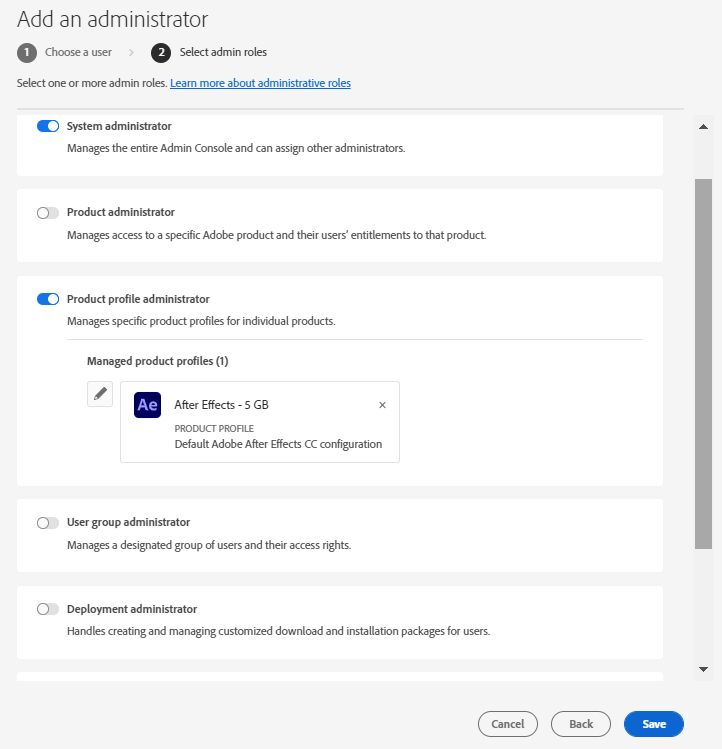
-
Granska de administratörsroller som tilldelats användaren och klicka på Save.
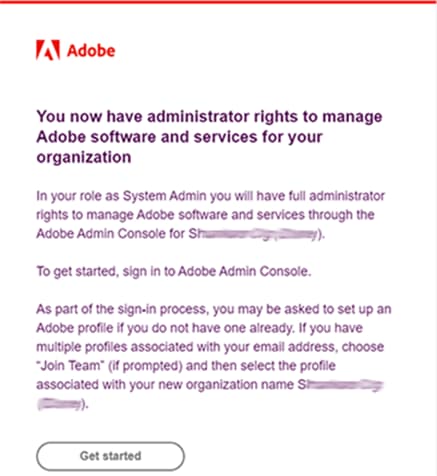
Användaren får en e-postinbjudan om de nya administratörsbehörigheterna från message@adobe.com.
Användarna måste klicka på Get started i e-postmeddelandet för att gå med i organisationen. Om nya administratörer inte använder länken Get started i e-postinbjudan kan de inte logga in på Admin Console.
Som en del av inloggningsprocessen kan användare uppmanas att konfigurera en Adobe-profil om de inte redan har en. Om flera profiler är associerade med användarens e-postadress måste användarna välja"Gå med i team" (om de uppmanas till det) och sedan välja den profil som är associerad med den nya organisationen.
Lägg till en teamadministratör add-admin-teams
Gäller för: Adobe teamkunder.
Som administratör kan du tilldela systemadministratörsrollen till andra användare och ge dem samma behörigheter som du har.
Så här lägger du till eller bjuder in en systemadministratör:
-
I Adobe Admin Console väljer du Users > Administrators.
En lista över befintliga administratörer visas.
-
Klicka på Add Admin.
Skärmen Add an Administrator visas.
-
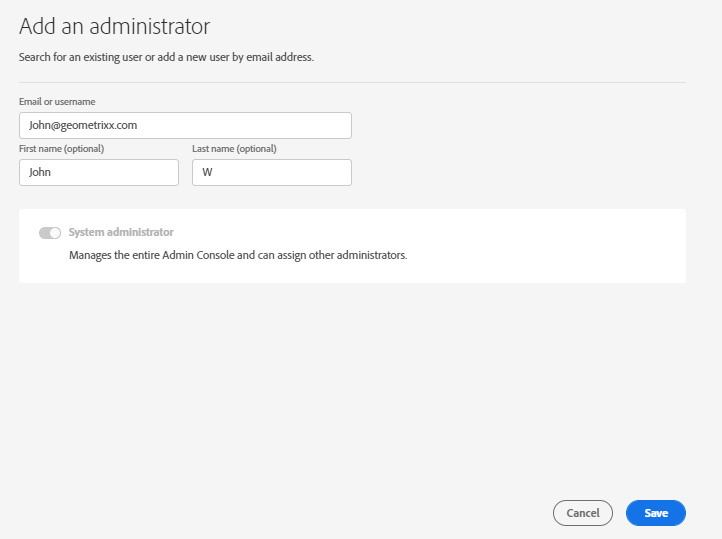
Ange namn eller e-postadress. Du kan söka efter befintliga användare eller lägga till en ny användare genom att ange en giltig e-postadress och fylla i informationen på skärmen.
Som standard är Systemadministratör valt.
-
Klicka på Save.
Eftersom alla användare i en teamorganisation är Business ID-användare får de en e-postinbjudan om de nya administratörsbehörigheterna från message@adobe.com.
Användarna måste klicka på Get started i e-postmeddelandet för att gå med i organisationen.
Som en del av inloggningsprocessen kan användare uppmanas att konfigurera en Adobe-profil om de inte redan har en. Om flera profiler är associerade med användarens e-postadress måste användarna välja"Gå med i team" (om de uppmanas till det) och sedan välja den profil som är associerad med den nya organisationen.
Redigera företagsadministratörsroll
Gäller för: Adobe företagskunder.
Som administratör kan du redigera administratörsrollen för en annan administratör som befinner sig under dig i den administrativa hierarkin. Du kan till exempel ta bort administratörsbehörighet för andra administratörer.
Så här redigerar du administratörsroller:
-
I Adobe Admin Console väljer du Users > Administrators. Listan över befintliga administratörer visas.
Du kan också gå till den relevanta produkten, produktprofilen eller användargruppen och gå till fliken Admins.
-
Klicka på namnet på den administratör som ska redigeras.
-
I User Details klickar du på


-
Redigera de administrativa rättigheterna och spara ändringarna.
Redigera teamadministratörsroll
Gäller för: Adobe teamkunder.
Som teamsystemadministratör kan du ta bort systemadministratörsbehörighet för andra administratörer.
Så här återkallar du systemadministratörsbehörighet:
-
I Adobe Admin Console väljer du Users > Administrators.
Listan över befintliga administratörer visas.
-
I User Details klickar du på
-
Redigera de administrativa rättigheterna och spara ändringarna.
Ta bort en administratör
Gäller för: Adobe teams företagskunder.
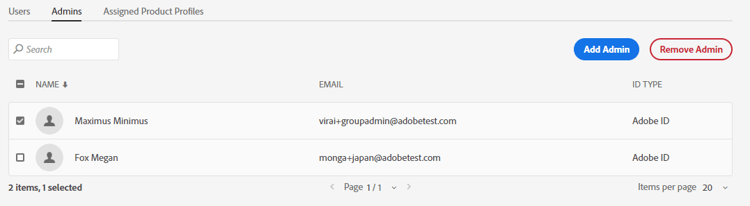
Om du vill återkalla administratörsbehörigheter markerar du en användare och klickar sedan på Remove Admin.
Behörighetsmatris för företagsadministratörer
Gäller för: Adobe företagskunder.
I följande tabell visas alla behörigheter för de olika typerna av administratörer, indelade efter följande funktionsområden: