Prestanda att planera

Fliken Plans [Beta]{class="badge informative"} i Mix Modeler
Kontrollpanelen hjälper dig att identifiera luckor, upptäcka risker eller möjligheter och göra vältajmade justeringar av dina planer och budgetar.
Så här väljer du vilka data som ska visas för KPI-statuskort och visualiseringar:
-
Välj en plan i listrutan Plan name med hjälp av alternativet Välj en plan….
-
Ange en datumperiod. Om du vill ändra datumperioden anger du ett startdatum och ett slutdatum manuellt eller väljer en datumperiod med

På fliken Plans [Beta]{class="badge informative"} visas:
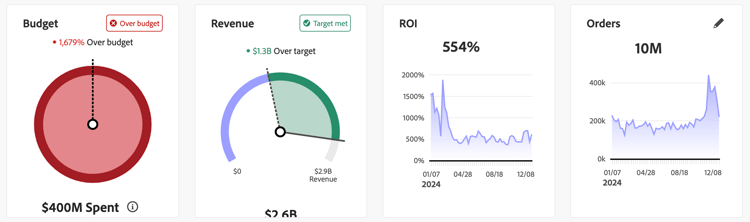
KPI-statuskort
Budget
En cirkelformad förloppsvisualisering som visar hur era marknadsföringsutgifter står i jämförelse med budgeten för er plan för datumperioden.
Intäkter
En cirkulär förloppsvisualisering som visar hur de faktiska intäkterna står i jämförelse med de planerade målintäkterna för datumperioden.
avkastning
En radvisualisering som visar ROI för datumperioden.
KPI
En radvisualisering som visar KPI för datumperioden.
Så här väljer du en annan KPI:
- Välj

- Välj en KPI i listrutan KPI i dialogrutan KPI status card. Tillgängliga alternativ är: Conversions, CPA, Revenue, ROI och Spend.
Visualiseringar
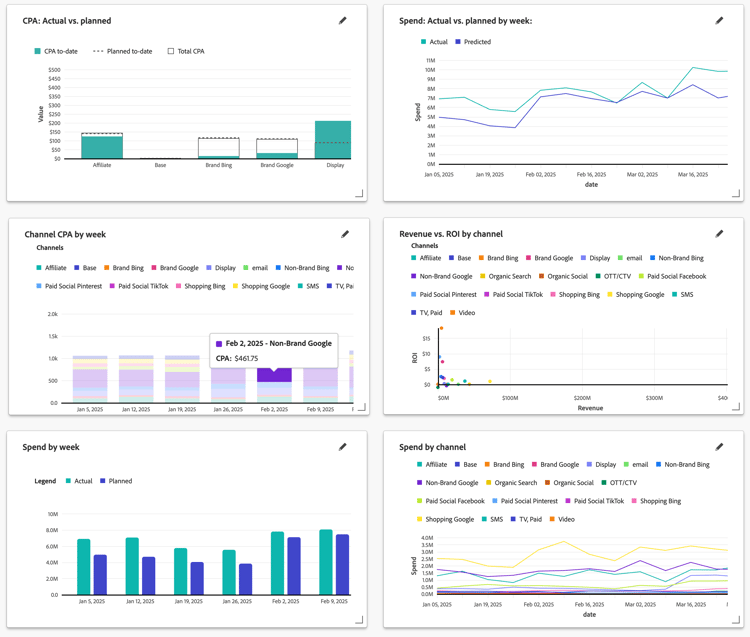
Sex visualiseringar finns tillgängliga och du kan redigera var och en av de sex visualiseringarna.
Om du vill ändra storlek på en visualisering använder du handtaget ┛ längst ned till höger. Om du vill flytta en visualisering drar och släpper du bara visualiseringen till önskad plats.
Du kan hovra över valfri rad, stapel eller spridningselement i en visualisering för att visa ett popup-fönster med ytterligare information.
Mått: Faktisk kontra planerad
En staplad fältvisualisering som jämför de valda mätvärdena för aktuella, planerade till-datum och summor.
Mått: Faktisk kontra planerad av granularitet
En radinvisualisering som visar faktiska och planerade värden för det valda mätvärdet och den valda granulariteten.
Kanal metrisk av granularitet
En staplad stapelvisualisering som visar staplade staplar som visar kanaler för det valda mätvärdet och den valda granulariteten.
Mått kontra Mått per kanal
En spridningsvisualisering som visar en spridningspunkt för kanaler över de valda mätvärdena.
Mått av granularitet
En fältvisualisering som visar faktiska och planerade värden för det valda måttet.
Mått efter kanal
En flerradsvisualisering som visar det valda måttet över den valda granulariteten.
Redigera en visualisering
Så här redigerar du en visualisering:
-
Välj
-
Beroende på visualiseringen kan du ändra:
-
Ett eller två mätvärden: Välj ett mått i listrutan Select metric.
- För avkastningsbaserade planer är alternativen: Conversions, CPA, Revenue, ROI, Spend och Volume.
- För CPA-baserade planer är alternativen följande: Conversions, CPA, Spend och Volume.
-
Granularity: Välj antingen date ranges eller week i listrutan Granularity .
I Preview ser du hur ändringarna skiljer sig från visualiseringen i Current.
-
-
Välj Apply om du vill tillämpa ändringarna. Välj Cancel om du vill avbryta eventuella ändringar i visualiseringen.