Schemalägg en webbkampanj schedule-a-web-campaign
Om du vet när du vill att webbkampanjen ska köras kan du schemalägga den i förväg. Det är enkelt att ställa in start- och stoppdatum, upprepningar och flera dagar.
Du kan schemalägga webbkampanjen baserat på besökarens tid eller en vald tidszon.
-
Gå till Web Campaigns.
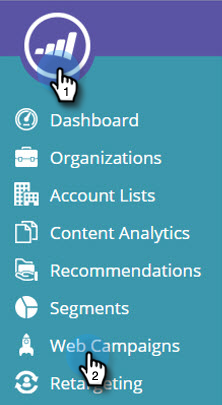
note note NOTE Använd filterfunktionen för att göra det enklare att hitta kampanjen. -
Öppna menyn Kampanjstatus och välj Schedule.
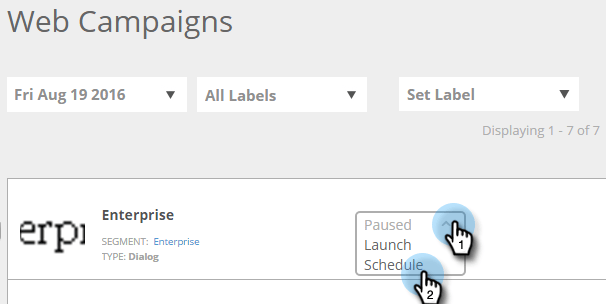
-
Välj tidszon för kampanjen i dialogrutan Schemalägg återkommande
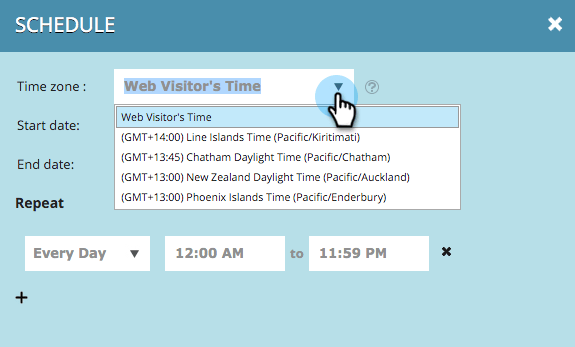
note tip TIP Standardinställningen kör kampanjer i webbbesökarens tidszon. -
Välj ett startdatum och en sluttid och ett slutdatum.
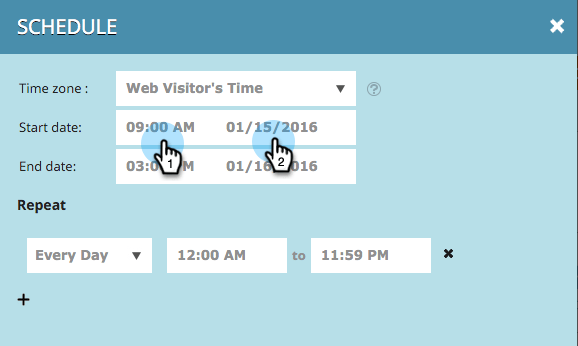
note note NOTE Du kan välja datum och tid på den nedrullningsbara menyn och kalendern eller ange dem manuellt. Tidpunkterna är 12-timmars AM/PM-tid. -
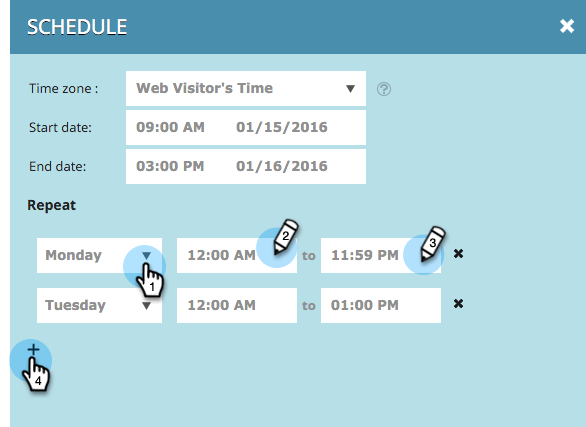
Som standard körs kampanjen varje dag mellan start- och slutdatumet. Om du bara vill köra kampanjen på vissa dagar eller vid specifika tidpunkter använder du inställningarna för Repeat. Välj dag och start- och sluttid för att visa kampanjen. Använd plustecknet + för att lägga till ytterligare dagar.
-
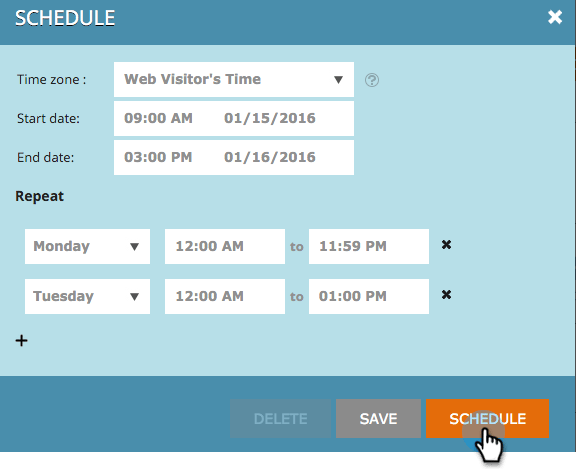
Klicka på Schedule.
-
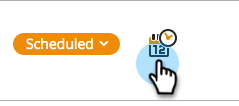
Statusen för kampanjen på kampanjsidan ändras till Scheduled och klockan/kalenderikonen visas. Klicka på den här ikonen om du vill redigera kampanjschemat.
note note NOTE Kampanjstatusen förblir Scheduled även när kampanjen körs under de valda schemalagda tiderna. När ett schemalagt slutdatum har passerat ändras kampanjstatusen till Paused.