Installera och konfigurera Marketo Sales Insight i Microsoft Dynamics Online install-and-configure-marketo-sales-insight-in-microsoft-dynamics-online
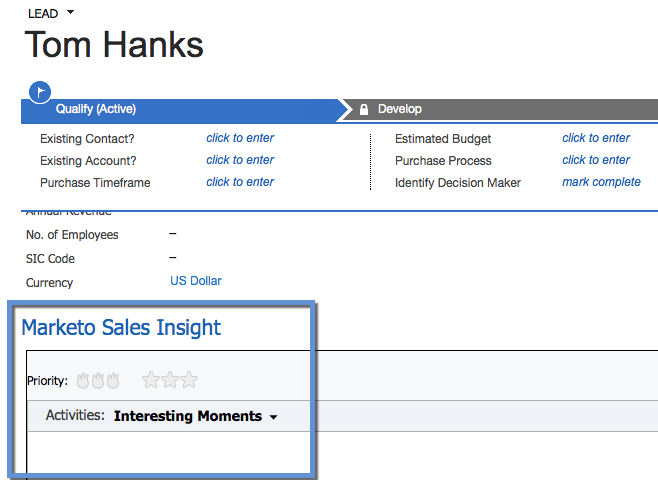
Marketo Sales Insight är ett fantastiskt verktyg för att ge säljteamet ett"fönster" till den stora mängd data som marknadsföringsteamet har. Så här installerar och konfigurerar du den i Microsoft Dynamics Online.
Importera lösning import-solution
-
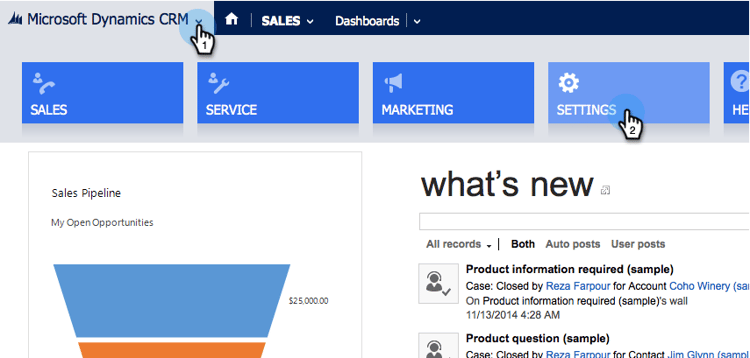
Klicka Settings under Microsoft Dynamics CRM.
-
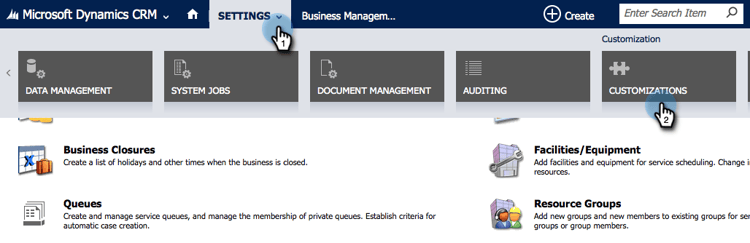
Klicka på Customizations under Inställningar.
-
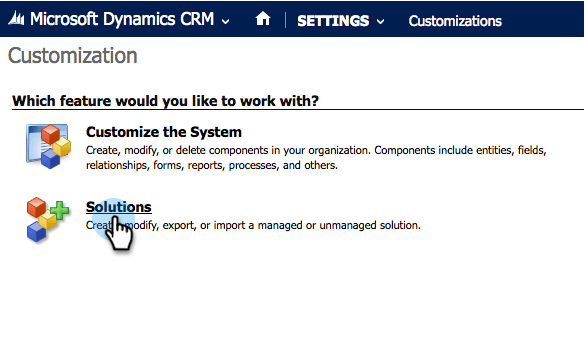
Klicka på Solutions.
note note NOTE Du bör redan ha installerat och konfigurerat Marketo-lösningen innan du går vidare. -
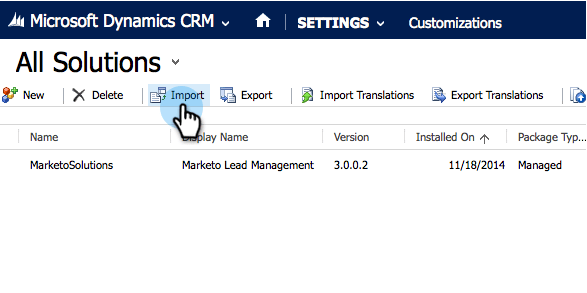
Klicka på Import.
-
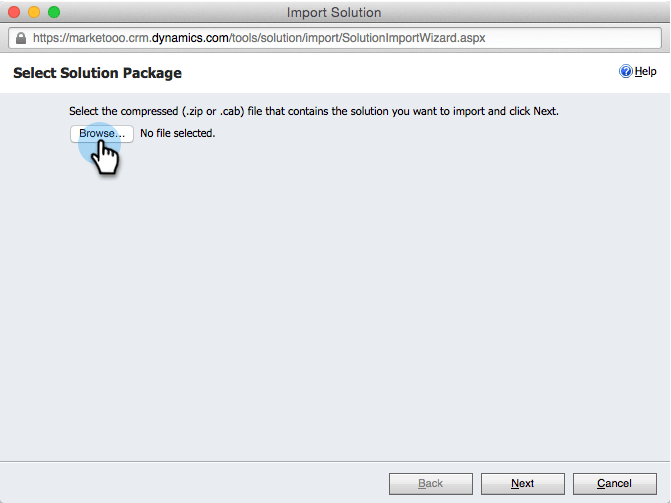
Klicka på Browse i det nya fönstret.
-
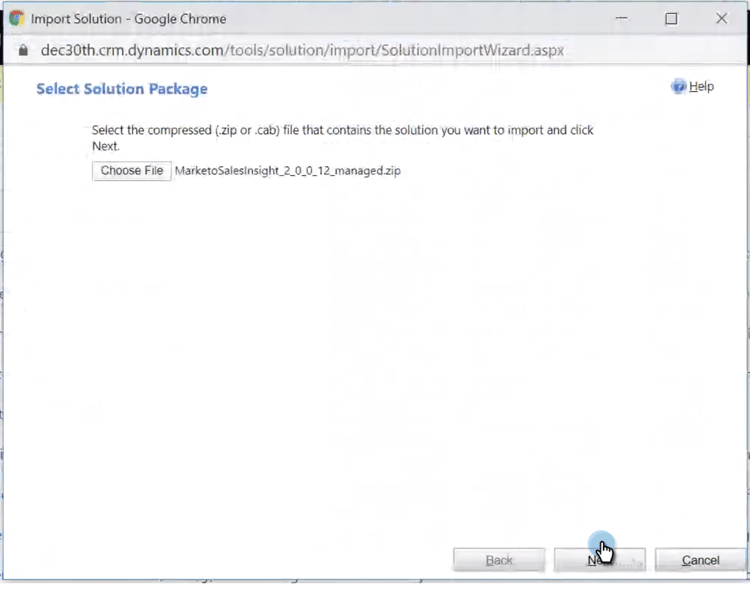
Hitta och installera den lösning du just laddat ned på datorn.
-
Klicka på Next.
-
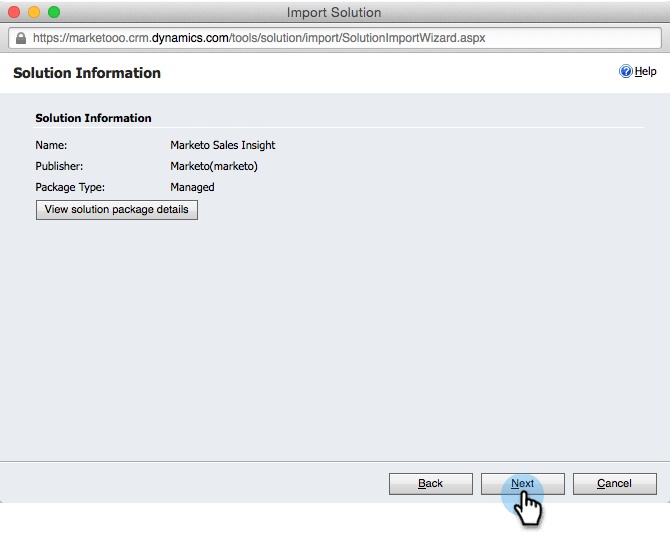
Lösningen kommer att överföras. Du kan visa paketets innehåll om du vill. Klicka på Next.
-
Se till att du inte markerar rutan och klicka på Import.
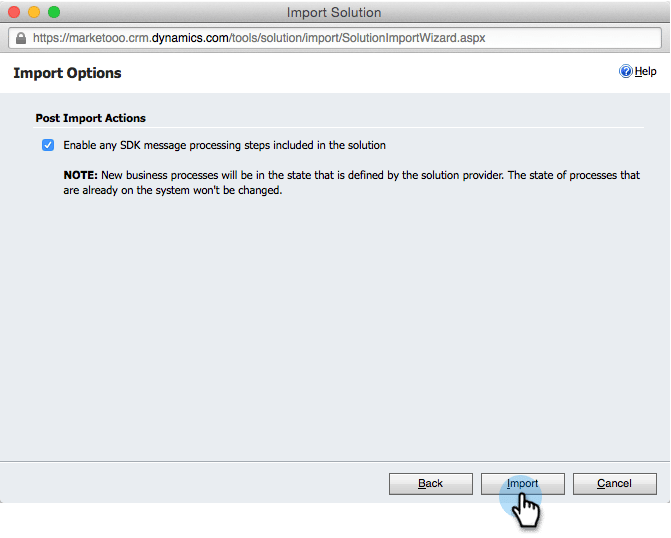
-
Hämta loggfilen kostnadsfritt och klicka sedan på Close.
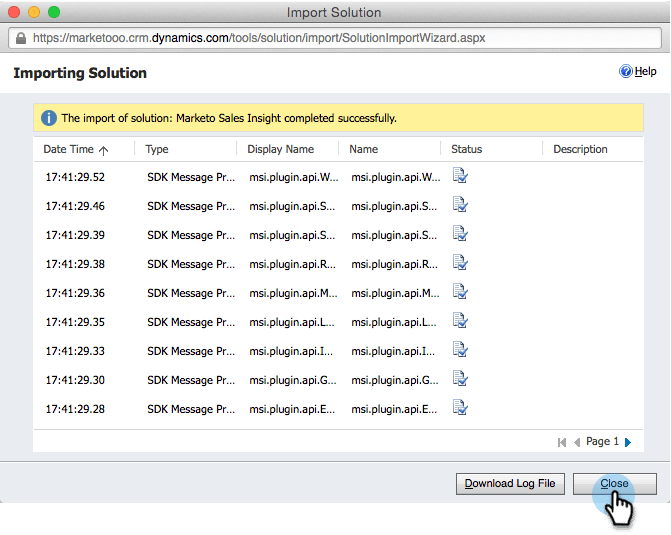
-
Häftig! Du borde se lösningen nu. Uppdatera skärmen om den inte finns där.

-
Klicka på Publish Customization.
note note NOTE Aktivera den globala synkroniseringen MS Dynamics.
Anslut Marketo och Sales Insight connect-marketo-and-sales-insight
Låt oss binda din Marketo-instans till Sales Insight i Dynamics. Så här:
-
Logga in i Marketo och gå till avsnittet Admin.
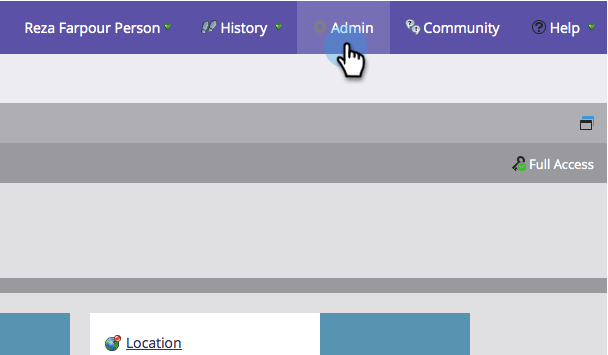
-
Klicka på Sales Insight under avsnittet Edit API Configuration.
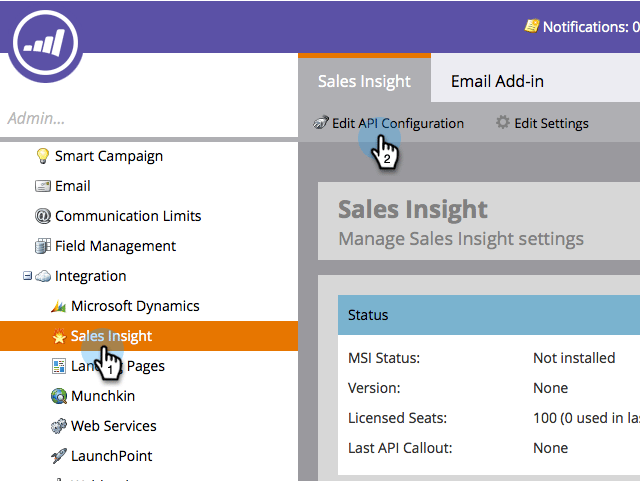
-
Kopiera Marketo Host, API URL och API User Id för användning i ett senare steg. Ange en API-hemlig nyckel som du väljer och klicka på Save.
note caution CAUTION Använd inte ett et-tecken (&) i API-hemlig nyckel. 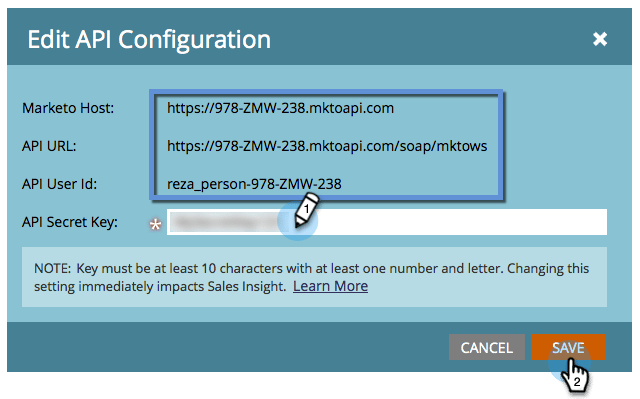
note note NOTE Följande fält måste synkroniseras med Marketo för att både Lead och Contact ska fungera: Sales Insight - Prioritet
- Akut
- Relativa poäng
Om något av dessa fält saknas visas ett felmeddelande i Marketo med namnet på de saknade fälten. Utför den här proceduren om du vill åtgärda det. -
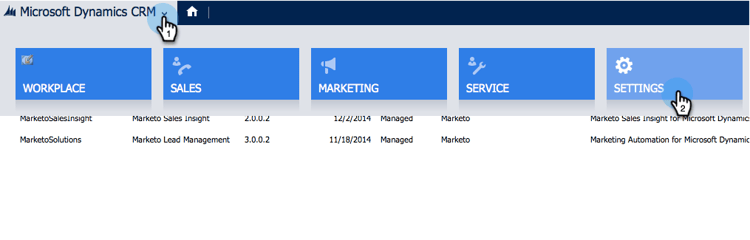
Gå tillbaka om Microsoft Dynamics, gå till Settings.
-
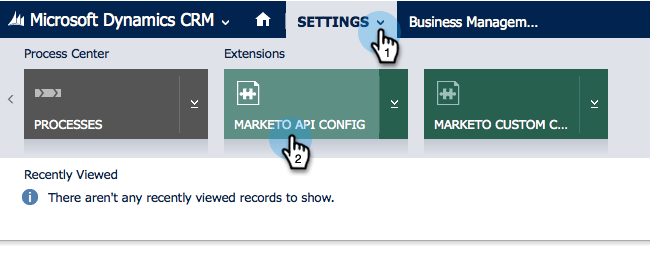
Klicka på Settings under Marketo API Config.
-
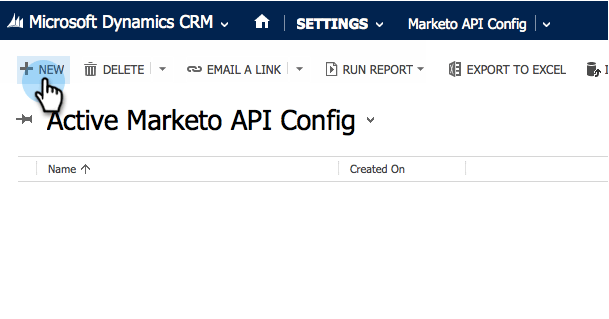
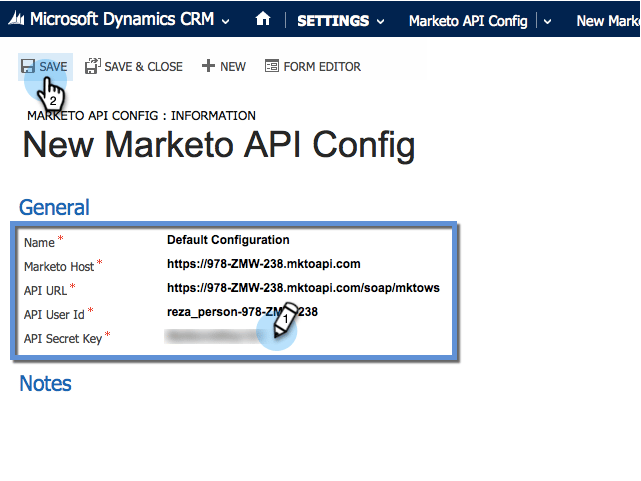
Klicka på New.
-
Ange informationen som du tog från Marketo tidigare och klicka på Save.
Aktivera synkronisering enable-sync
-
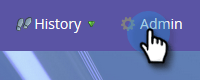
Klicka på Admin i Marketo.
-
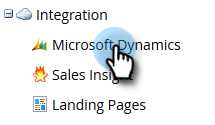
Välj Microsoft Dynamics under Integrering.
-
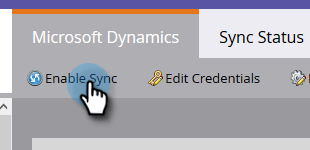
Klicka på Enable Sync.
-
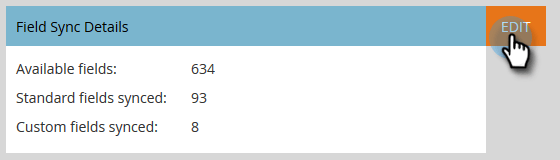
Klicka på Edit bredvid Field Sync Details.
-
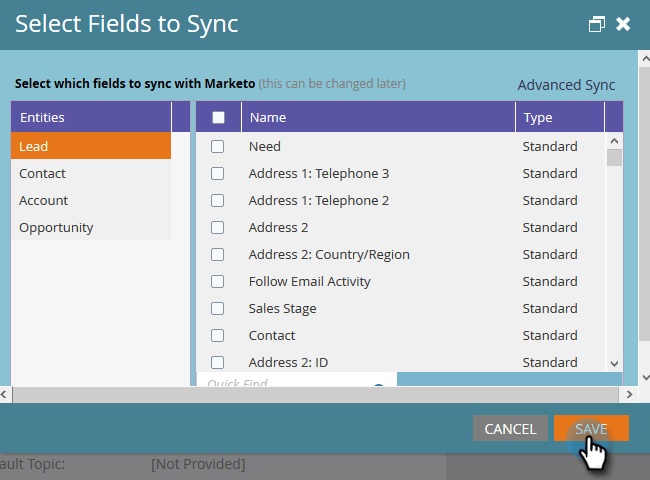
Detta markerar automatiskt MSI-fält som tidigare har inaktiverats (Urgency, Relative Score och Priority). Klicka bara på Save för att börja synkronisera data.
Ange användaråtkomst set-user-access
Slutligen måste du ge specifika användare åtkomst till Marketo Sales Insight.
-
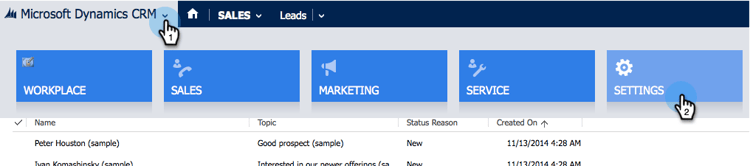
Gå till Settings.
-
Gå till Security.

-
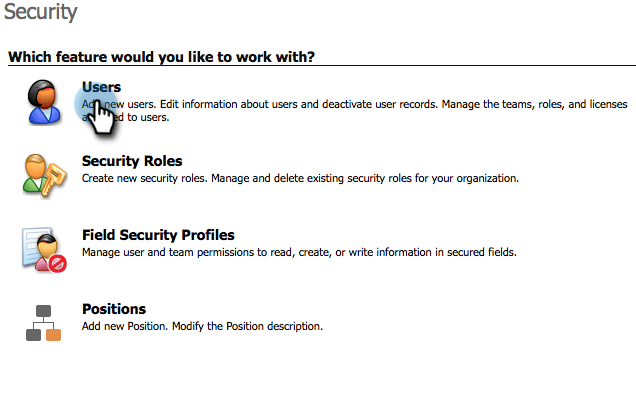
Klicka på Users.
-
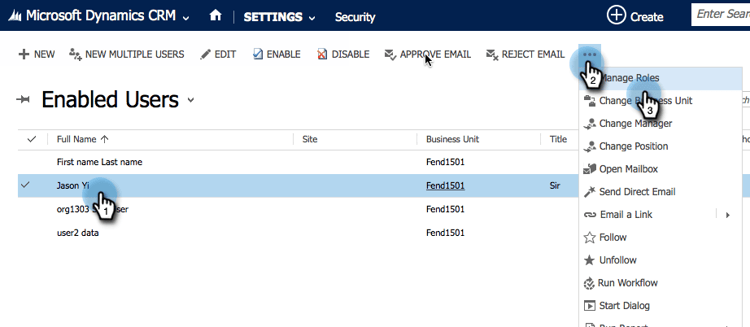
Markera de användare som du vill ge åtkomst till Sales Insight och klicka på Manage Roles.
-
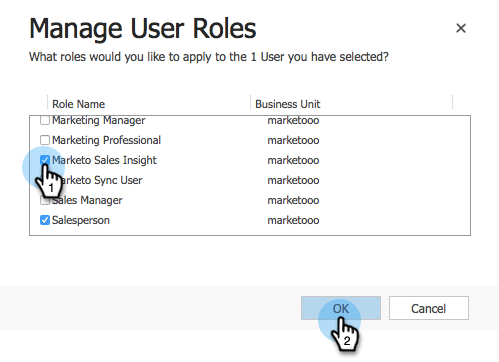
Välj rollen Marketo Sales Insight och klicka på OK.
Och du borde vara klar! Om du vill testa loggar du in på Dynamics som en användare som har åtkomst till Marketo Sales Insight och tittar på ett lead eller en kontakt.