Använda Marketo Insights för Google Chrome using-marketo-insights-for-google-chrome
Skicka och spåra Google-e-post med Marketo Insights för Google Chrome.
Skicka ett e-postmeddelande med Marketo Insights send-an-email-with-marketo-insights
-
Klicka på ikonen Marketo i fönstret Disponera.
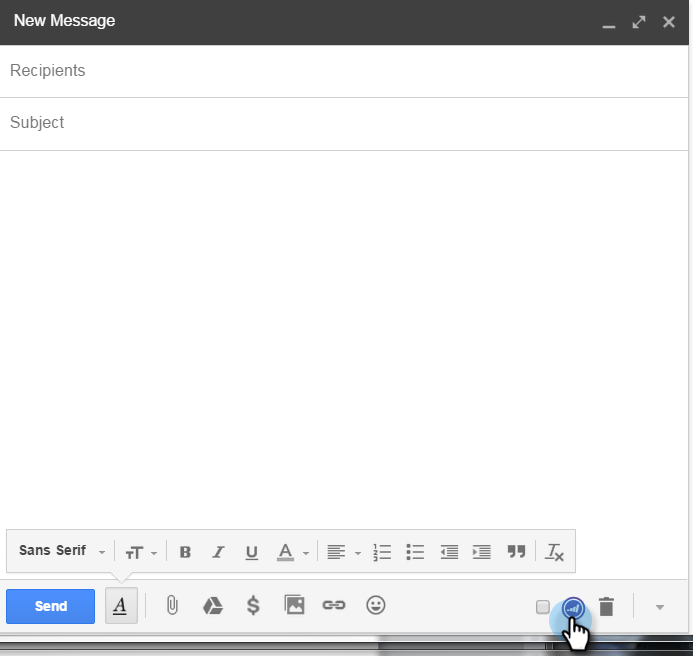
-
Skicka-knappen har fått Marketo lila! Det här e-postmeddelandet skickas nu med Marketo, alla länkar spåras och en spårningspixel infogas i e-postmeddelandet. Detta registreras som en skickad e-postaktivitet.
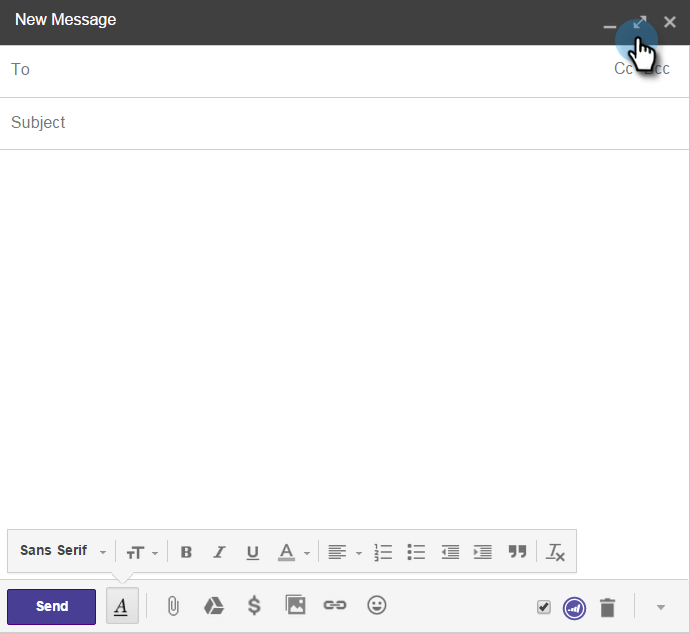
note note NOTE Med en spårningspixel vet du vem som öppnade e-postmeddelandet. note tip TIP Du kan även klicka på dubbelpilen för att expandera till helskärmsläge. -
Om du vill fylla i e-postmeddelandet i förväg med en publicerad Marketo-mall klickar du på Fler alternativ och väljer Load Marketo Template.
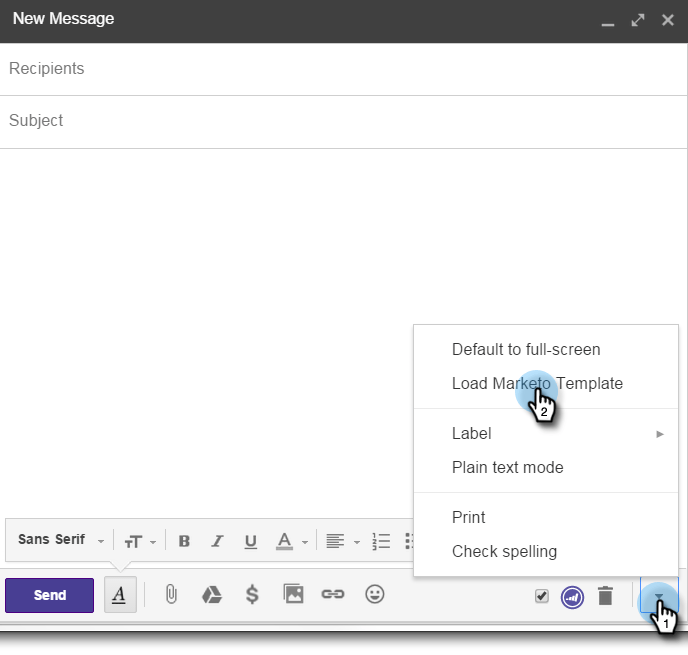
-
Välj en Available template och klicka på Ok.
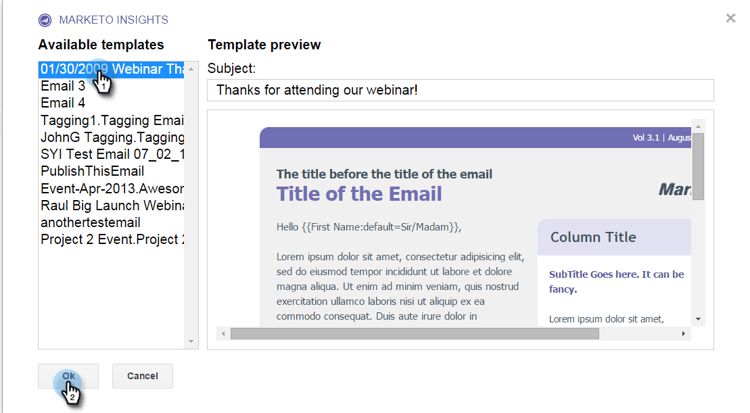
-
Ange ditt innehåll, en e-postadress och klicka på Send.
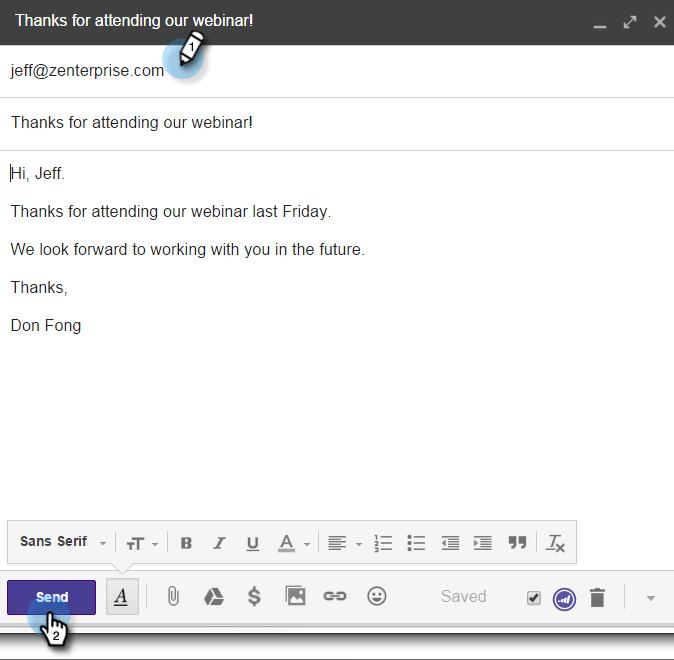
note note NOTE Meddelanden spåras bara när knappen Send är lila. -
E-postmeddelandet visas snart i din Marketo Sales Insight och alla öppningar och klick spåras.

Logga e-postsvar med Marketo log-email-replies-with-marketo
Du kan logga svar och gammal aktivitet i en leads aktivitetshistorik.
-
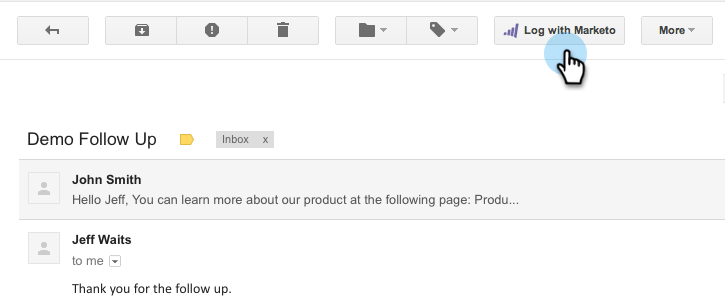
Klicka på Log with Marketo i förhandsgranskningsfönstret i Google Mail.
-
Det är allt! E-postmeddelandet visas snart om Marketo Sales Insight.

related-articles Related Articles