Begränsning för e-postanslutning email-connection-throttling
Genom att integrera ditt Sales Connect-konto för att skicka via Exchange- eller Gmail-e-postleverantörer kan du konfigurera och optimera e-postleveransen för :1-säljkommunikation. Om du vill att systemen ska vara felfria och att kontona ska vara säkra tillämpar Gmail och Exchange e-postsändningsbegränsningar. Dessa begränsningar är öppna för att ökas eller minskas efter leverantörens gottfinnande.
Översikt overview
Begränsning av e-postanslutning gör att Sales Connect-administratörer kan konfigurera sändningsfrekvensen för e-postmeddelanden när Gmail eller Exchange används som leveranskanal, så att den hastighet med vilken e-postmeddelanden skickas till leveranskanalleverantören inte överskrider de tvingande gränserna.
När gränserna genomgående överskrids kan detta ibland ses som misstänkt beteende från leverantören av leveranskanalen, vilket får e-postmeddelanden att misslyckas och ibland även ett konto att inaktiveras.
Saker att notera things-to-note
- Aktiveras automatiskt när en användare ansluter till Gmail eller Exchange
- Kan anpassas om du vill öka eller minska inställningarna från rekommendationer efter dina behov
- Endast stryper e-postmeddelanden som skickas via Gmail eller Exchange, stryper inte för anpassad leveranskanal
- Begränsningen för e-postanslutning placerar varje enskild användare i e-postmeddelanden separat eftersom varje användare har sin egen anslutning till sin e-postleverantör
Konfigurera inställningarna för begränsning av e-postanslutning configuring
-
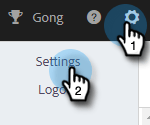
Klicka på kugghjulsikonen och välj Settings.
-
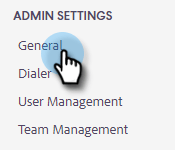
Klicka på Admin Settings under General.
-
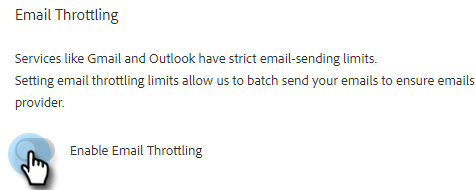
Klicka på skjutreglaget Enable Email Throttling i e-postanslutningsbegränsningskortet till höger.
-
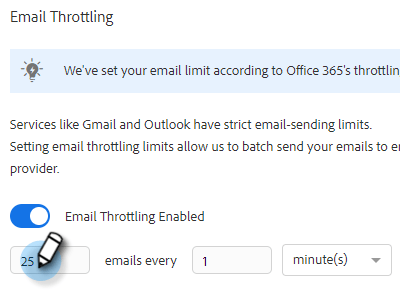
Ange önskad batchstorlek för e-postmeddelanden som ska skickas till e-postkanalleverantören på kortet för e-postanslutningsbegränsning till höger.
-
Ange hur lång tid det ska ta innan varje batch skickas. I det här exemplet väljer vi 25 e-postmeddelanden var 45:e sekund.
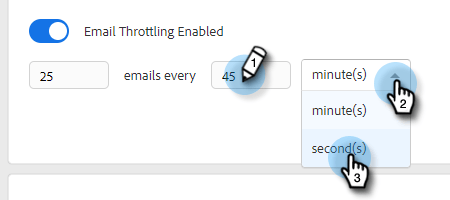
-
Klicka på Save.
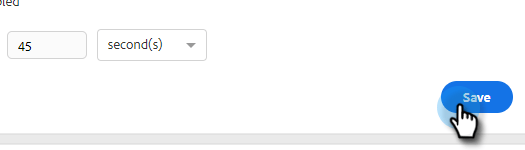
När ändringarna har sparats kommer alla användare att få sina e-postmeddelanden skickade gruppvis till det anslutna Gmail- eller Exchange-kontot för leverans.
Begränsningar för e-postleverantör email-provider-limits
Outlook 365 outlook
Företag
- 10 000 per dag
- 30 per minut
- 500 mottagare per e-post
Mer information finns här.
Gmail gmail
- 2000 per dag (500 för testversioner och flaggade konton)
- 2 e-postmeddelanden per sekund (API-gräns)
- 2 000 mottagare per meddelande (max 500 för externa mottagare)
Mer information finns här.
Microsoft Exchange Server (2010, 2013) microsoft-exchange
Begränsningar anges av organisationens IT-avdelning när servern hanteras av organisationen. Kontakta nätverks- eller systemadministratören om du vill ha mer information.