Disponera massutskick med Markera och skicka composing-bulk-emails-with-select-and-send
Så här skickar/redigerar du e-postmeddelanden med alternativet Markera och skicka.
Skicka e-post sending-emails
-
Navigera till sidan People.
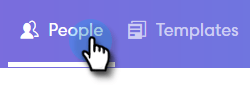
-
Markera de personer som du vill skicka e-post till.
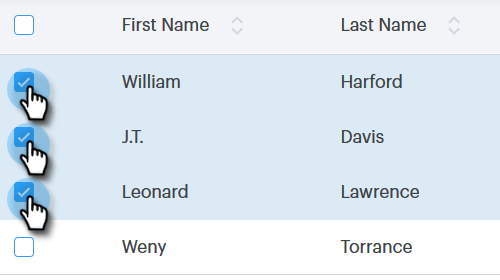
note note NOTE Högst 200 personer kan väljas när du använder Markera och Skicka. -
Klicka på knappen Email Selected.
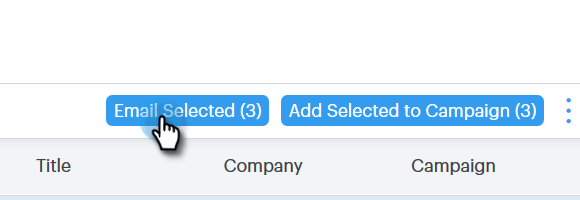
-
Ange en ämnesrad, välj en mall (eller skapa e-postmeddelandet från grunden) och skicka/schemalägg e-postmeddelandet.
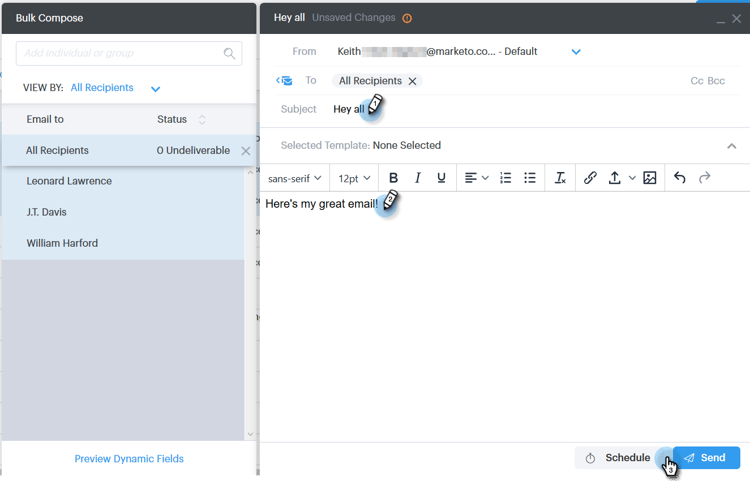
note note NOTE Om du har valt en mall och vill kontrollera att alla dynamiska fält fylls i korrekt innan du skickar den klickar du på Preview Dynamic Fields. Se till att alla mottagare i det stora sidofältet är markerade för att förhandsgranska alla e-postmeddelanden. Om du markerar ett e-postmeddelande och klickar på Preview Dynamic Fields förhandsgranskas endast det meddelandet.
Redigera e-postmeddelanden editing-emails
Massredigeringar
-
Följ steg 1-3 i avsnittet Skicka e-post.
note note NOTE Som standard markeras alla mottagare. Om du klickar på en individ och vill markera alla igen klickar du på Alla mottagare. Som påminnelse måste alla mottagare vara markerade för att kunna göra massredigeringar. -
Gör ändringarna i redigeraren. Du kan skapa ett nytt e-postmeddelande eller redigera en mall (i det här exemplet skapar vi ett nytt e-postmeddelande).
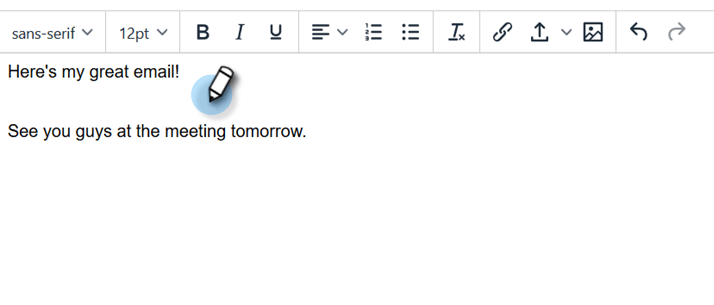
note note NOTE Du kan klicka på en viss e-postmottagare för att se ändringarna som har skickats till det e-postmeddelandet. -
Klicka på Send (eller Schedule) om du vill skicka e-postmeddelanden till alla mottagare med de satsvisa uppdateringarna som du har gjort.

Redigera alla e-postmeddelanden
Slutför gruppuppdateringar innan du anpassar varje e-postmeddelande, eftersom en gruppuppdatering skriver över ändringar i alla e-postmeddelanden i det stora sidofältet.
-
Följ steg 1-4 i avsnittet Skicka e-post.
note note NOTE Som standard markeras alla mottagare. Om du klickar på en individ och vill markera alla igen klickar du på Alla mottagare. Som påminnelse måste alla mottagare vara markerade för att kunna göra massredigeringar. -
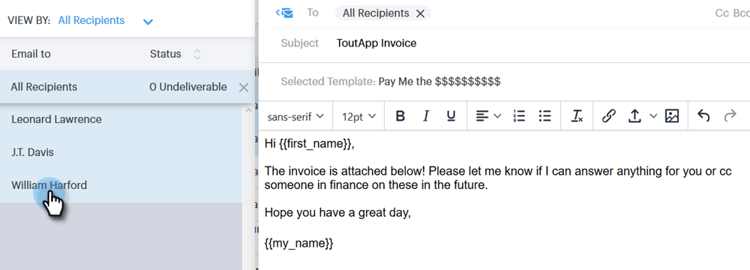
Välj en enskild mottagare.
-
Gör ändringarna i redigeraren.
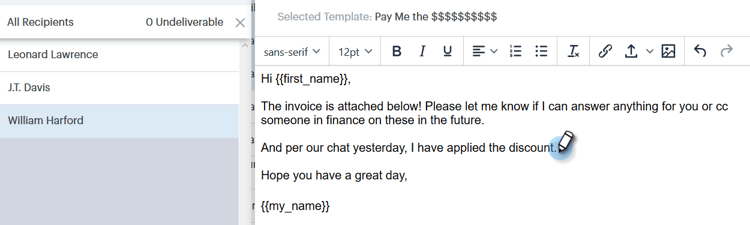
note note NOTE Här kan du redigera ett enda e-postmeddelande i grupplisten utan att uppdatera resten av e-postmeddelandena. note tip TIP Du kan klicka på andra mottagare för att se att de ändringar du har gjort för den tidigare valda mottagaren inte visas. -
Klicka på Send (eller Schedule) om du vill skicka e-postmeddelanden till alla mottagare med de satsvisa uppdateringarna som du har gjort.
related-articles Related Articles