AI Assistant för e-post i Designer ai-assistant-email-designer
AI Assistant i Marketo Engage Email Designer hjälper dig att skapa aktuella, högpresterande och intuitiva e-postmeddelanden. Detta uppnås genom Adobe generativa AI-teknik och ett bibliotek med snabbmenyer tillsammans med Firefly för bildgenerering som hjälper till att skapa lämpligt innehåll för en viss individ/köpgrupp, marknadsföringsresa, kommunikationsstrategi, ton osv. Specifika varumärkesresurser kan också användas för att skapa innehåll.
Konfigurera behörigheter set-up-permissions
Efter som följer ovanstående krav måste Marketo-administratörer ge åtkomst till specifika användare/roller innan användarna kan se GenAI-knapparna.
-
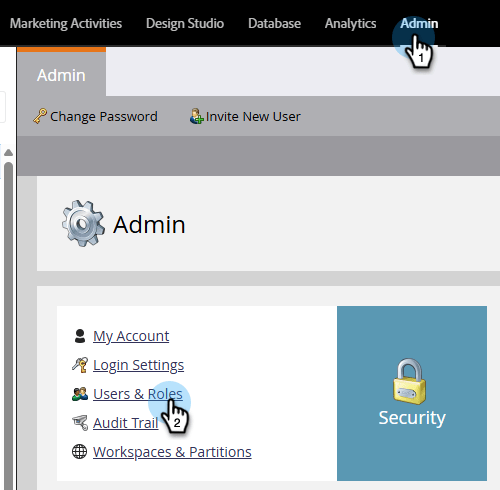
I Marketo Engage klickar du på Admin och väljer Användare och roller.
-
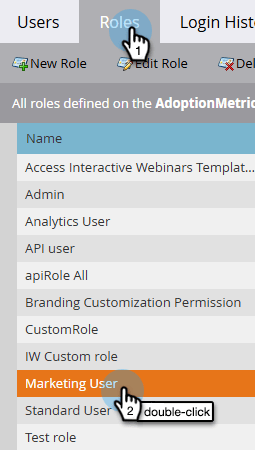
Dubbelklicka på önskad roll på fliken Roller.
-
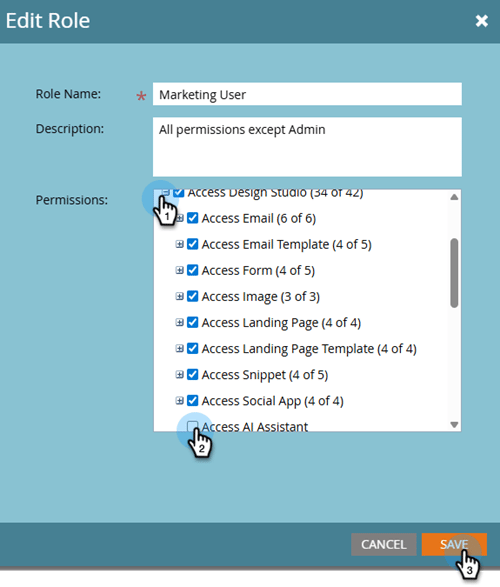
Under Access Design Studio markerar du kryssrutan Access AI Assistant och klickar på Spara.
-
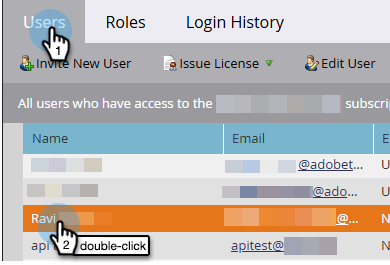
Klicka på fliken Användare och välj den användare som du vill ge åtkomst till.
-
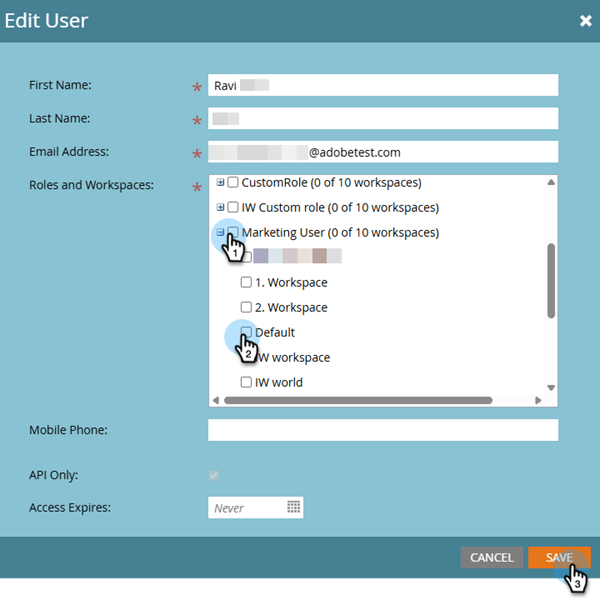
Välj den roll du valde i steg 3 och den önskade arbetsytan (om tillämpligt). Klicka på Spara.
Användningsfall use-cases
Det finns några primära användningsområden för AI Assistant:
- Skapa en ämnesrad och/eller en preheader för ditt e-postmeddelande
- Skapa innehåll för ett visst avsnitt i e-postmeddelandet
- Skapa ett helt e-postmeddelande från en markerad mall
Skapa en ämnesrad/preheader create-a-subject-line-preheader
Du kan använda AI-assistenten för att skapa en ämnesrad, en prerubrik eller båda.
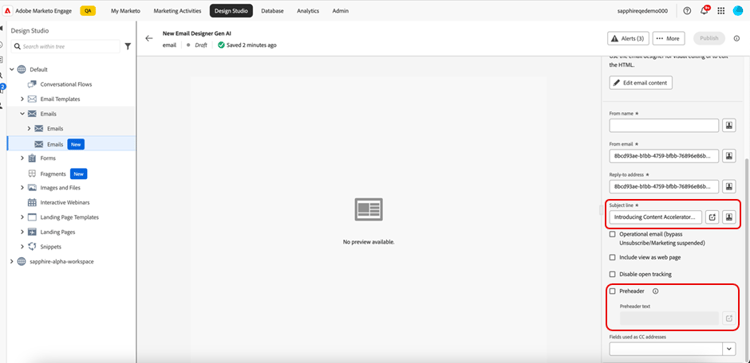
Exemplet nedan visar ämnesraden. För en förrubrik kan du följa samma steg genom att klicka i kryssrutan Förrubrik (visas i bilden ovan).
När ett e-postmeddelande skapas med Designer New Email anger du en tillfällig ämnesrad.
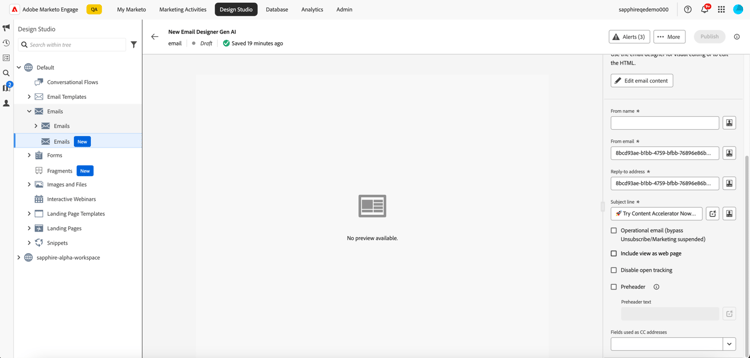
När e-postmeddelandet har skapats finns ämnesraden i kolumnen Detaljer till höger. Klicka på AI-assistentknappen (

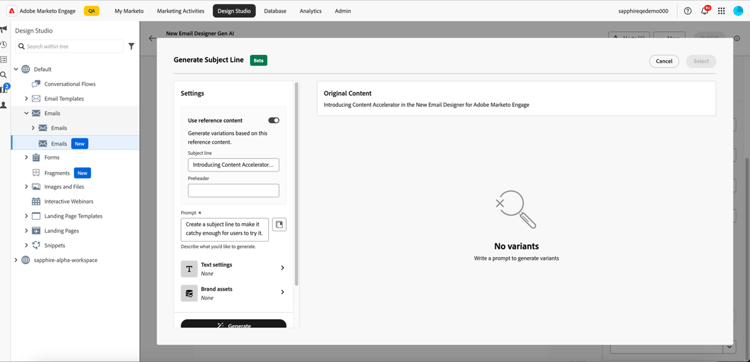
Aktivera alternativet Använd referensinnehåll för AI Assistant för att anpassa nytt innehåll baserat på det valda innehållet.
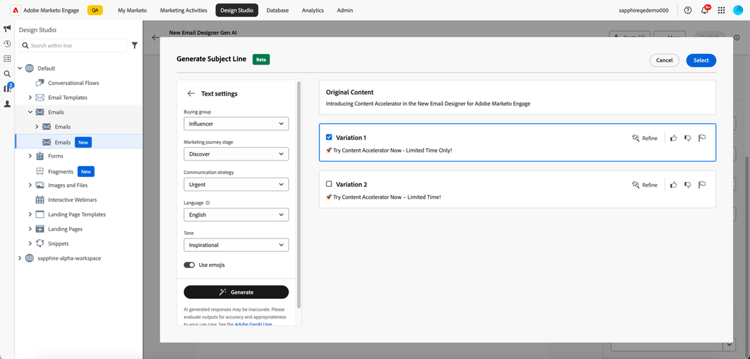
Ange uppmaningen att anpassa ämnesraden. Ange relevanta textinställningar och överför alla varumärkesresurser som du vill använda som referens för att skapa en lämplig ämnesrad.
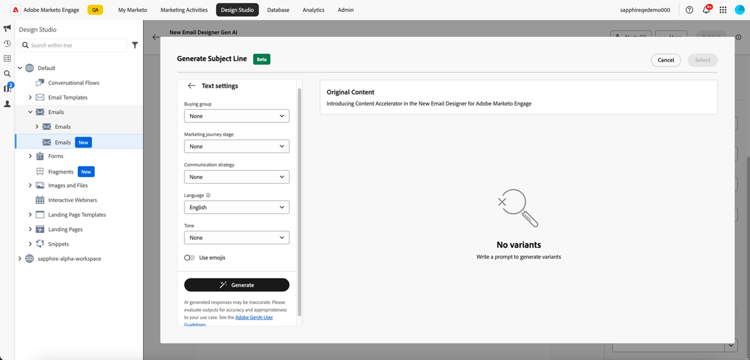
Textinställningarna omfattar:
När du klickar på Generera visas exempel som du kan välja bland:
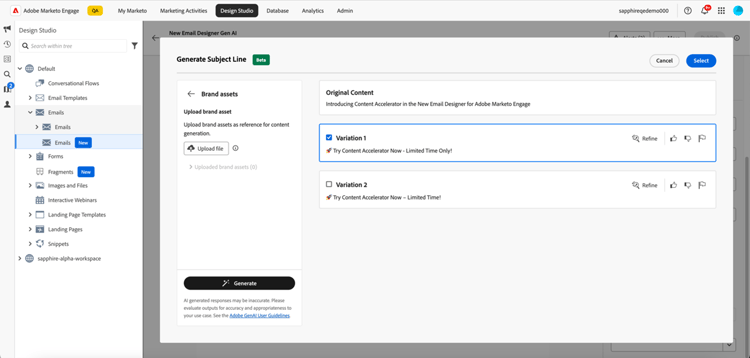
Du kan också överföra en varumärkesresurs för att använda innehåll i resursen som referens för att skapa ämnesraden.
Om du vill välja en variant markerar du dess kryssruta och klickar på Markera. Du kan även ändra den genom att klicka på Förfina. Dessutom kan du ge feedback genom att klicka på reglagen uppåt eller nedåt så att Gen-AI-tekniken lär dig mer om dina önskemål.
När du har gjort ditt val fylls ämnesraden i i din e-postinformation.
Skapa innehåll för ett visst avsnitt i e-postmeddelandet create-content-for-a-specific-section
När e-postmeddelandet har skapats kan du ändra vissa avsnitt, bilder eller text.
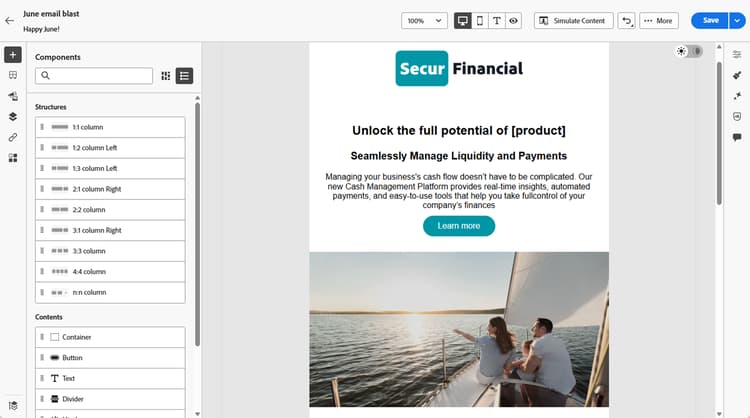
I det här exemplet använder vi en finansiell mall. Om en eller flera av de befintliga bilderna inte uppfyller dina behov kan du instruera AI-assistenten att skapa en ny bild baserat på din beskrivning. Markera önskad bild och klicka på AI-assistentikonen.
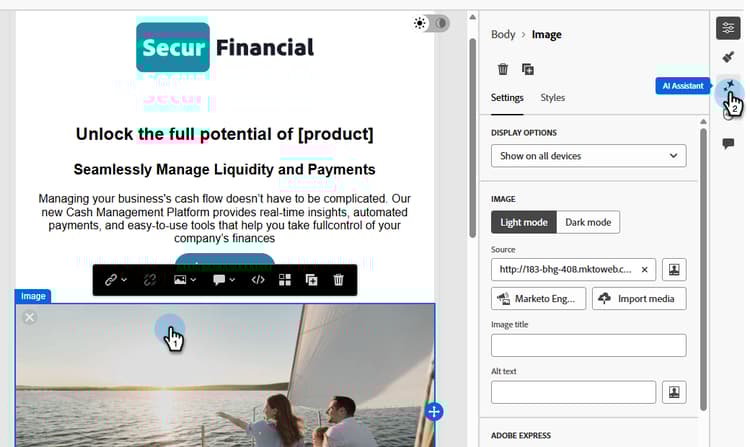
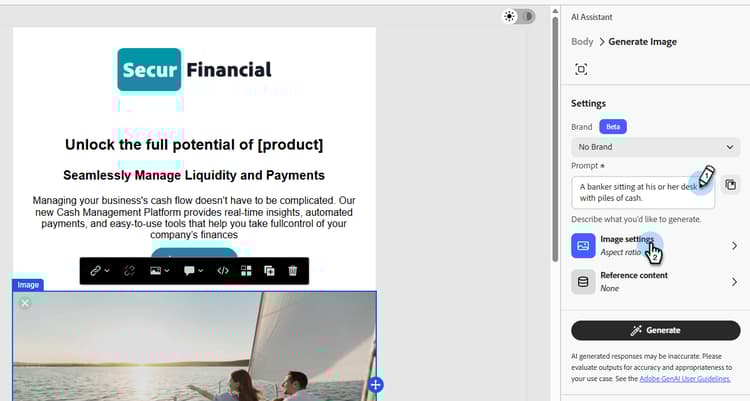
Ange relevanta uppgifter i uppmaningen, t.ex.“En bank som sitter vid sitt skrivbord med massor av kontanter”. Du kan också använda promptbiblioteket (till höger om uppmaningen) om du inte är säker på vad du ska ange. Klicka på Bildinställningar.
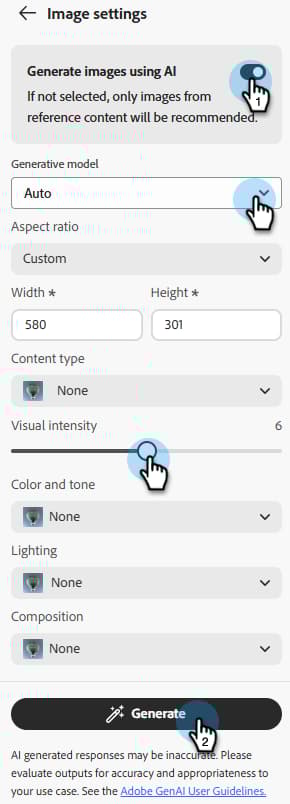
Klicka på växlingsknappen för att aktivera Generera bilder med AI och ändra sedan önskade inställningar, inklusive vilken modell som ska användas (Adobe Firefly eller Gemini 2.5 Nano Banana). När du är klar klickar du på Generera.
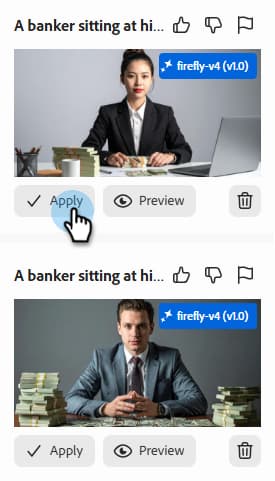
Flera varianter skapas. Välj din favorit och klicka på Använd.
Textdelar av e-postmeddelandet kan också ändras på samma sätt som bilden.
Skapa ett helt e-postmeddelande från en vald mall create-an-entire-email
Det här alternativet är bara tillgängligt om e-postmeddelandet har skapats med en befintlig mall. Det kan vara en standardmall som tillhandahålls av e-post-Designer, en sparad mall som du redan har skapat eller en importerad mall som använder alternativet Importera HTML. Det här alternativet är inte tillgängligt om du väljer Designa från grunden för ditt e-postmeddelande.
Välj en mall utan att markera någon komponent i mallen och klicka på AI-assistentknappen i e-postens Designer.
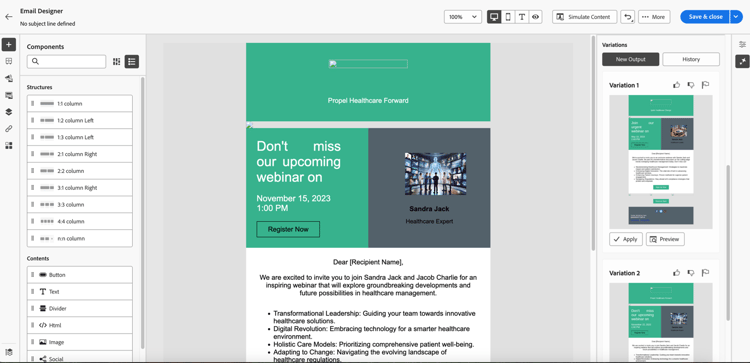
Ange den relevanta uppmaningen och välj textinställningar, varumärkesresurser och eventuella bildinställningar som du vill använda för e-postmeddelandet.
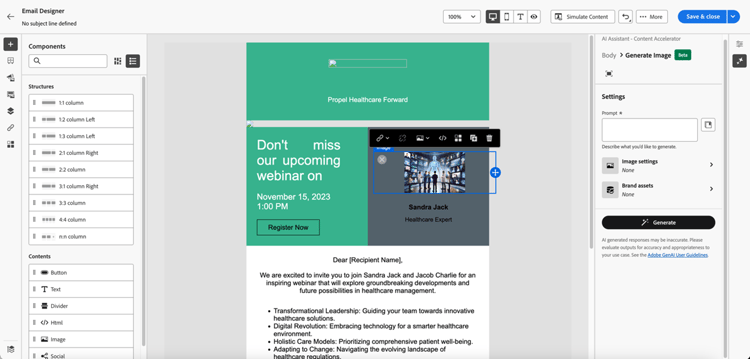
Om du vill generera bilder med Firefly väljer du Bildinställningar och väljer alternativet Generera bilder med AI.
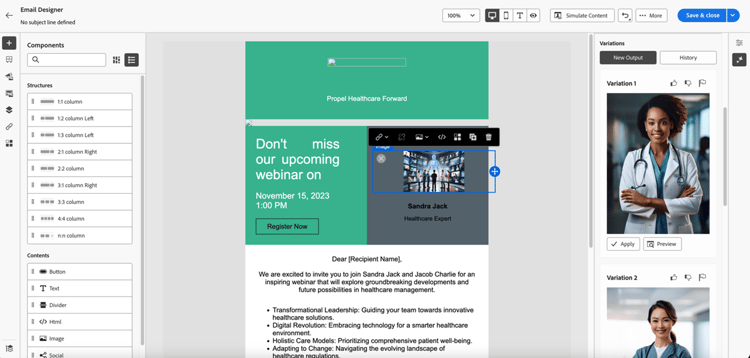
Välj önskad innehållstyp, färg och ton, ljus och komposition för att skapa Gen-AI-bilder för e-postmeddelandet. Klicka på Generera när du är klar.
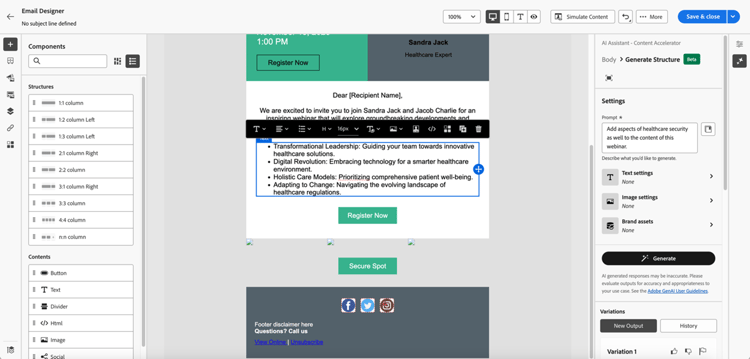
Se hur en variant kommer att se ut i ditt e-postmeddelande genom att klicka på Förhandsgranska. Välj en variation genom att klicka på Använd.