Skapa en händelse med Zoom create-an-event-with-zoom
- Lägg till Zoom som en LaunchPoint tjänst
- Skapa ett nytt händelseprogram
- Ange lämpliga flödesåtgärder för att spåra engagemang
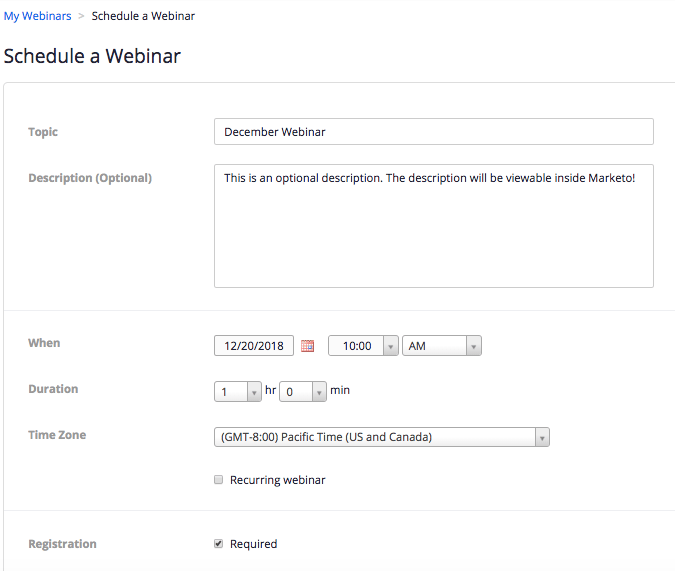
Skapa först ditt webbinarium i Zoom. Vissa inställningar när du skapar Zoom används av Marketo och vissa används bara av Zoom.
När du har skapat en Marketo-händelse och associerat ett Zoom-webbinarium med det kan systemen dela registrerings- och närvaroinformation. Hjälp med att skapa ett webbinarium finns i Komma igång med Zoom webbinarier.
Ange följande information för ditt webbinarium så hämtas det till Marketo via adaptern. Om du ändrar något i den här informationen måste du klicka på länken"Uppdatera från webbinarium-leverantör" under Händelseåtgärder för att Marketo ska kunna se ändringarna.
Titel och beskrivning
-
Namn på webbinarium - Ange namnet på webbinariet. Namnet kan visas i Marketo.
-
Beskrivning (valfritt) - Ange beskrivningen för webbinariet. Beskrivningen kan visas i Marketo.
Datum och tid
-
Startdatum - Ange ditt startdatum. Detta kommer att kunna visas i Marketo.
-
Starttid - Ange starttid. Detta kommer att kunna visas i Marketo.
-
Varaktighet - Ange längden. Starttiden och sluttiden visas i Marketo.
-
Tidszon - Välj tillämplig tidszon. Detta kommer att kunna visas i Marketo.
-
Återkommande webbinarium- Behåll avmarkerat.
-
Registrering - Markera den här kryssrutan om du vill göra registreringen obligatorisk. Du använder ett Marketo-formulär/en landningssida för att samla in registreringsinformation som skickas till Zoom.
Gå nu till Marketo.
-
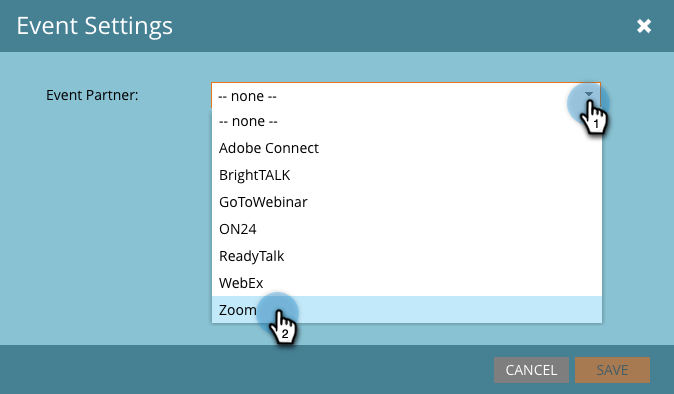
Välj en händelse. Klicka på Event Actions och välj Event Settings.

note NOTE Kanaltypen för den valda händelsen måste vara webbinarium. -
Välj Zoom i listan Event Partner.
-
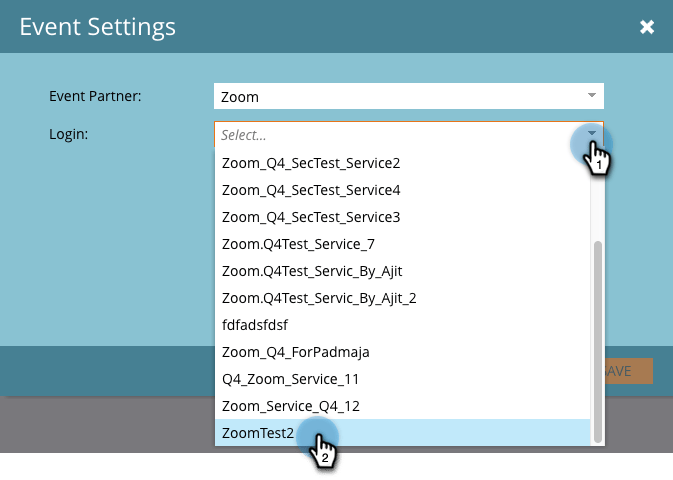
Välj det Zoom-konto som du vill associera aktiviteten med.
-
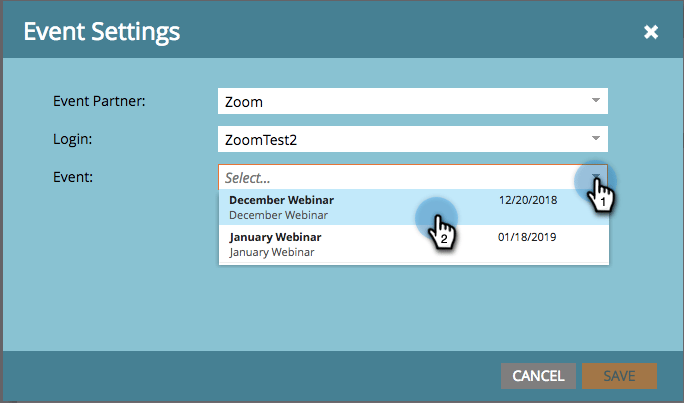
Välj webbinariet.
-
Klicka på Save.
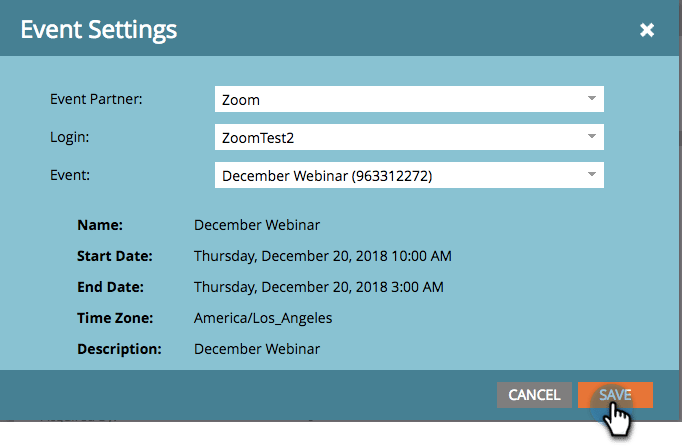
Händelsen har nu synkroniserats och schemalagts av Zoom.
note NOTE De fält som Marketo skickar är: Förnamn, efternamn, e-postadress. note tip TIP Om du vill fylla i bekräftelsemeddelandet med den här unika URL-adressen använder du följande token i e-postmeddelandet: {{member.webinar url}}. När bekräftelse-URL:en skickas, tolkas denna token automatiskt till personens unika bekräftelse-URL.Ange bekräftelsemeddelandet som Operational för att säkerställa att personer som registrerar sig och kan avbeställa prenumerationen fortfarande får sin bekräftelseinformation. Personer som registrerar sig för ditt webbinarium kommer att pushas till din webbinarileverantör via flödessteget Change Program Status när New Status är inställd på"Registrerad". Ingen annan status kommer att föra personen över. Gör även Change Program Status flödessteg 1 och Send Email flödessteg 2.

note caution CAUTION Undvik att använda kapslade e-postprogram för att skicka ut bekräftelsemeddelanden. Använd händelseprogrammets smarta kampanj i stället, som visas ovan. note tip TIP Det kan ta upp till 48 timmar innan data visas i Marketo. Om du fortfarande inte ser något efter att ha väntat så länge väljer du Uppdatera från webbinariet Provider på menyn Händelseåtgärder på fliken Sammanfattning i händelsen och klickar sedan på ikonen Uppdatera längst ned till höger på skärmen.