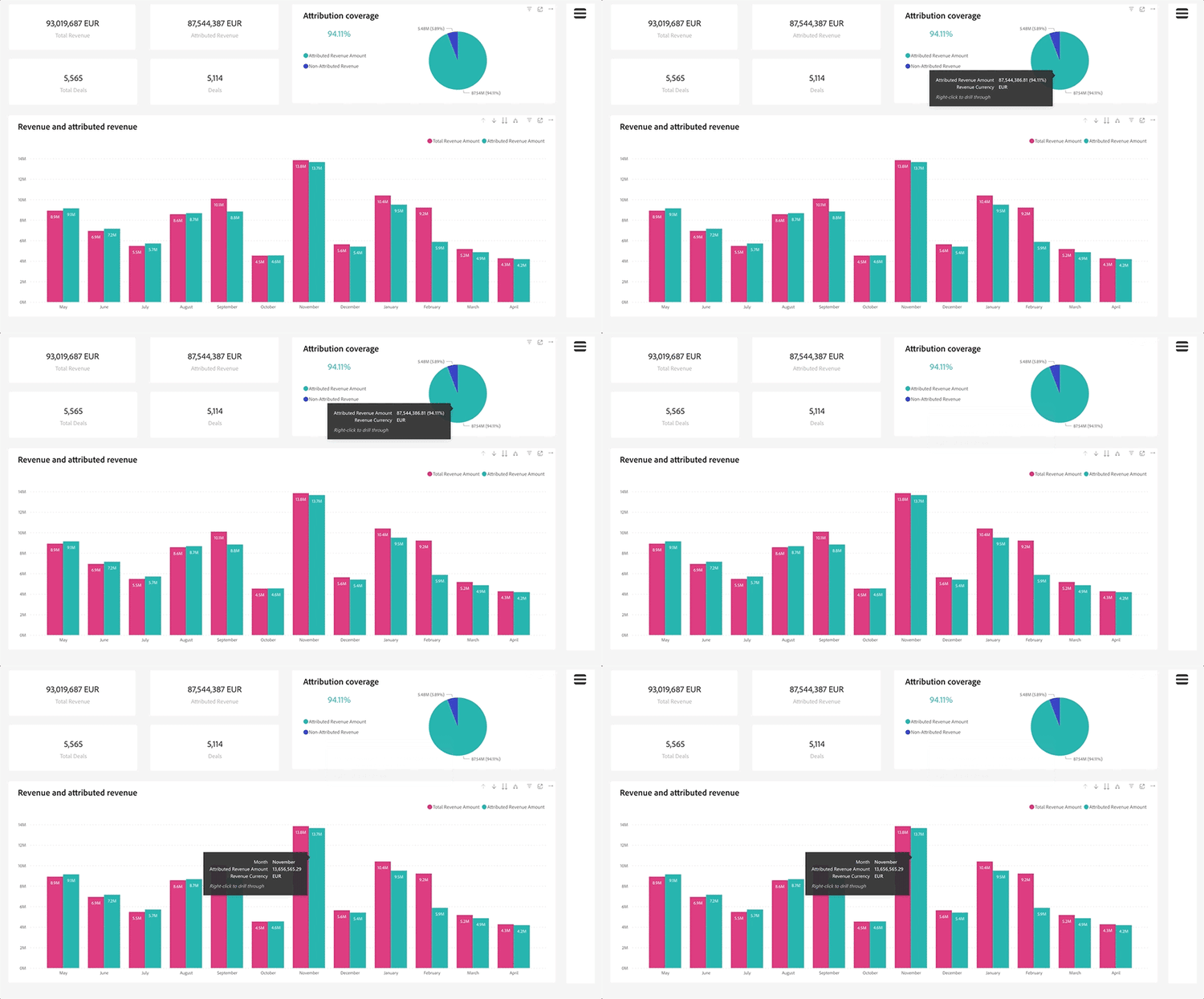
Grunderna i kontrollpanelen discover-dashboard-basics
I den här artikeln får du hjälp med grundläggande funktioner i det nya gränssnittet, så att du enkelt kan komma åt och tolka dina data. Ta dig in i filterpanelens dynamik och upptäck hur invecklade våra förbättrade rapporteringsfunktioner är, till exempel detaljfunktioner, korsfiltrering och verktygstips.
Filterruta filter-pane
På varje kontrollpanel finns ett antal filter som följs av följande kontroller för smidig navigering och anpassning.
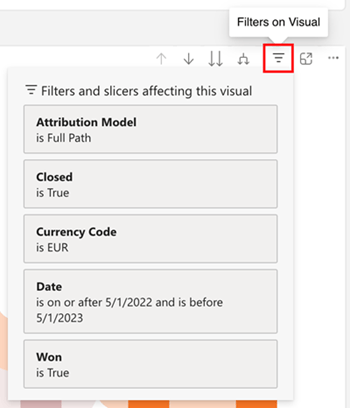
Filter på visuell filters-on-visual
Hovra över det övre högra hörnet av en visuell bild för att se en skrivskyddad lista över använda filter.
Rapportfunktioner report-capabilities
Öka och minska detaljnivån drill-down-and-up
- Hovra över en visuell vy för att identifiera om den har en hierarki. Om det finns detaljkontrollalternativ i åtgärdsfältet visas detta.

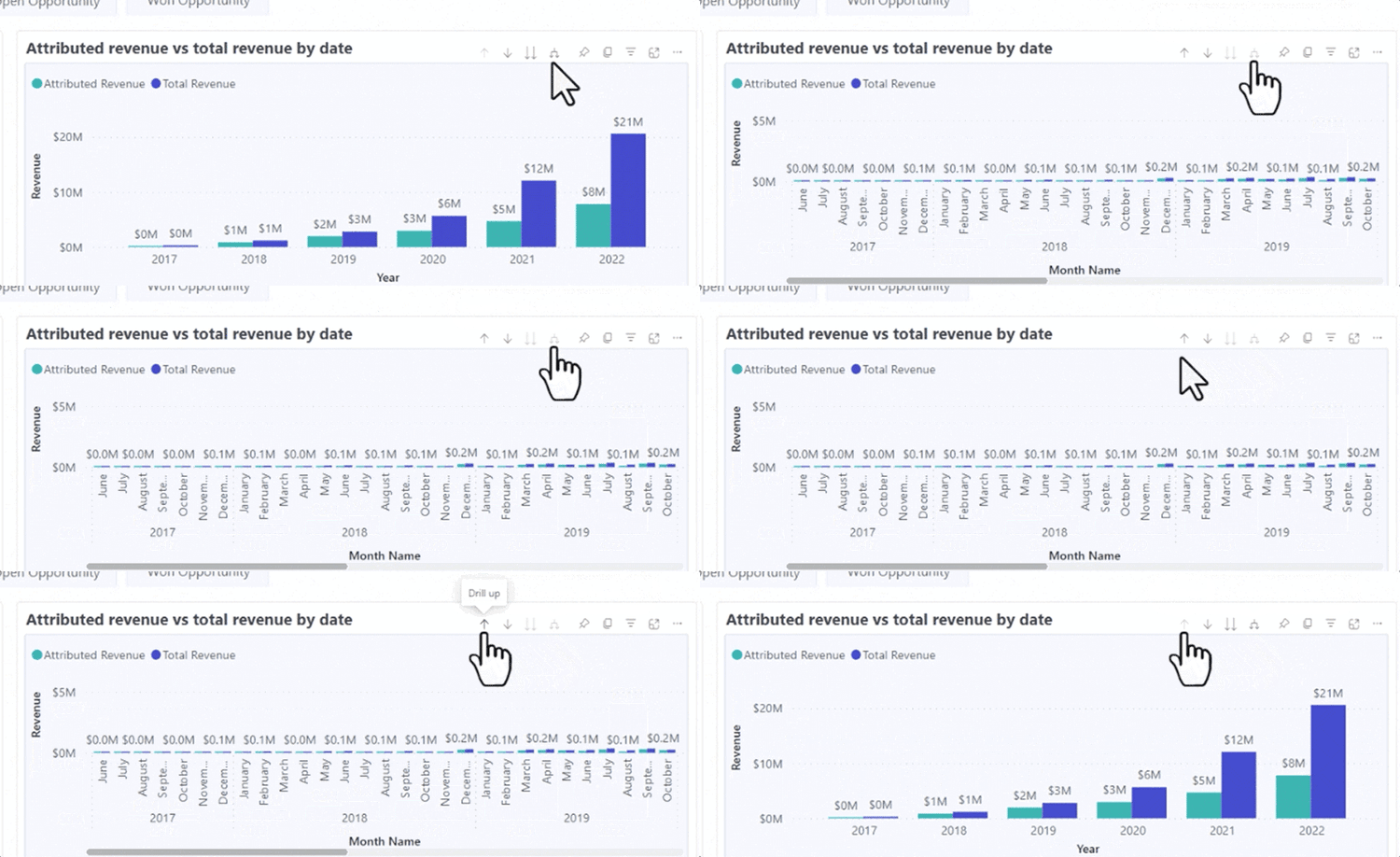
- Aktivera detaljfunktionen genom att klicka på den nedåtriktade pilen som är markerad med en grå bakgrund. Om du vill återgå använder du ikonen för detaljgranskning.
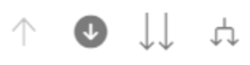
Om du vill gå ned ett fält i taget aktiverar du detaljnivåikonen och väljer ett visuellt element, t.ex. ett fält.
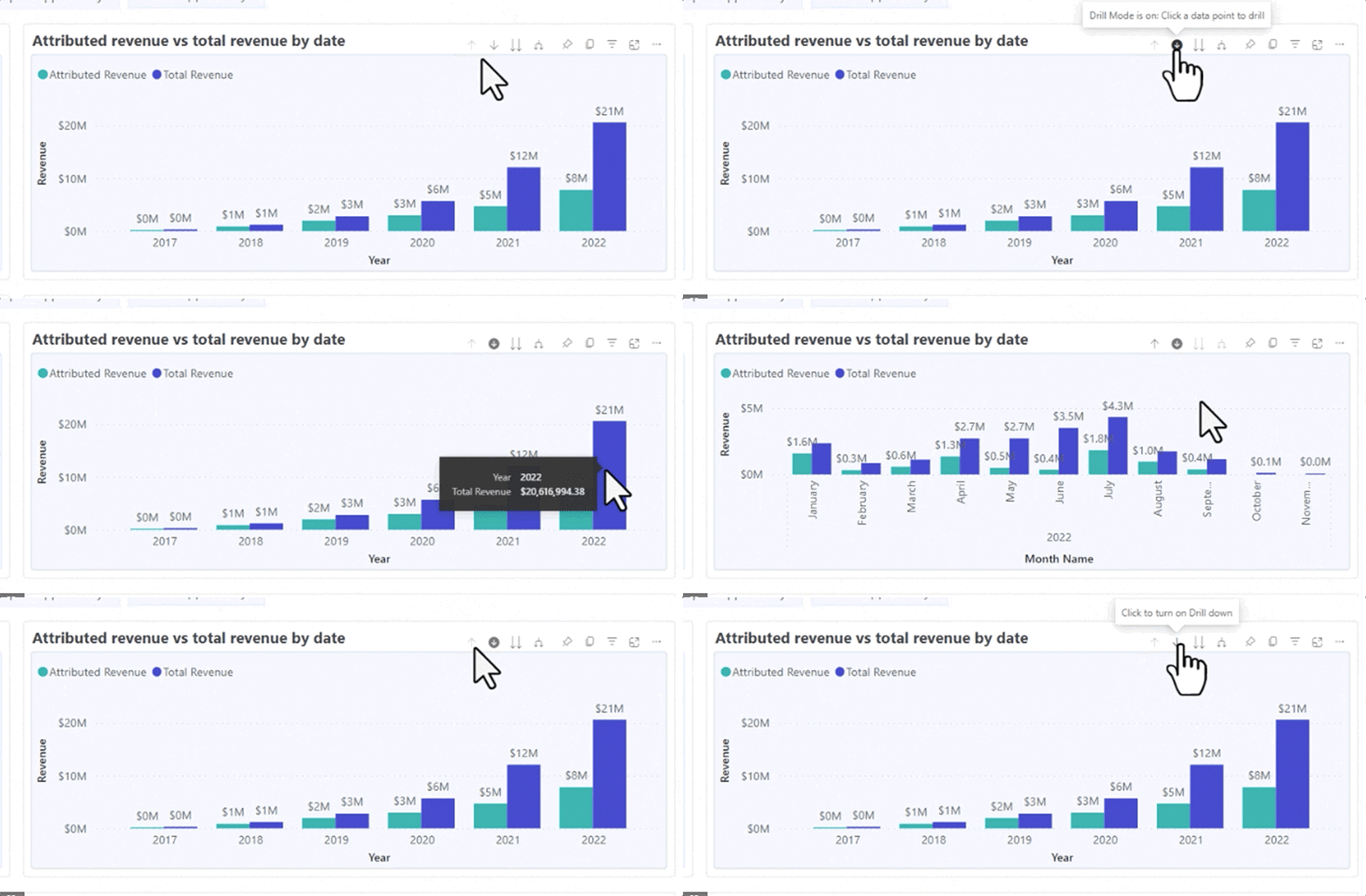
Använd dubbelpilens detaljikon för att gå till nästa hierarkinivå.
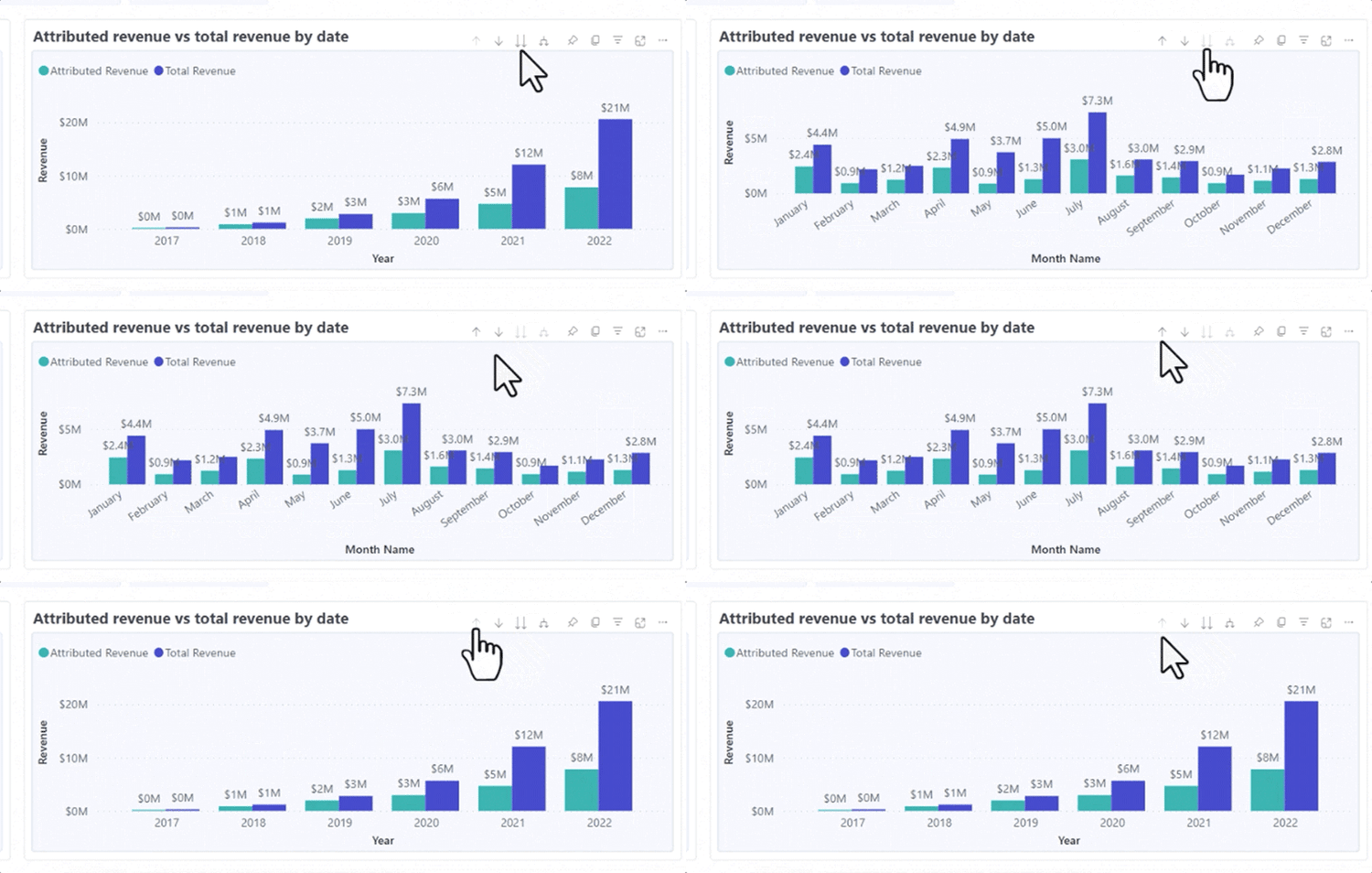
Använd den gaffelliknande ikonen om du vill lägga till ytterligare en hierarkinivå i den aktuella vyn.
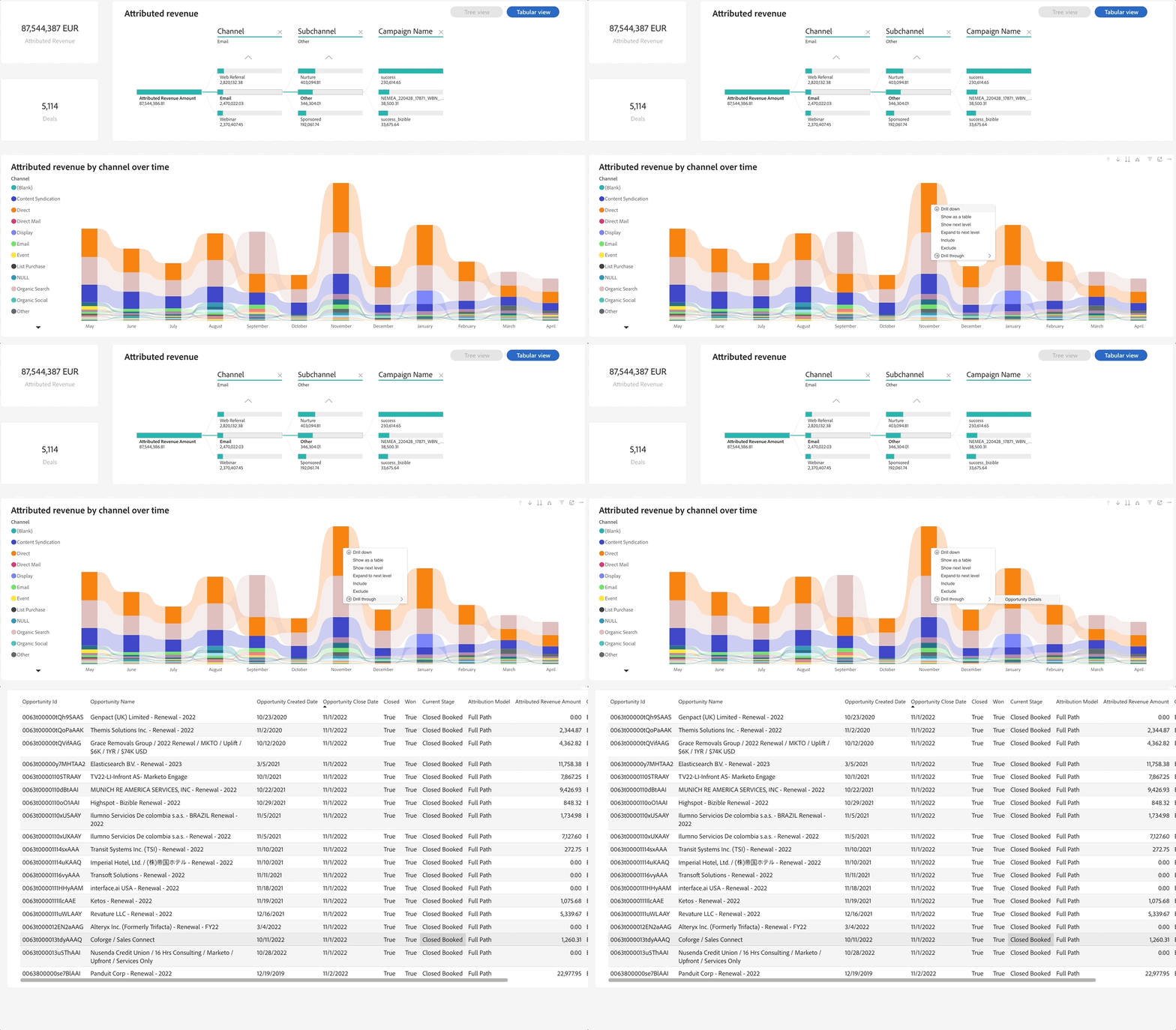
Detaljgranska drill-through
Om du vill utforska de data som ligger bakom det visuella objektet högerklickar du på det visuella elementet och väljer alternativet Detaljerad.
Exportera data export-data
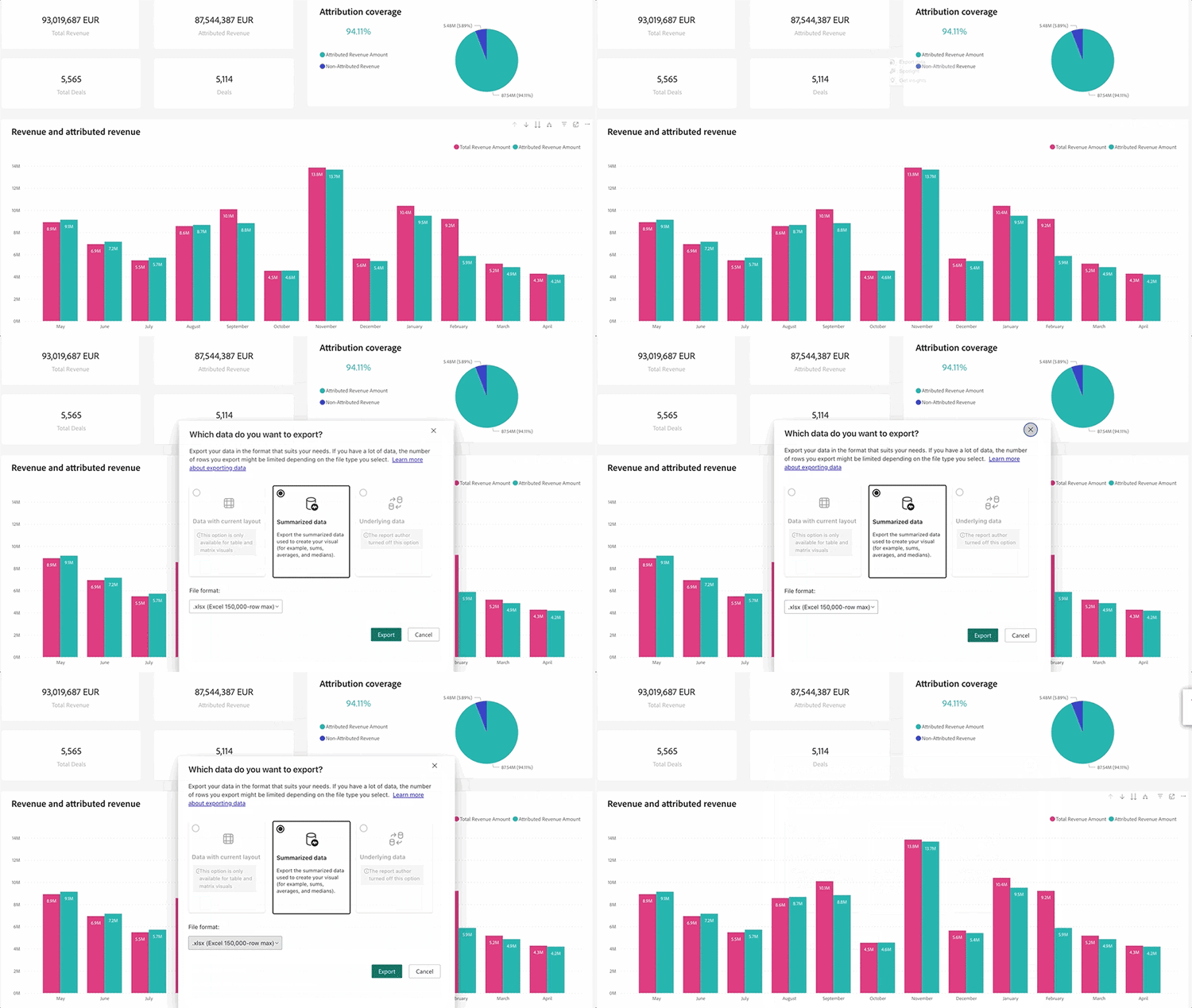
Om du vill exportera underliggande data från en visuell bild håller du pekaren över det övre högra hörnet. Klicka på knappen "Fler alternativ", välj "Exportera data", välj det format du vill använda och klicka sedan på "Exportera".
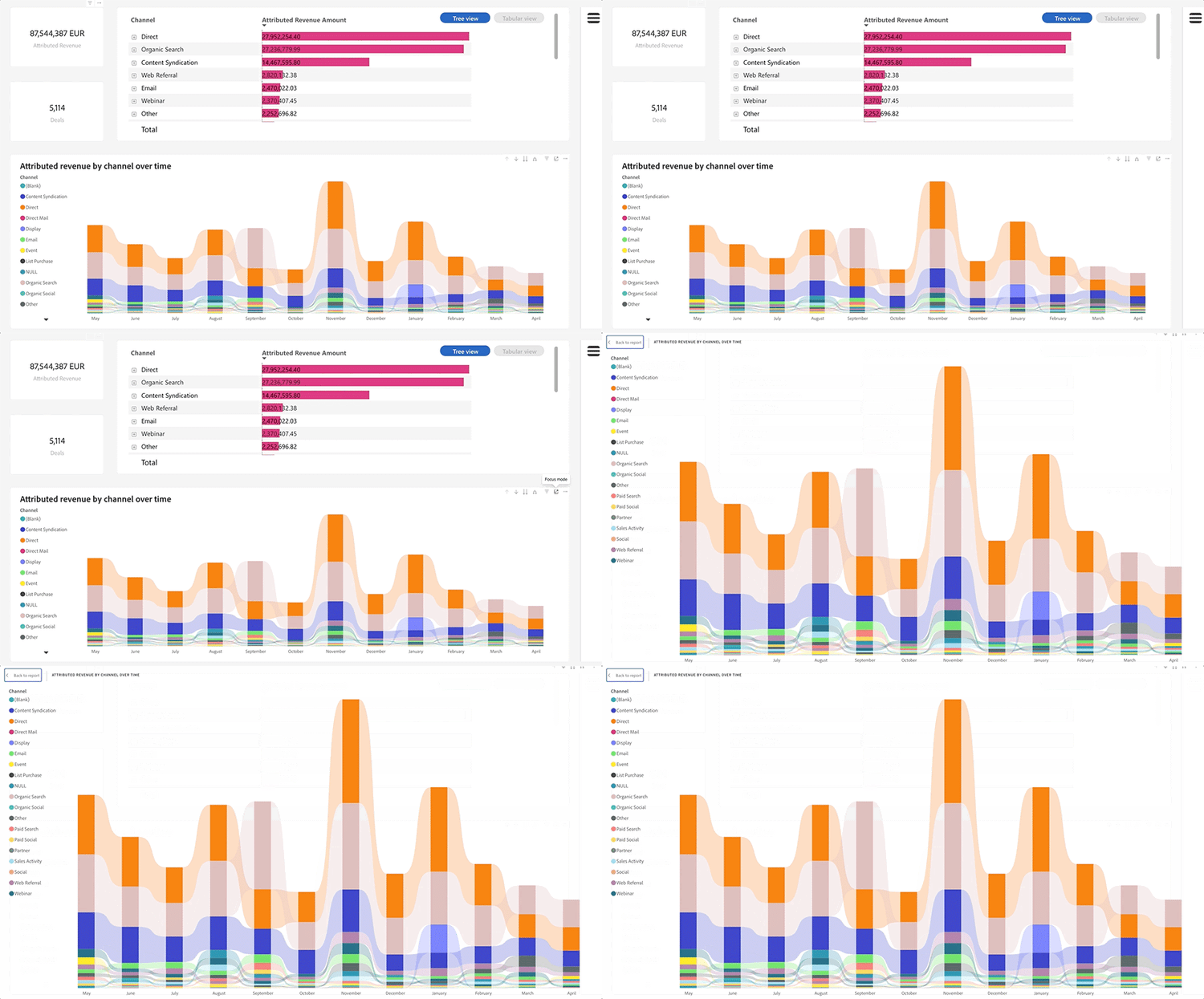
Fokuseringsläge focus-mode
Om du vill zooma in på en viss visuell sida eller ruta håller du pekaren över det övre högra hörnet och väljer knappen "Fokus".
Korsfiltrering cross-filtering
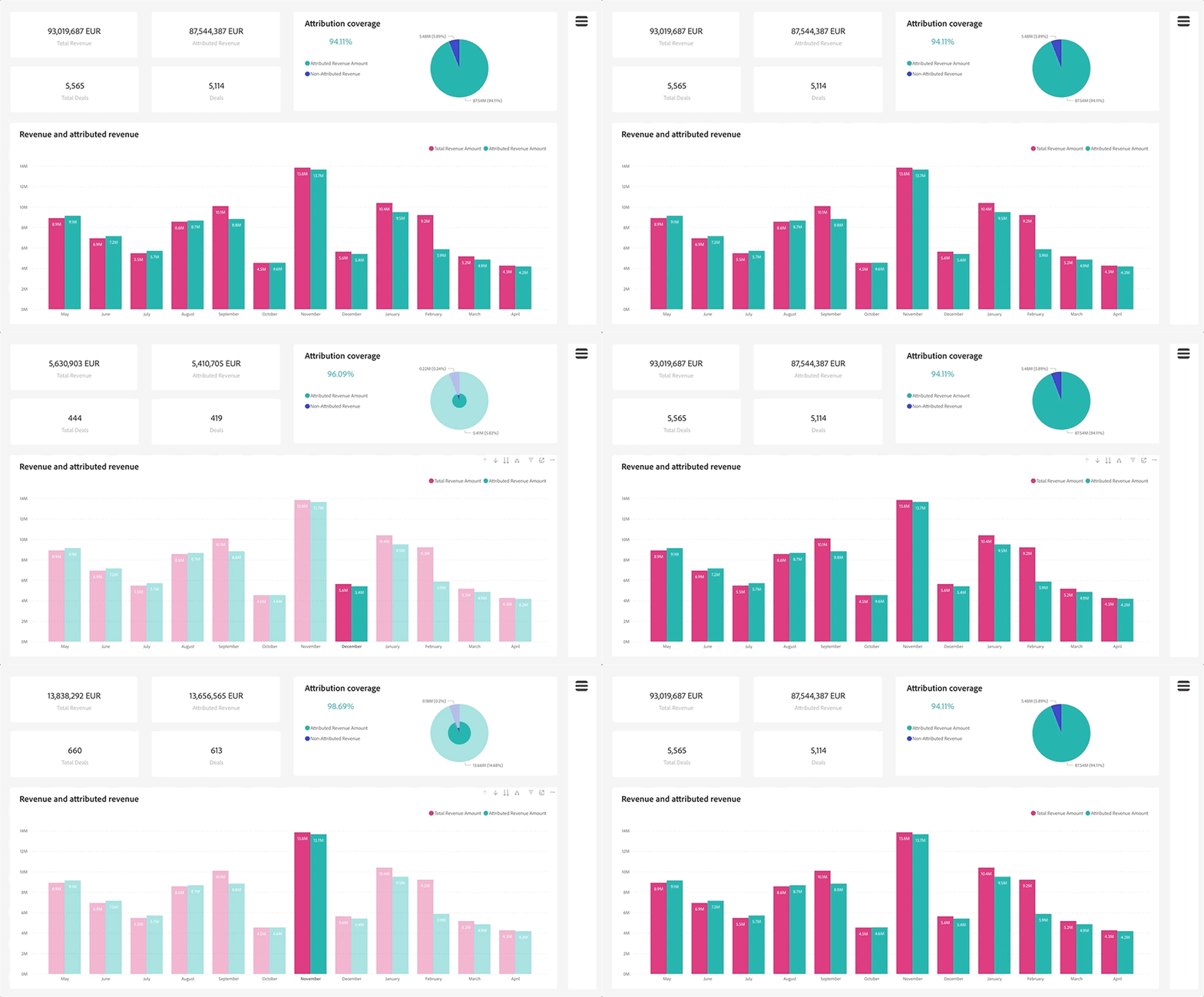
Om du väljer ett värde eller en axeletikett i en visualisering filtreras andra bilder på rapportsidan så att endast relevanta, filtrerade data visas.
Verktygstips tooltips
Verktygstips innehåller extra information om de data som visas. Håll muspekaren över ett visuellt element och ett sammanhangsberoende verktygstips visas med insikter eller förklaringar om den specifika datapunkten.