Ionic
I det här avsnittet beskrivs hur du integrerar Marketo Cordova-pluginprogrammet. Kondensatorn Ionic stöds inte för närvarande.
Förutsättningar
- Lägg till ett program i Marketo Admin (hämta programhemlig nyckel och Munchkin-ID).
- Konfigurera push-meddelanden (iOS) | Android ).
- Installera Ionic & Cordova CLI.
Installationsanvisningar
Konfigurera Marketo Ionic-plugin
-
Om Cordova CLI är installerat går du till programkatalogen Ionic och kör följande kommando för att lägga till Marketo-plugin-programmet i programmet:
$ ionic plugin add https://github.com/Marketo/PhoneGapPlugin.git --variable APPLICATION_SECRET_KEY="YOUR_APPLICATION_SECRET" -
Kör följande kommando för att bekräfta att plugin-programmet har lagts till i programmet:
$ ionic plugin list com.marketo.plugin 0.X.0 "MarketoPlugin"
Migrera till nyare version (valfritt)
-
Om du vill ta bort ett befintligt plugin-program kör du följande kommando:
$ ionic plugin remove com.marketo.plugin -
Om du vill läsa plugin-programmet kör du följande kommando:
$ ionic plugin add https://github.com/Marketo/PhoneGapPlugin.git --variable APPLICATION_SECRET_KEY="YOUR_APPLICATION_SECRET"
Aktivera push-meddelanden i xCode
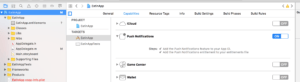
- Aktivera funktionen för push-meddelanden i xCode-projekt.
Spåra push-meddelanden
Klistra in följande kod i funktionen application:didFinishLaunchingWithOptions:.
| code language-objectivec |
|---|
|
| code language-swift |
|---|
|
Initiera Marketo Framework
Om du vill vara säker på att Marketo-ramverket initieras när appen startas lägger du till följande kod under funktionen onDeviceReady i JavaScript huvudfil.
Du måste skicka ionicCordova som ramverkstyp för Ionic Cordova-appar.
Syntax
// This method will Initialize the Marketo Framework using Your MunchkinId and Secret Key
marketo.initialize(
  function() { console.log("MarketoSDK Init done."); },
  function(error) { console.log("an error occurred:" + error); },
  'YOUR_MUNCHKIN_ID',
  'YOUR_SECRET_KEY',
  'FRAMEWORK_TYPE'
);

// For session tracking, add following.
marketo.onStart(
  function(){ console.log("onStart."); },
  function(error){ console.log("Failed to report onStart." + error); }
);
Parametrar
- Lyckat återanrop: som ska köras om Marketo Framework initieras utan fel.
- Fel vid återanrop: funktionen som ska köras om Marketo Framework inte kan initieras.
- MUNCHKIN ID: Munchkin-ID som togs emot från Marketo vid registreringen.
- SECRET KEY : Hemlig nyckel som togs emot från Marketo vid registreringen.
Initiera push-meddelanden för Marketo
För att vara säker på att Marketo push-meddelanden initieras lägger du till följande kod efter den initierade funktionen i JavaScript huvudfil.
Syntax
// This function will Enable user notifications (prompts the user to accept push notifications in iOS)
marketo.initializeMarketoPush(
    function() { console.log("Marketo push successfully initialized."); },
    function(error) { console.log("an error occurred:" + error); },
    'YOUR_GCM_PROJECT_ID' // This is required for Android and will be ignored in iOS
);
Parametrar
- Lyckat återanrop: funktionen som ska köras om Marketo push-meddelande initieras utan fel.
- Fel vid återanrop: funktionen som ska köras om Marketo push-meddelande inte kan initieras.
- GCM_PROJECT_ID : GCM-projekt-ID hittades i Google Developers Console efter att appen har skapats.
Token kan också avregistreras vid utloggning.
marketo.uninitializeMarketoPush(
  function() { console.log("Marketo push successfully uninitialized."); } ,
  function(error) { console.log("an error occurred:" + error); }
);
Associera lead
Du kan skapa en Marketo Lead genom att anropa funktionen associateLead.
Syntax
marketo.associateLead(
  function(){ console.log("MarketoSDK : Lead Added"); },
  function(error){ console.log("an error occurred:" + error); },
  'Lead_Data_JSON_String'
);
Parametrar
- Lyckat återanrop: funktionen som ska köras om Marketo Framework kopplar leadet utan fel.
- Fel vid återanrop: funktionen som ska köras om Marketo Framework inte kan koppla leadet.
- Leaddata: lead-data i JSON-strängformat.
Exempel
// First create a lead as shown below
var lead = {};
lead[marketo.KEY_FIRST_NAME] = "Ionic";
lead[marketo.KEY_LAST_NAME] = "App";
lead[marketo.KEY_EMAIL] = email;
lead[marketo.KEY_ADDRESS] = "demo address";
lead[marketo.KEY_CITY] = "city";
lead[marketo.KEY_STATE] = "state";
lead[marketo.KEY_COUNTRY] = "country";
lead[marketo.KEY_POSTAL_CODE] = "postalCode";
lead[marketo.KEY_GENDER] = "gender";

// Use associateLead function to associate it.
marketo.associateLead(
  function() { console.log("MarketoSDK : Lead Associated"); },
  function(error) { console.log("an error occurred:" + error); },
  JSON.stringify(lead)
);
Rapportåtgärd
Du kan rapportera alla användaråtgärder som har utförts genom att anropa funktionen reportaction.
Syntax
marketo.reportaction(
  function(){ console.log("MarketoSDK : New event sent "); },
  function(error){ console.log("an error occurred:" + error); },
  'Action_Name',
  'Action_Data_JSON_String'
);
Parametrar
- Lyckat återanrop: funktionen som ska köras om Marketo Framework rapporterar åtgärden som den ska.
- Fel vid återanrop: funktionen som ska köras om Marketo Framework inte kan rapportera åtgärd.
- Åtgärdsnamn: åtgärdsnamn.
- Åtgärdsdata: åtgärdsdata i JSON-strängformat.
Exempel
// First create an event as below
var event = {
    "Action Type":"Add To Cart",
    "Action Details":"Adding Product in cart",
    "Action Metric":"10",
    "Action Length":"1"
}

marketo.reportaction(
    function(){ console.log("Reported action successfully."); },
    function(error){ console.log("Failed to report action." + error); },
    "Add To Cart",
    JSON.stringify(event)
);
Sessionsrapportering
Bind händelsetyperna “pause” och “resume” enligt nedan för att rapportera Start- och Stop-händelser. Det här används för att spåra hur mycket tid du tillbringar i ditt mobilprogram. Obs! detta krävs i Android.
//Add the following code in your www/js/index.js

bindEvents: function() {
   document.addEventListener('pause', this.onStop, false);
   document.addEventListener('resume', this.onStart, false);
},
onStop: function() {
   marketo.onStop(
       function(){ console.log("onStop"); },
       function(error){ console.log("Failed to report onStop." + error); }
   );
},
onStart: function() {
   marketo.onStart(
       function(){ console.log("onStart."); },
       function(error){console.log( "Failed to report onStart." + error); }
   );
},
Skapa leads
Det finns tre sätt att skapa leads från en hybridapp:
- Marketo MME SDK
- MARKETO REST API
- Skicka formulär
Beroende på vilken metod som används identifieras en ny lead av olika utlösare och filter. Leads som skapats med MME SDK eller REST API visas i utlösarna och filtren"Lead Created". Leads som skapas av formulärinskickningar visas i utlösarna och filtren för Fyll i formulär.
Det bästa sättet är att vara konsekvent med den metod som används i webbprogrammet när leads skapas. Om du redan har en webbapp som använder formulärinlämning som mekanism för att skapa leads, ska du använda samma mekanism när du skapar leads i din hybridapp. Om du redan har en webbapp som använder vårt REST API som mekanism för att skapa leads använder du samma mekanism när du skapar leads i din hybridapp. Om du varken använder formulärinlämning eller REST API som en mekanism för att skapa leads i webbprogrammet kan du använda MME SDK för att skapa leads i Marketo.