Akamai (BYOCDN)
Den här konfigurationen dirigerar agens-trafik (begäranden från AI-bots och LLM-användaragenter) till Edge Optimize-backend-tjänsten (live.edgeoptimize.net). Besökare på människor och SEO-botar fortsätter att betjänas som vanligt utifrån ditt ursprung. Om du vill testa konfigurationen söker du efter rubriken x-edgeoptimize-request-id i svaret när konfigurationen är klar.
Förutsättningar
Innan du konfigurerar Akamai Property Manager-reglerna måste du se till att du har:
- Åtkomst till Akamai Property Manager för din domän.
- En Edge Optimize API-nyckel har hämtats från LLM Optimizer användargränssnitt. Anvisningar finns i Hämta API-nycklar.
- (Valfritt) Information om hur du testar mellanlagringsroutning finns i Mellanlagrings-API-nyckel.
Konfiguration
Följande Akamai Property Manager-regel dirigerar om statisk trafik från HTML till Edge Optimize. Konfigurationen innehåller följande steg:
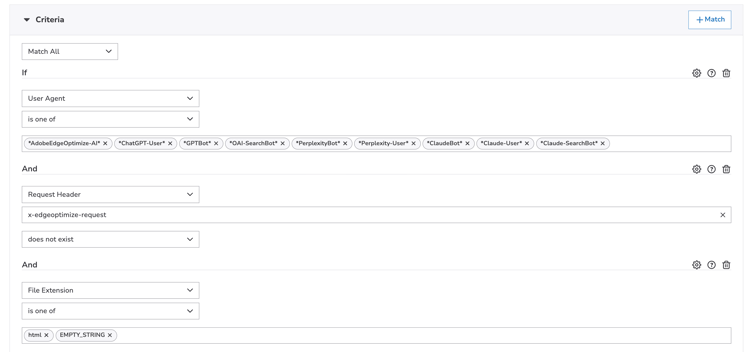
1. Ange routningsvillkor (trafikmatchning mellan användaragent och HTML)
Ange routning för följande användaragenter:
 *AdobeEdgeOptimize-AI*
 *ChatGPT-User*
 *GPTBot*
 *OAI-SearchBot*
 *PerplexityBot*
 *Perplexity-User*
 *ClaudeBot*
 *Claude-User*
 *Claude-SearchBot*
html och EMPTY_STRING för URL-adresser utan tillägg. Om din webbplats använder HTML från andra URL-mönster, eller innehåller icke-sidiga utbyggnadsvägar som API-slutpunkter, kan du förfina regeln med ytterligare sökvägsbaserade villkor.
2. Ange ursprung och SSL-beteende
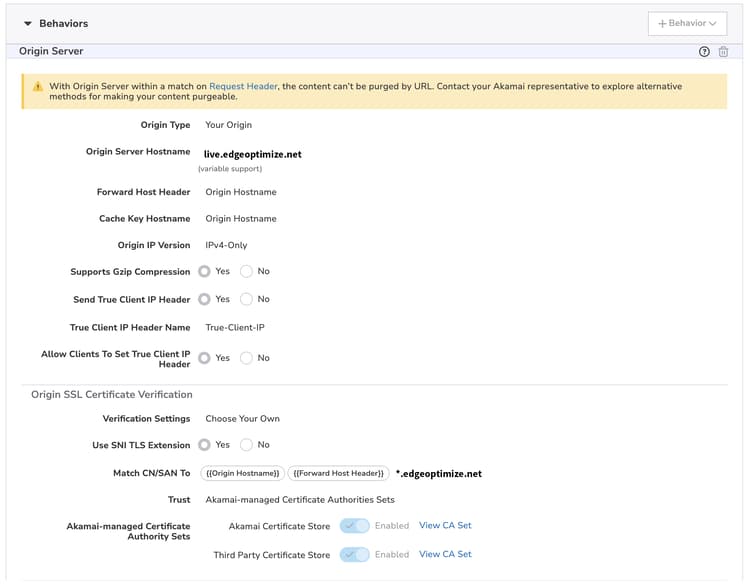
Ange ursprung som live.edgeoptimize.net och matcha SAN till *.edgeoptimize.net
3. Ange cachenyckelvariabel
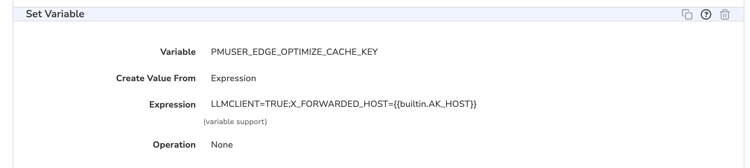
Ange cachenyckelvariabeln PMUSER_EDGE_OPTIMIZE_CACHE_KEY till LLMCLIENT=TRUE;X_FORWARDED_HOST={{builtin.AK_HOST}}
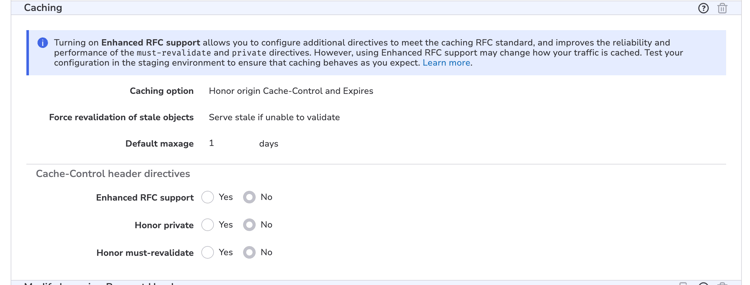
4. Cachelagrar regler
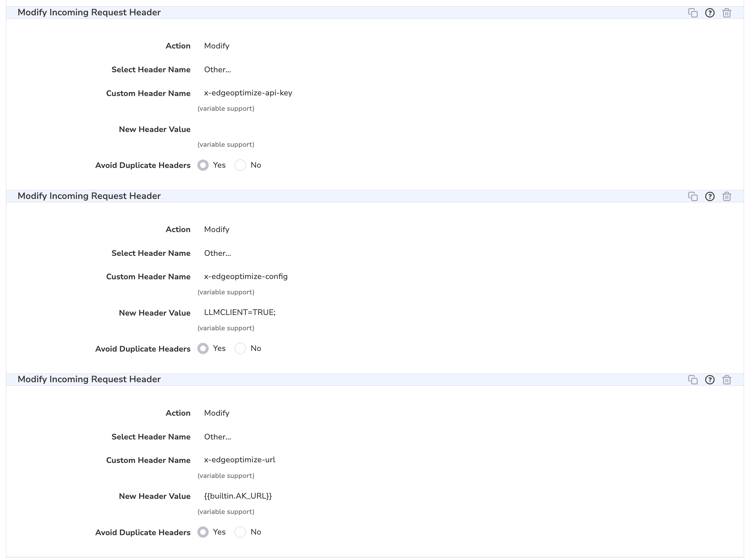
5. Ändra inkommande begärandehuvuden
Ange följande rubriker för inkommande begäran:x-edgeoptimize-api-key till API-nyckeln som hämtats från LLMOx-edgeoptimize-config till LLMCLIENT=TRUE;x-edgeoptimize-url to {{builtin.AK_URL}}
Tillåt optimering på Edge via brandväggsregler (valfritt)
Om ditt CDN använder en WAF- eller Bot Manager:
-
Tillåtslista användaragenten
*AdobeEdgeOptimize/1.0*i WAF eller Bot Manager så att tjänsten Optimera på Edge kan hämta ditt ursprungliga innehåll. -
Om din brandvägg kräver ytterligare verifiering utöver användaragenten skapar du en hemlighet (till exempel
openssl rand -hex 32) och:- Lägg till
x-edgeoptimize-fetcher-keymed hemligheten i dina routningsregler bredvid de andrax-edgeoptimize-*rubrikerna. - Lägg till en WAF- eller Bot Manager-regel för att tillåta förfrågningar där
x-edgeoptimize-fetcher-keymatchar samma hemlighet.
- Lägg till
-
Optimera på Edge och överför denna rubrik i befintligt skick - du äger hela nyckellivscykeln.
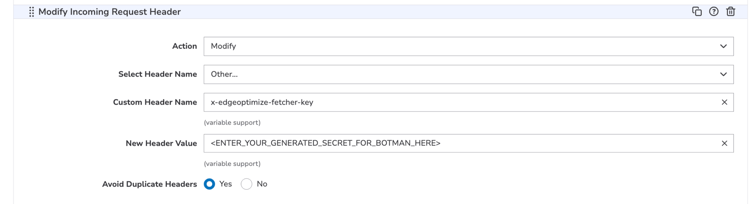
*AdobeEdgeOptimize/1.0* och rubriken x-edgeoptimize-fetcher-key i Akamai Bot Manager.6. Ändra inkommande svarshuvuden

7. Ändring av cache-ID

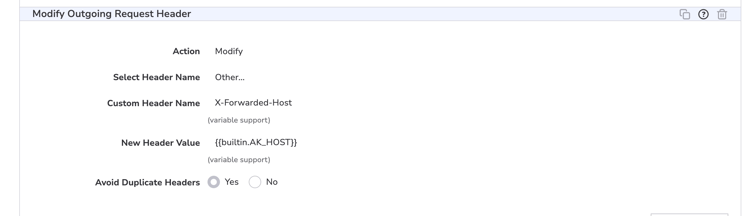
8. Ändra rubriker för utgående begäran
Ange x-forwarded-host-rubriken till {{builtin.AK_HOST}}
9. Webbplatsredundans
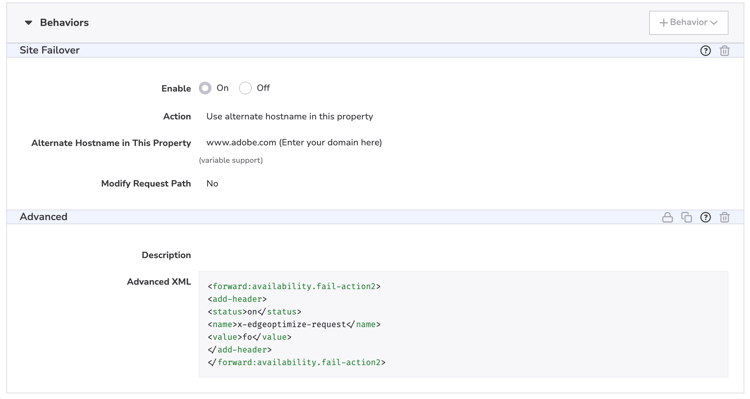
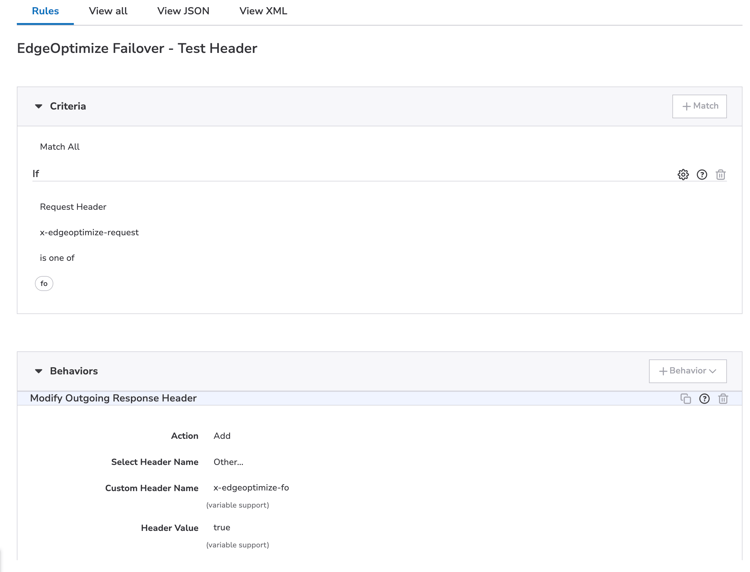
Konfigurationen för platsredundans består av två delar: Redundansbeteendet (konfigurerat i huvudregeln för optimering vid edge-routning) och en separat huvudregel för redundanstestning.
9a. Beteende vid växling vid fel på plats (i den huvudsakliga routningsregeln för optimering vid gräns)
Inuti huvudroutningsregeln konfigurerar du beteendet Webbplatsväxling vid fel och det avancerade XML-fragmentet enligt följande:
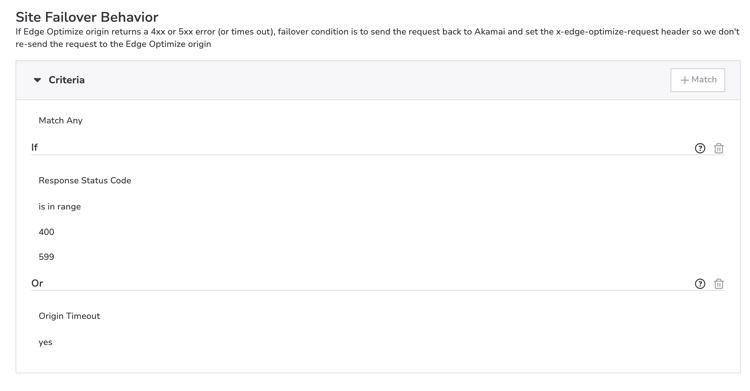
Lägg till begärandehuvudet x-edgeoptimize-request med värdet fo via avancerad XML:
<forward:availability.fail-action2>
<add-header>
<status>on</status>
<name>x-edgeoptimize-request</name>
<value>fo</value>
</add-header>
</forward:availability.fail-action2>
9b. Regel för testhuvud för växling vid fel (jämställd)
| code language-none |
|---|
|
Om begärandehuvudet x-edgeoptimize-request är fo anger du det utgående svarshuvudet x-edgeoptimize-fo till true.
Om Edge Optimize returnerar ett fel av typen 4XX eller 5XX dirigeras begäran automatiskt tillbaka till ditt standardursprung så att slutanvändaren fortfarande får ett svar.
2XX4XX eller 5XXVerifiera installationen
När installationen är klar kontrollerar du att både trafik dirigeras till Edge Optimize och att mänsklig trafik inte påverkas.
1. Testa starttrafik (bör optimeras)
Simulera en AI-robotbegäran med en agentisk användaragent:
curl -svo /dev/null https://www.example.com/page.html \
  --header "user-agent: chatgpt-user"
Ett svar innehåller rubriken x-edgeoptimize-request-id som bekräftar att begäran har vidarebefordrats via Edge Optimize:
< HTTP/2 200
< x-edgeoptimize-request-id: 50fce12d-0519-4fc6-af78-d928785c1b85
2. Testa mänsklig trafik (bör INTE påverkas)
Simulera en vanlig webbläsarbegäran:
curl -svo /dev/null https://www.example.com/page.html \
  --header "user-agent: Mozilla/5.0 (Macintosh; Intel Mac OS X 10_15_7) AppleWebKit/537.36"
Svaret ska inte innehålla rubriken x-edgeoptimize-request-id. Sidinnehållet och svarstiden ska vara identiska med innan Optimera aktiveras på Edge.
3. Så här skiljer du mellan de två scenarierna
x-edgeoptimize-request-idx-edgeoptimize-fo1)Status för trafikroutningen kan också kontrolleras i LLM Optimizer-gränssnittet. Navigera till Kundkonfiguration och välj fliken CDN-konfiguration .

Om du vill veta mer om Optimera på Edge, inklusive tillgängliga möjligheter, automatiska optimeringsarbetsflöden och vanliga frågor och svar, går du tillbaka till Optimera på Edge-översikt.