Google Analytics Integration
Integreringen med Google Analytics 4 (GA4) kopplar LLM Optimizer till era GA4-data så att ni kan mäta hur AI-driven identifiering på plattformar som ChatGPT, Gemini, Copilot, Claude och Perplexity kan omsättas i verkligt webbplatsengagemang och affärsresultat. När du har anslutit en GA4-egenskap hämtar LLM Optimizer den hänvisningstrafik, engagemangs- och konverteringsstatistik som GA4 kopplar till dessa källor och använder dem på kontrollpanelen Referenstrafik under fliken Affärskonsekvens .
Innan du börjar before-you-begin
För att slutföra anslutningen behöver du:
- Ett Google-konto med minst läsaråtkomst på den GA4-egenskap som du vill ansluta. Åtkomst på egenskapsnivå hanteras i Google Analytics under Admin > Hantering av egenskapsåtkomst.
- Behörighet att hantera konfiguration i LLM Optimizer (annars visas knappen Anslut, men inaktiveras).
- En webbläsare som tillåter popup-fönster från LLM Optimizer ursprung - inloggningssteget för Google öppnas på en ny flik.
Du behöver inte skapa ett Google Cloud-projekt, generera ett tjänstkonto, överföra en JSON-nyckel eller ange ett egenskaps-ID. LLM Optimizer förmedlar anslutningen via Google OAuth-godkännandeskärm.
Anslut GA4 till kontrollpanelen för referenstrafik connect
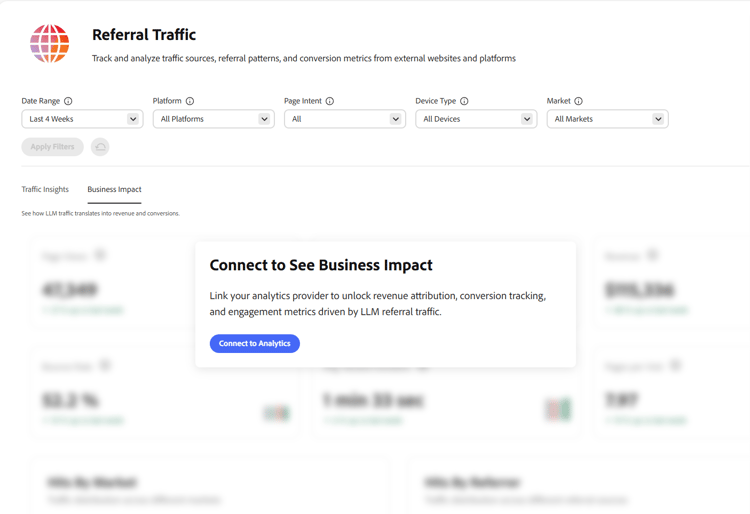
Anslutningsflödet startar från kontrollpanelen Referenstrafik enligt följande:
-
Öppna hänvisningstrafik i LLM Optimizer.
-
Öppna fliken Affärspåverkan.
-
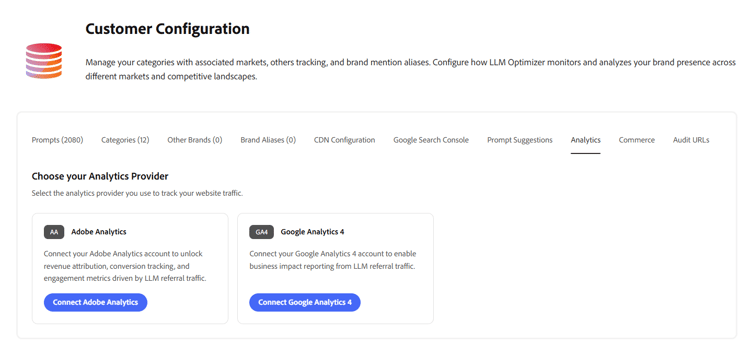
Välj Anslut till analys. LLM Optimizer dirigerar dig till Kundkonfiguration > Analytics. Välj Anslut Google Analytics 4 i Analytics Provider-väljaren.
-
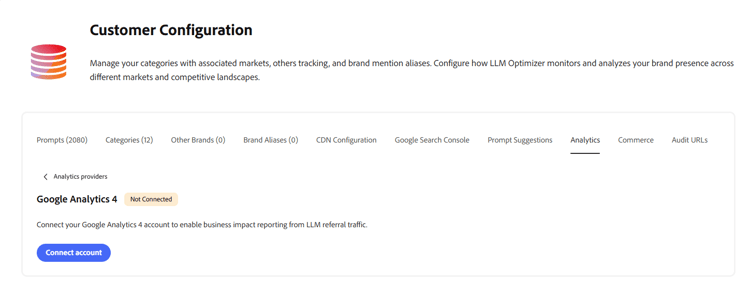
Välj Anslut konto. En ny flik i webbläsaren öppnas på inloggningsskärmen i Google.
-
Logga in med det Google-konto som har tillgång till den GA4-egenskap som du vill ansluta. Godkänn behörigheten
See and download your Google Analytics data(analytics.readonlyscope) när Google frågar dig. -
Google returnerar till LLM Optimizer, där de GA4-egenskaper som ditt konto har åtkomst till visas. Välj den egenskap som ska anslutas och skickas.
-
Gå tillbaka till fliken LLM Optimizer. Fliken Analytics identifierar automatiskt den slutförda anslutningen och GA4-kortet visar statusen Connected.
När du har anslutit after-connect
När GA4 är ansluten till LLM Optimizer händer följande:
- LLM Optimizer fyller i de senaste fyra fullständiga kalenderveckorna och den aktuella kalenderveckan hittills.
- Efter bakåtfyllnad uppdateras data dagligen med en dra av hela föregående dag.
Om du återansluter (till exempel om du vill växla Google-kontot eller GA4-egenskapen) fylls endast den aktuella kalenderveckan i på nytt, och tidigare inlästa veckor bevaras.
Så här fungerar det how-it-works
Anslutningsmodell
Integreringen använder Google OAuth 2.0-standardflöde som delegerats av användare. LLM Optimizer lagrar en uppdateringstoken som omfattar din valda GA4-egenskap och denna token gör att LLM Optimizer kan anropa GA GA4 Data API åt dig (med skrivskyddad åtkomst) tills du återkallar den från ditt Google-konto.
Hur LLM-trafik identifieras
LLM Optimizer frågar endast GA4 om sessionerna med GA4-attribut till en LLM-plattform. Idag är det sessioner vars sessionSourceMedium matchar en av chatgpt, gemini.google.com, copilot.microsoft.com, claude eller perplexity. Listan över de LLM-källor som stöds underhålls av Adobe och kan utvidgas över tid.
Insamlade data data-ingested
Varje hämtning hämtar en sammanställd rapport som innehåller följande:
Dimensioner
datelandingPagecountryIddeviceCategorysessionSourceMediumMätvärden
sessionsscreenPageViewsbounceRatetotalPurchaserstransactionspurchaseRevenuetotalRevenueHur LLM Optimizer använder dessa data
LLM Optimizer använder dessa data för att fylla i Business Impact-panelens sidnivåprestanda, källindelningar, land- och enhetsdelningar samt tidstrender. Inga data används för att utbilda modeller eller dela dem utanför din klient.
Vad som inte har importerats
Inga användaridentifierare (Google Klient-ID, IP-adress, enhets-ID), inga sessionsrader, inga rader på händelsenivå, inga anpassade mått eller mått utöver dem som anges ovan och inga GA4-målgrupps- eller segmentdefinitioner.
Frågor och svar faq
F: Är integreringen med GA4 tillgänglig under testperioden?
Nej. Integreringen är endast tillgänglig för betalande LLM Optimizer-kunder.
F: Behöver jag skapa ett Google Cloud-projekt eller ett tjänstkonto?
Nej. Anslutningen är en standardinloggning från Google. LLM Optimizer hanterar Google OAuth-klienten på Adobe sida. du bara behöver ett Google-konto med åtkomst till visningsprogrammet för GA4-egenskapen.
F: Vilka data samlas in eller lagras?
LLM Optimizer arbetar med aggregerade mätvärden från GA4 Data API som godkänts av organisationen, inte med rådata på händelsenivå.
F: Hur importeras data?
Din organisation ger LLM Optimizer rätt att fråga API:t för GA4-data om den valda egenskapen. Hänvisningstrafik som är justerad mot LLM-källor förbrukas via detta API.
F: Hur ofta uppdateras data?
Data uppdateras dagligen (fullständig tidigare dag efter att bakåtfyllnaden har slutförts).
F: Lagrar rådata på händelsenivå i LLM Optimizer?
Nej. Endast aggregerade mätvärden används för att förstå trafikmönster och trender.
F: Är fullständiga URL:er, frågesträngar eller sidinnehåll lagrade?
Landningssidessökvägar är inkapslade som en del av standardrapporten. frågesträngar och sidinnehåll är inte inkapslade för den här integreringen.
F: Lagras användaridentifierare (Google klient-ID, IP-adress, enhets-ID)?
Nej.
F: Hur länge sparas data?
För närvarande lagras data i oändlighet.
F: Krypteras data under överföring och i vila?
För närvarande krypteras data under överföring, inte i vila. Detta kan komma att ändras i framtida uppdateringar.
F: Är historiska data bakåtfyllda?
Ja. När konfigurationen är klar fylls de fyra senaste fullständiga kalenderveckorna och den aktuella kalenderveckan i bakåt. Se även När du har anslutit.
F: Kan jag koppla från eller återkalla åtkomst?
Ja - när som helst. Du kan antingen återansluta till ett annat konto eller en annan egenskap från GA4-kortet i LLM Optimizer, eller återkalla LLM Optimizer åtkomst helt från ditt Google-konto på https://myaccount.google.com/permissions. Återkallande av åtkomst stoppar nya datatrafik. tidigare insamlade data finns kvar i LLM Optimizer.
F: Min GA4-egenskap är ansluten men Business Impact är tomt - varför?
LLM Optimizer hämtar endast sessioner som GA4 själv kopplar till en LLM-källa/medium som stöds (idag: ChatGPT, Gemini, Copilot, Claude, Perplexity). Om din GA4-egenskap ännu inte har spelat in hänvisningssessioner från någon av dessa källor i det tidsfönster som visas, kommer instrumentpanelen att vara tom även om anslutningen är felfri.