Lesson 1 - Experience Fréscopa
I den här lektionen kommer ni att uppleva interaktionen med varumärket som en konsument innan ni skapar mobilupplevelser som marknadsförare i följande lektioner.
Utbildningsmål
- Skapa ett konto på Fréscopa.
- Hämta och installera mobilappen.
- Upplev de olika scenarierna på Fréscopas webbplats.
- Upplev de olika scenarierna för appen Fréscopa.
Utgång 1.1 - Skapa ett konto
-
Navigera till webbplatsen Fréscopa
-
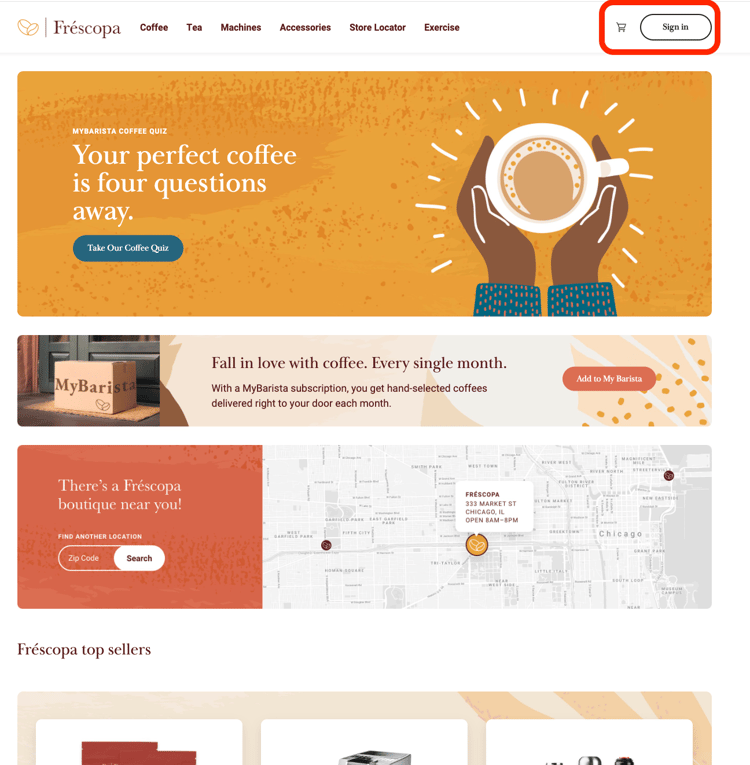
På Fréscopas hemsida klickar du på Logga in.
-
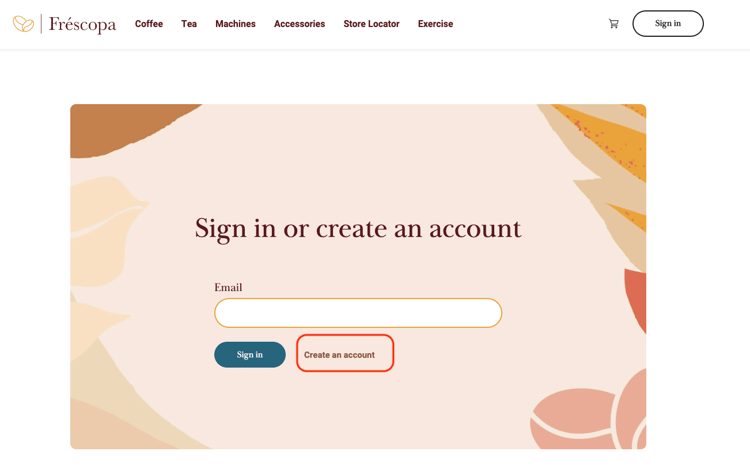
Välj Skapa ett konto på inloggningssidan.
-
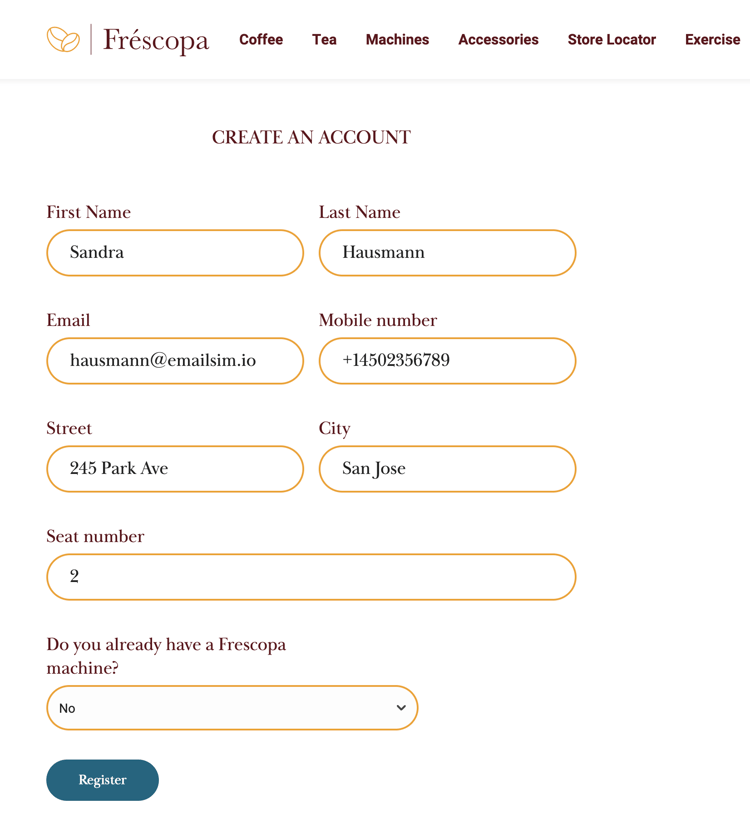
Fyll i dina uppgifter på nästa sida:
-
Lägg till ditt förnamn och efternamn.
-
Ange en e-postadress som du kan komma åt under labbet.
note important IMPORTANT Kom ihåg den e-postadress du registrerade dig med och att du kan komma åt e-postkontot under labbet. Du behöver det här för att logga in på webbplatsen och appen! -
Om du vill ta emot SMS-meddelanden som du skapar under labbet anger du ditt mobiltelefonnummer, inklusive landskoden:
Till exempel:
+14502741234 -
Ange en gatuadress och stad.
-
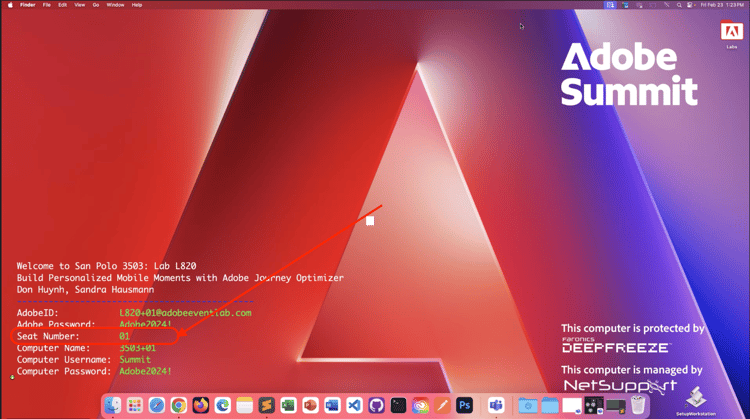
Ange ditt platsnummer. (Du kan hitta den på din labbdator.)
-
Om du vill ange om du har en Fréscopa-dator väljer du antingen Yes eller No.
-
-
Klicka på Registrera.
Exercise 1.2 - Hämta och installera appen Fréscopa
Installera mobilappen på din iOS- eller Android™-enhet genom att antingen skanna QR-koden från det meddelande du får när du registrerar dig eller nedan:
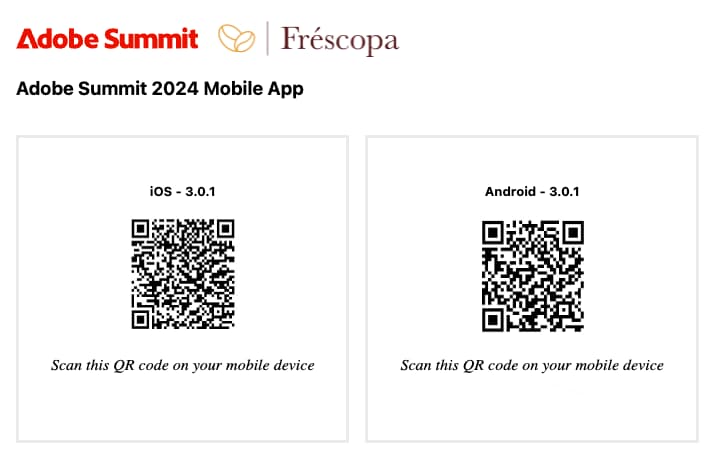
Enhetsspecifik installation:
iOS:
När du har installerat appen måste du lita på Adobe Enterprise-utvecklare:
-
Gå till Inställningar > Allmänt > VPN och enhetshantering.
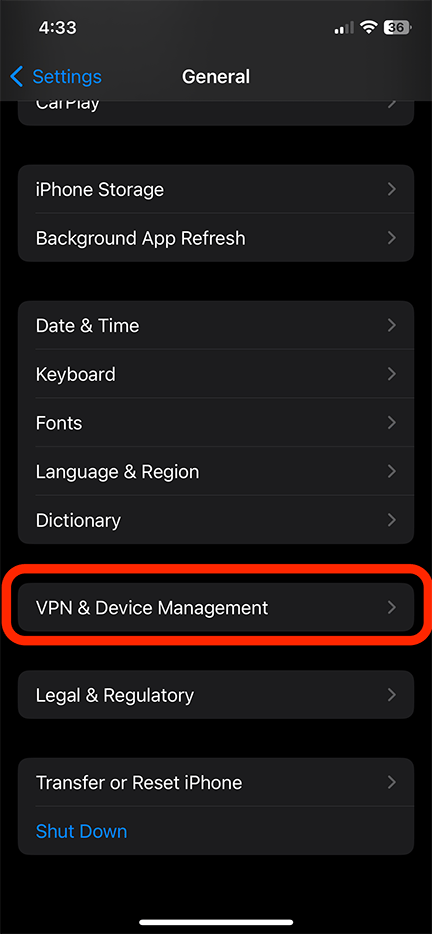
-
Välj Adobe Systems Inc och Trust Adobe Systems Inc.
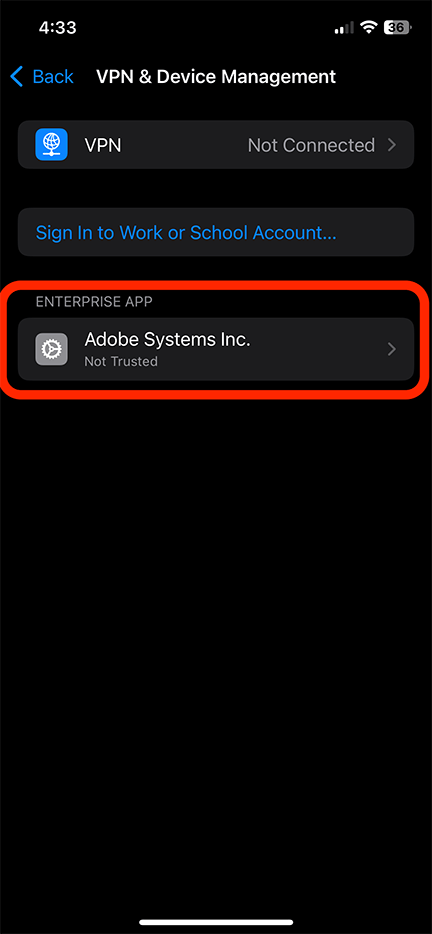
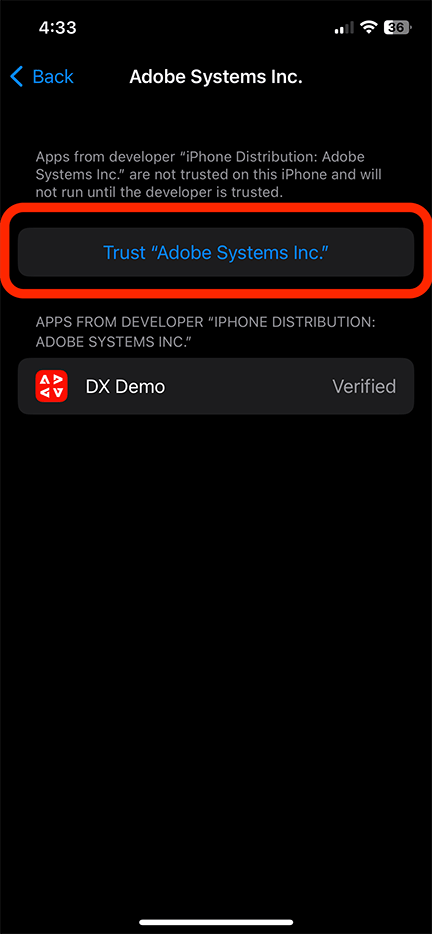
- Nu bör du kunna starta appen Fréscopa på din iPhone:

- Nu bör du kunna starta appen Fréscopa på din iPhone:
-
Öppna appen.
-
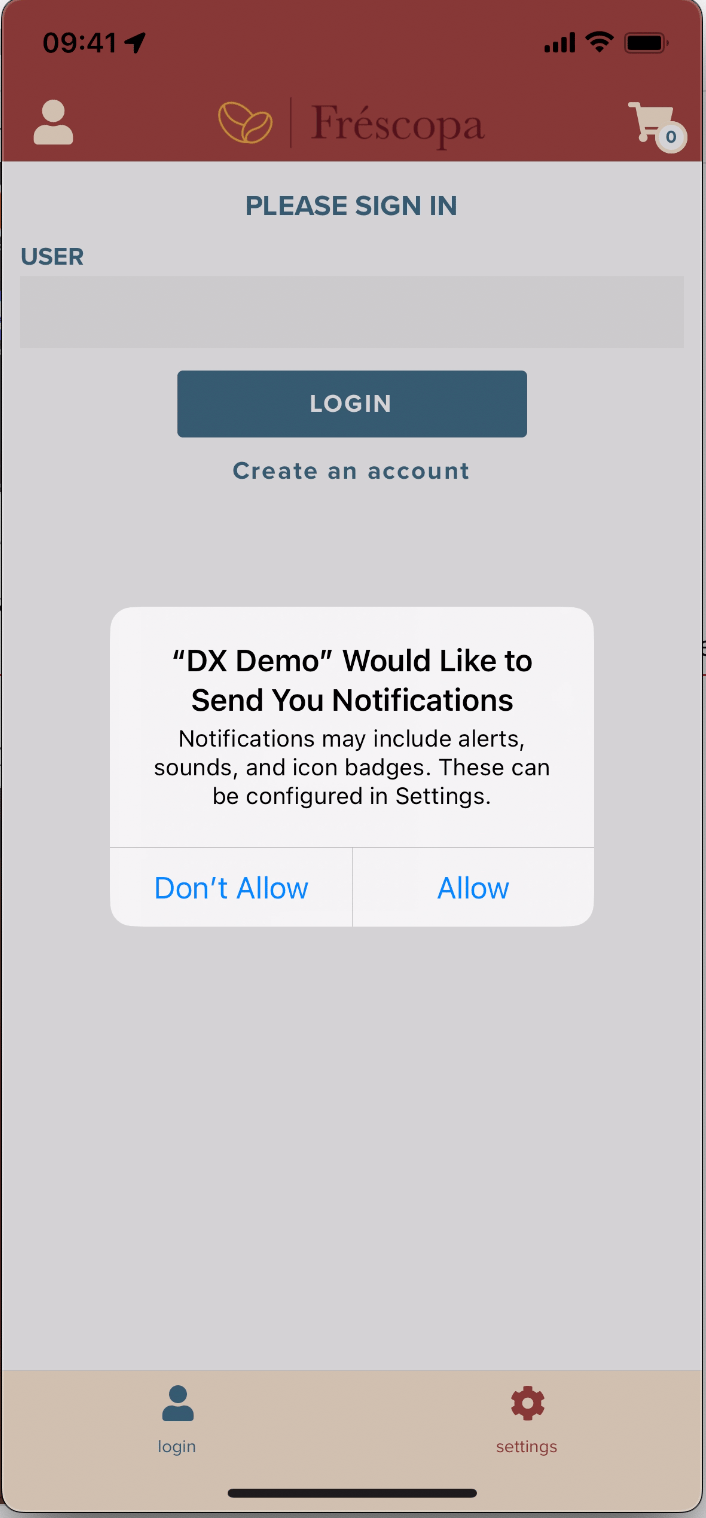
Klicka på Tillåt på popup-fönstret för att tillåta DX Demo-appen att skicka meddelanden till dig.
Android
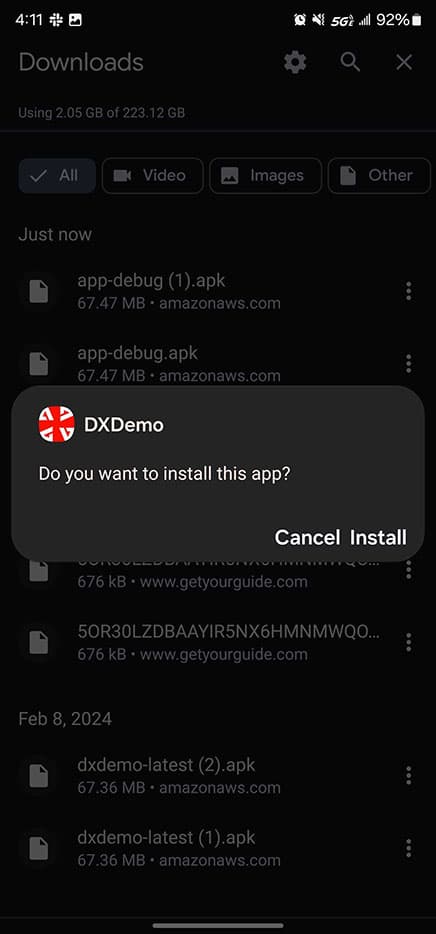
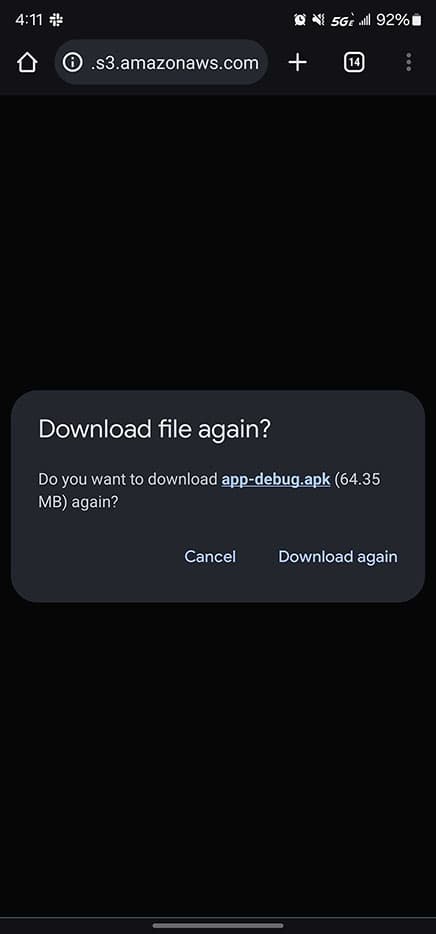
Hämta och installera APK-filen i Android genom att följa de varningsinstruktioner som visas här:
-
Du bör nu kunna starta Fréscopa-appen på din Android-enhet:
Utforska 1.3 - Utforska webbplatsen och appen
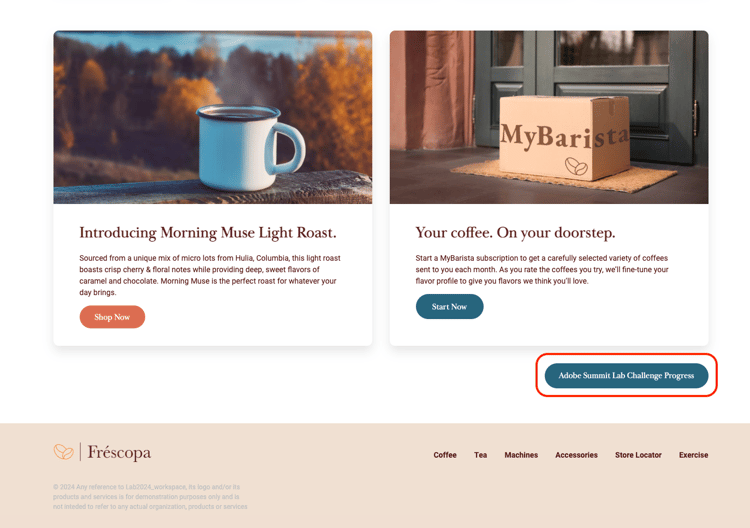
Bekanta dig med webbplatsen Fréscopa och mobilappen. Upplev de olika meddelandena i appen, push och SMS som implementerats i AJO och utlösts via era interaktioner.
Här är några saker du bör pröva:
På webbplatsen:
- Logga in.
- Utforska webbplatsen för att utlösa webbaserade meddelanden i appen.
- Lägg artiklar i kundvagnen.
- Kolla in kundvagnen.
På mobilapplikationen:
-
Logga in.
-
Utforska appen och aktivera upplevelser i appen.
- Fyll i kaffeundersökningen.
- Registrera dig för en kaffeprenumeration.
- Lägg artiklar i kundvagnen.
- Kolla in kundvagnen.
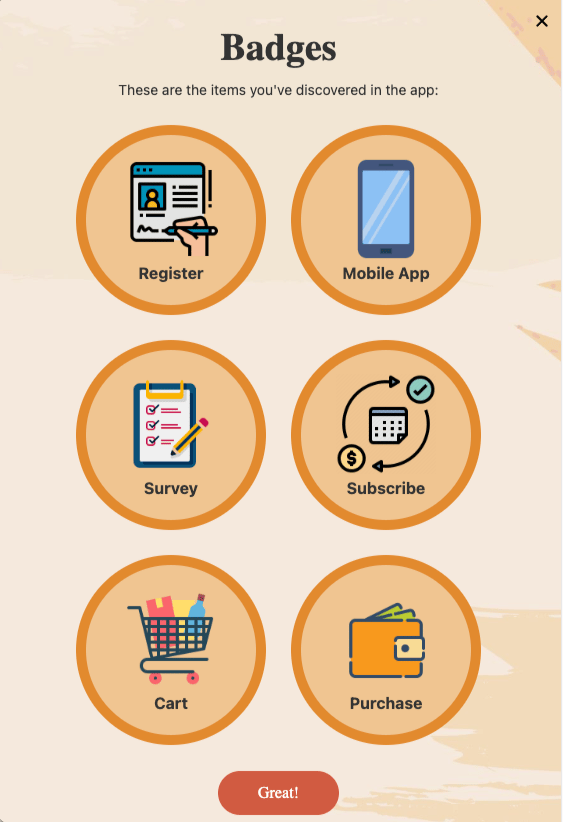
Du får märken för var och en av dessa aktiviteter.
I följande lektioner får du lära dig hur du skapar mobil- och webbupplevelser i Adobe Journey Optimizer.