Figma plugin för GenStudio for Performance Marketing
GenStudio for Performance Marketing Figma-pluginen lägger till en ny panel i Figma-programmet som gör att du kan generera varumärkesanpassat innehåll.
Hitta och installera plugin-programmet från Figma community Marketplace.
På den här sidan beskrivs hur du konfigurerar och använder plugin-programmet.
Funktioner för det här plugin-programmet:
- Mappa Figma-textelement till GenStudio for Performance Marketing-fält, t.ex.
headline,body,on_image_text. - Generera en ny varumärkesanpassad Meta-, LinkedIn- eller Display-annons Experiences baserat på varumärke, persona, produkt och textruta.
- Skapa Experiences direkt i Figma-dokumentet genom att ersätta texten i mappade Figma-element med värden som genererats av GenStudio for Performance Marketing.
- Gör om, förkorta, förlänga eller översätta befintligt innehåll baserat på en uppmaning.
- Översätt genererad Experiences till flera språk.
- Exportera genererade Experiences till en lokal källa som förenklade bilder.
- Exporten genererade Experiences till GenStudio for Performance Marketing.
- Använd plugin-alternativ som anpassar sig till de valda elementen på arbetsytan i Figma.
Skapa en mall
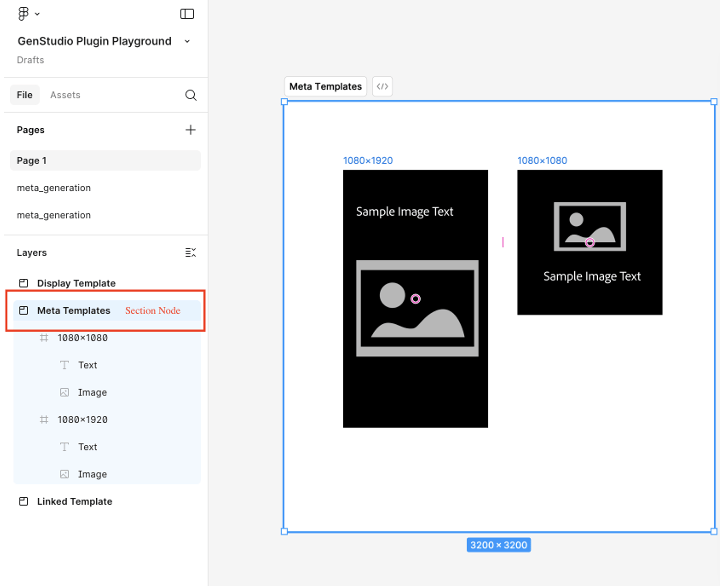
Plugin-programmet kräver att de två första nivåerna i Figma-dokumentet följer den här konventionen:
- Avsnitt - Detta representerar det överordnade projektet, som kan innehålla flera mallar.
- Ram - Detta representerar en mall i ett projekt. Mallen kan fyllas med text, bilder, komponenter och andra element.
Meta-mallar
Dessa mallstorlekar stöds:
För Instagram- och Facebook-inlägg:
- Bredd: 1 080 pixlar (fast)
- Höjd: 1 080 px eller 1 350 px
För Instagram- och Facebook-artiklar:
- Bredd: 1 080 pixlar (fast)
- Höjd: 1 920 px
Plugin-programmet bestämmer färgen på den genererade upplevelsen baserat på mallens höjd.
Visningsmallar
Det finns inget krav på fast storlek. Visningsmallar har stöd för alla storlekar.
LinkedIn-mallar
- Bredd: 1 200 pixlar (fast)
- Höjd: 1 200 px, 628 px, 2 292 px, 1 800 px eller 1 500 px
Fältrollsmappning
Plugin-programmet måste förstå mallens olika element, t.ex. rubrik, brödtext eller bild.
Meta fältroller omfattar:
- Bild
- Bildtext
- CTA
- Brödtext
- Headline
- Webbplatsens URL
- Visa länk
- Manuella fält
Se hur några av dessa fältroller mappas nedan.
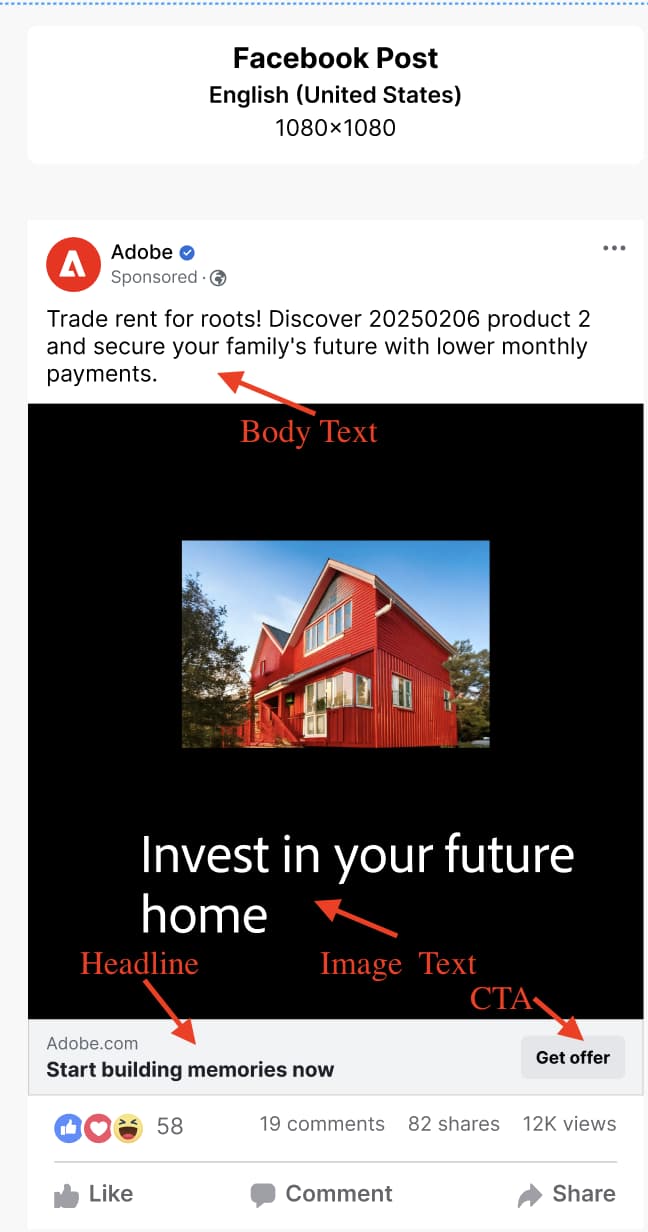
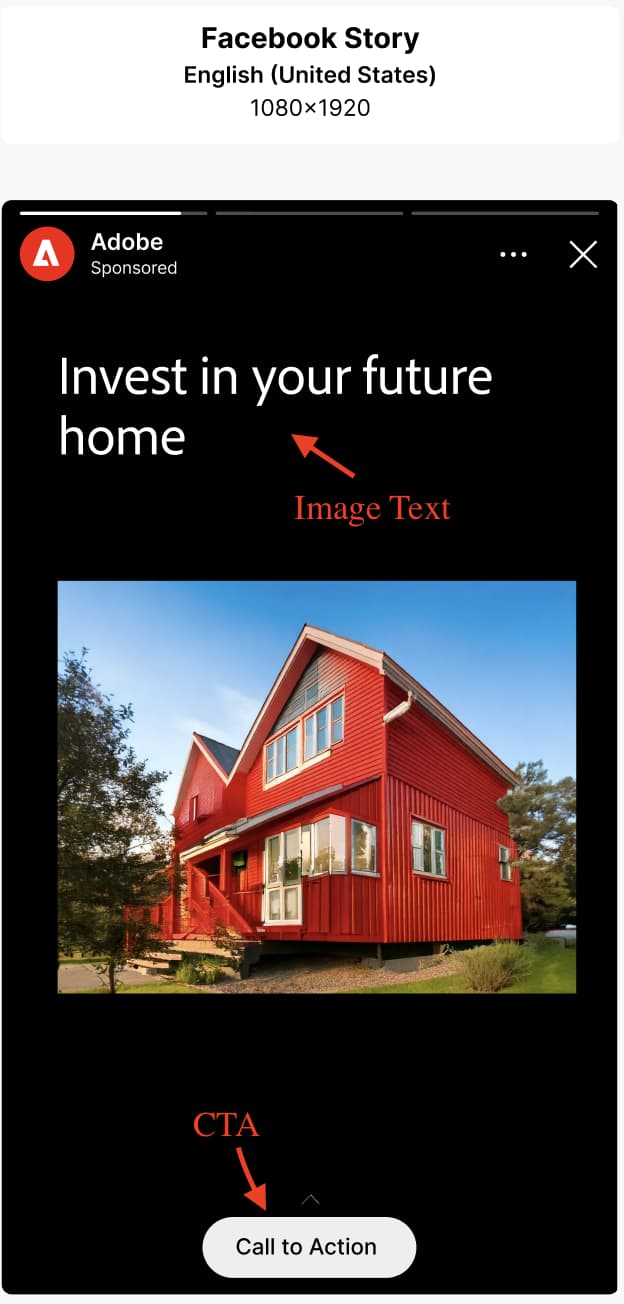
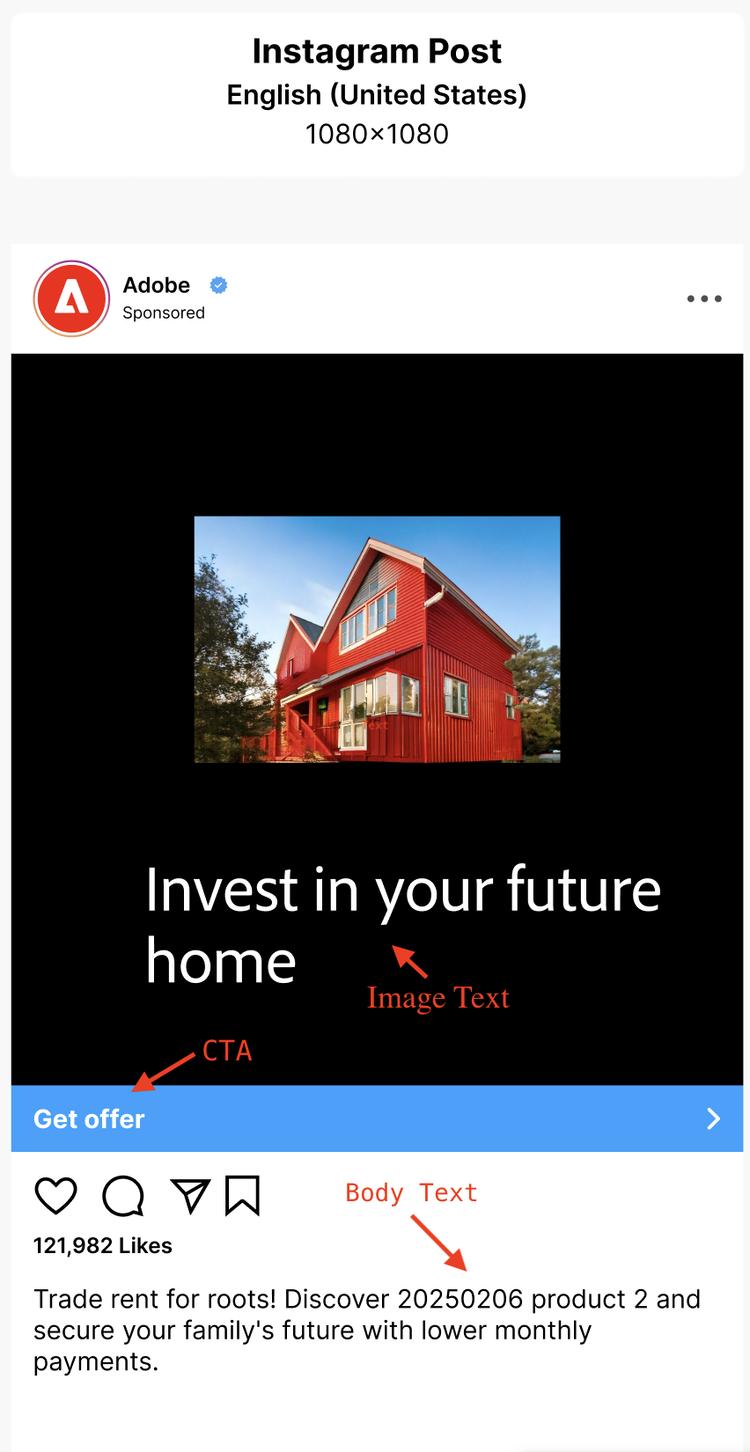
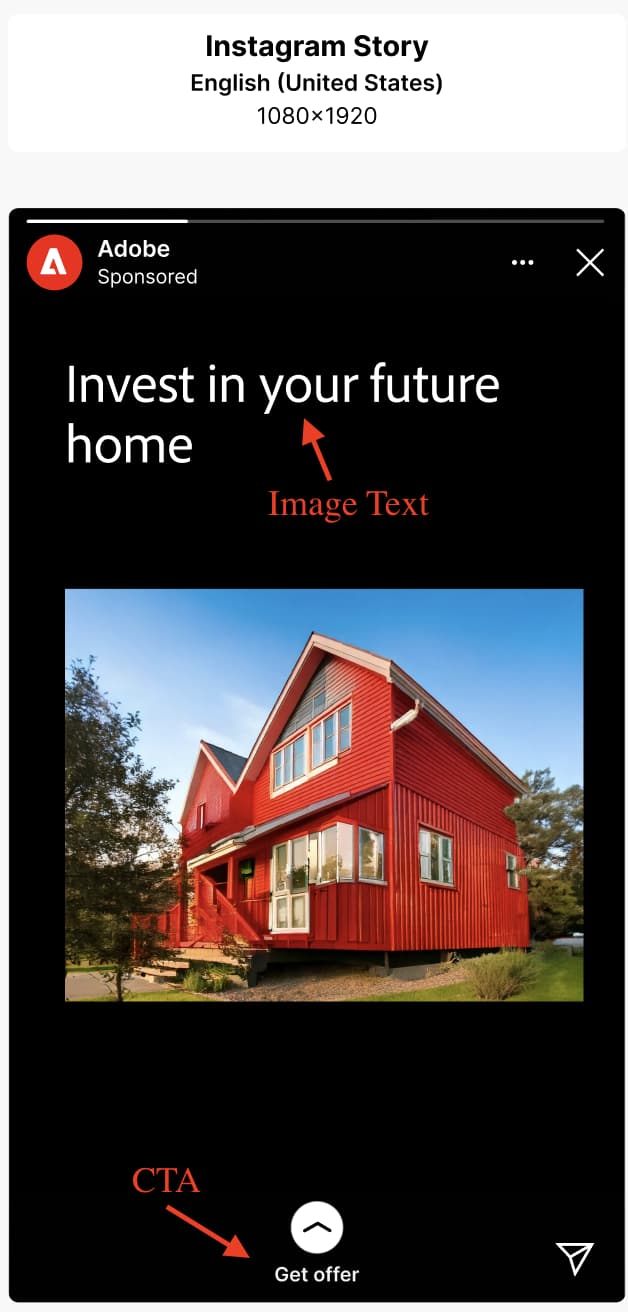
LinkedIn-fältroller omfattar:
- Bild
- Introduktionstext
- Bildtext
- Headline
- CTA
- Webbplatsens URL
- Manuella fält
Se hur några av dessa fältroller mappas nedan.
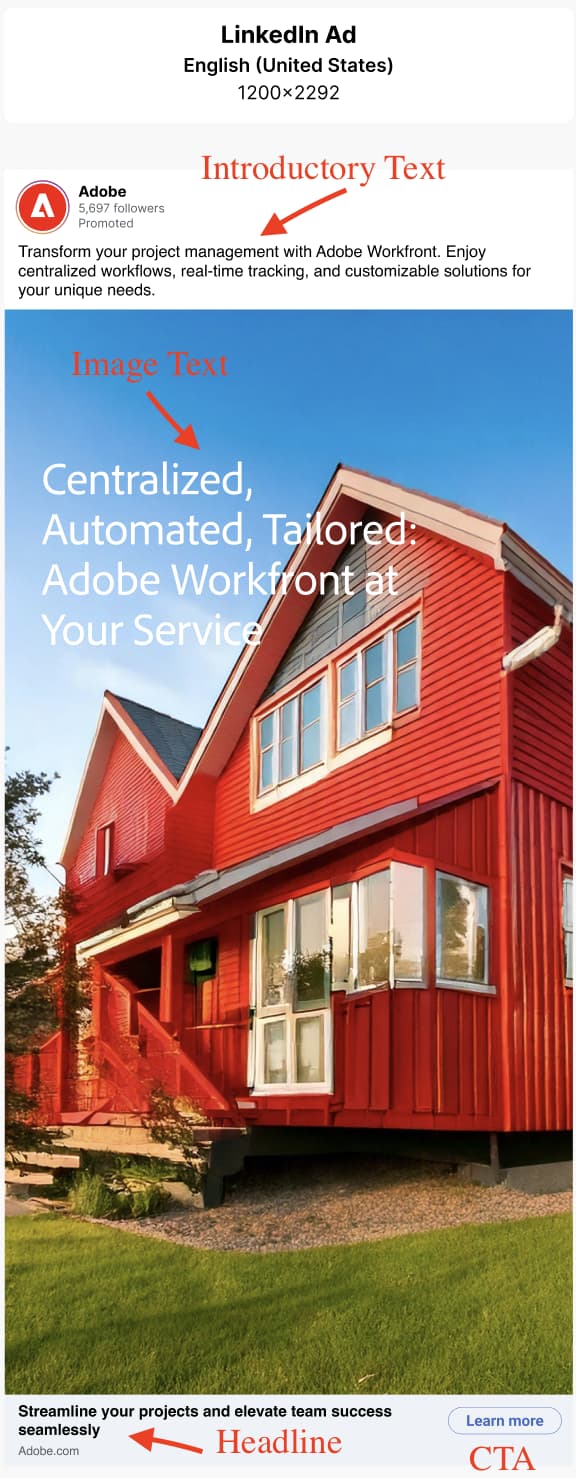
Plugin-programmet kommer ihåg dessa mappningar som används för genererat innehåll. En fältroll kan mappas till flera mallelement. Manuella fält är för element som du vill behålla för textredigering men som inte markeras för generering.
image till minst ett bildelement i mallen.Så här tilldelar du elementroller:
- Markera ett element i mallen (text, bild osv.).
- Använd listrutan för att tilldela en roll.
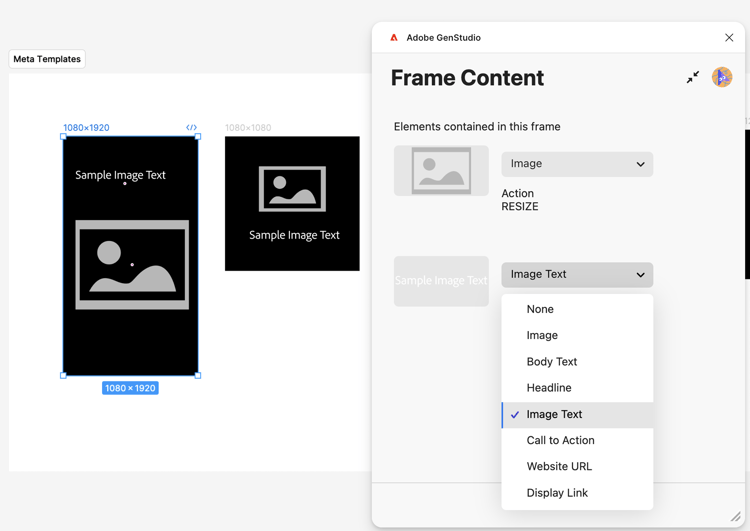
Vissa kanaler har bara stöd för att ersätta specifika fält. Exempel:
- Meta- och LinkedIn-annonser ersätter rubriken, brödtexten och introduktionstexten i den omgivande fönsterstandarden, inte i själva annonsen. Överväg att mappa text på bilden som
on_image_text.
Generera nytt innehåll
Använd GenStudio for Performance Marketing AI för att generera eller göra variationer av element i Figma-mallar.
- Om du använder GenStudio Plugin Playground eller redan förberedda mallar väljer du den avsnittsnod som innehåller dina annonsmallar. Du kan göra detta på panelen Lager eller genom att klicka direkt på avsnittet på arbetsytan.
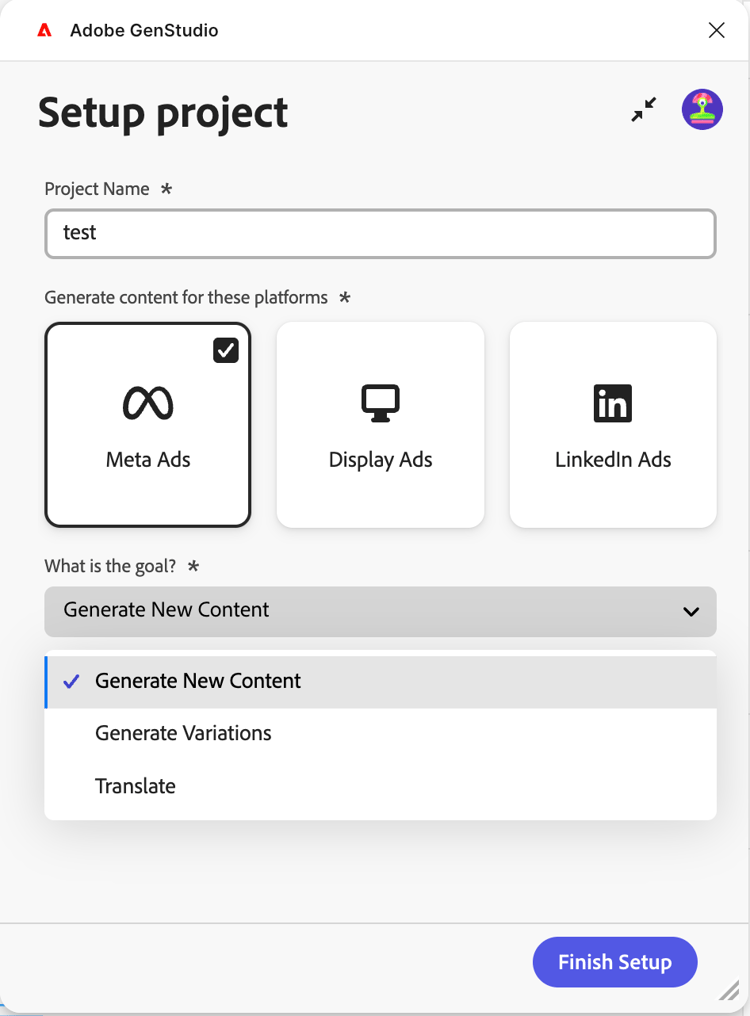
- I plugin-fönstret anger du ett projektnamn för variationerna, väljer en plattform för innehållet och fyller i övrig nödvändig information. Klicka sedan på knappen Finish Setup.
- Välj Brand, Persona och Product som ska användas för innehållsgenerering.
- Välj antalet variationer som ska produceras (upp till åtta).
- Använd knappen under Select Content för att bläddra bland och välja bilder från dina resurser. De 40 senast tillagda resurserna visas först, och du kan söka efter andra resurser. De valda bilderna storleksändras automatiskt så att de passar dina mallar.
- Skriv en textfråga. Varje fält i listan Fields har alternativet Action inställt på Generate för nytt innehåll.
- Mappa alla fältroller. Se Fältrollsmappning.
- Klicka på knappen Generate.
Översätt eller generera reklamvarianter från befintligt innehåll
Använd GenStudio for Performance Marketing AI för att generera reklamvarianter eller översätta Figma-mallar.
- Markera den avsnittsnod som innehåller annonsmallarna. Du kan göra detta på panelen Lager eller genom att klicka direkt på avsnittet på arbetsytan.
- I plugin-fönstret anger du ett projektnamn för variationerna och väljer en plattform för innehållet.
- I What is the goal? väljer du Generate Variations eller Translate och klickar sedan på knappen Finish Setup.
- Välj Brand, Persona och Product som ska användas för innehållsgenerering.
- Välj antalet variationer som ska produceras.
- Använd knappen under Select Content för att bläddra bland och välja bilder från dina resurser. De 40 senast tillagda resurserna visas först, och du kan söka efter andra resurser. De valda bilderna storleksändras automatiskt så att de passar dina mallar.
- Skriv en textfråga. Varje fält i listan Fields har alternativet Action inställt på Generate för nytt innehåll.
- Mappa alla fältroller. Se Fältrollsmappning.
- Markera varje fälttyp om du vill generera variationer eller översätta i panelen till vänster om plugin-programmet och klistra in det ursprungliga innehållet i varje Initial Content-ruta.
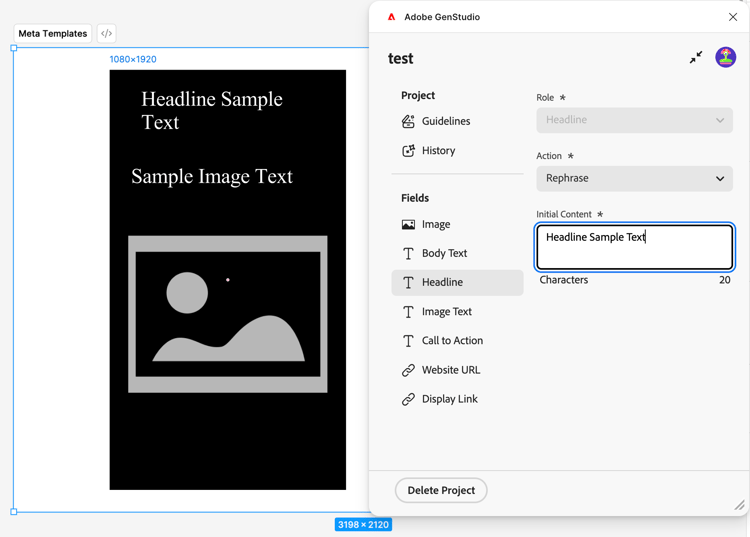
- Klicka på knappen Generate.
Översätt innehåll efter generering
- Välj en generation som du vill översätta.
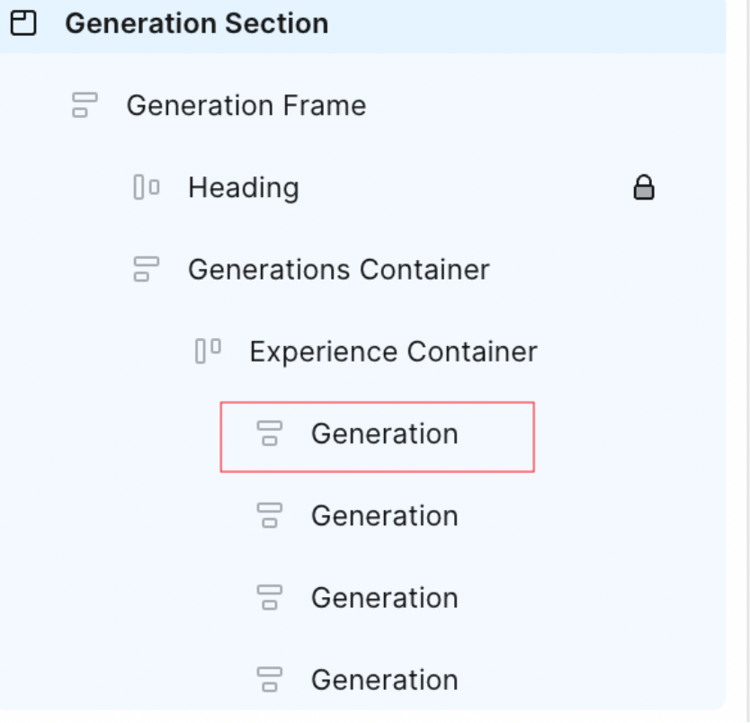
- Välj Translation och klicka sedan på Translate.
- Välj målspråk.
- Klicka på Select.
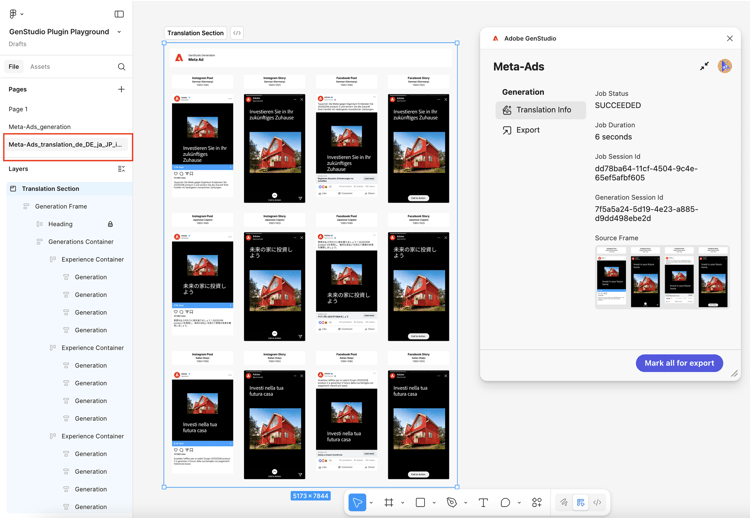
Översättningsresultaten är:
- En ny sida visas med översatt innehåll.
- Varje översättning visar målspråket eller språkområdet.
- Originalinnehållet ändras inte på originalsidan.
Andra åtgärder för innehållsfält efter generering
När du redigerar befintligt innehåll i ett fält visas användbara alternativ på plugin-panelen.
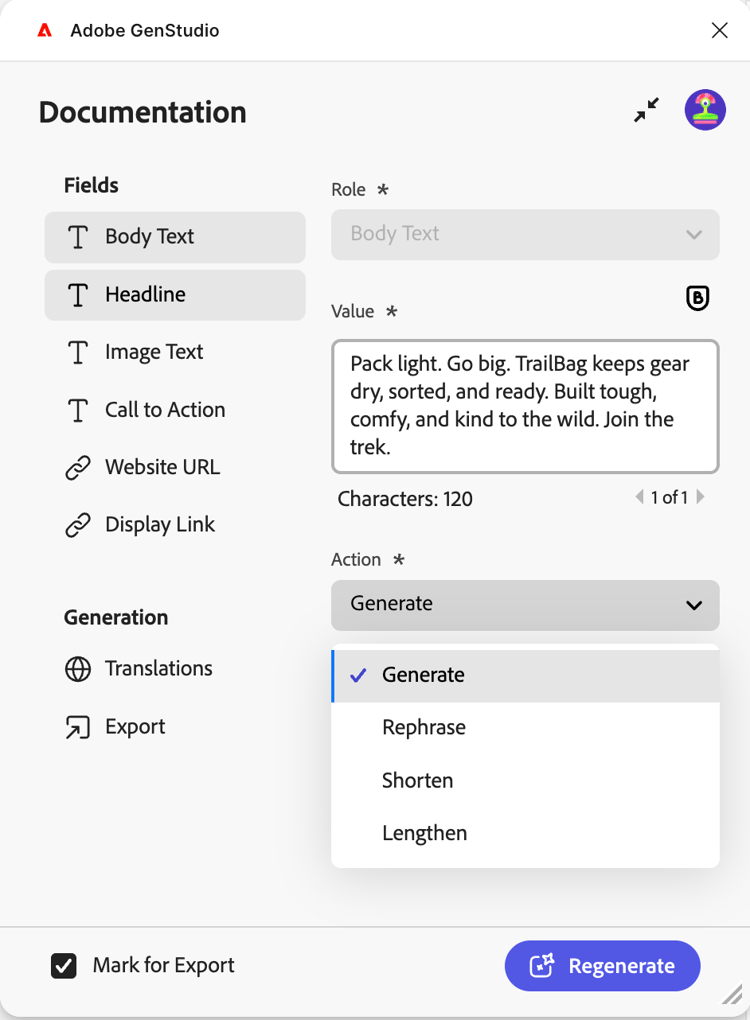
Alternativen är:
- Ändra Value så att texten ändras direkt. Om du ändrar det här innehållet gäller det automatiskt alla valda varianter.
- AI kan utföra många Action alternativ, bland annat:
När du har valt ett Action-alternativ kan du återskapa innehåll med knappen Regenerate.
Exportera upplevelser
Variationer kan exporteras från Figma som GenStudio for Performance Marketing Experiences.
-
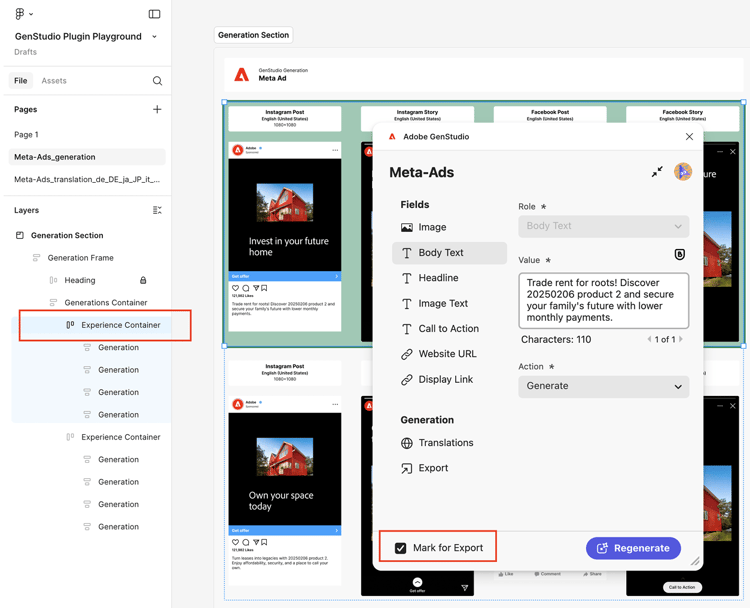
Välj det innehåll som ska exporteras på arbetsytan i Figma genom att göra något av följande:
- Markera genereringsavsnittet på arbetsytan och klicka sedan på Mark all for Export på plugin-panelen.
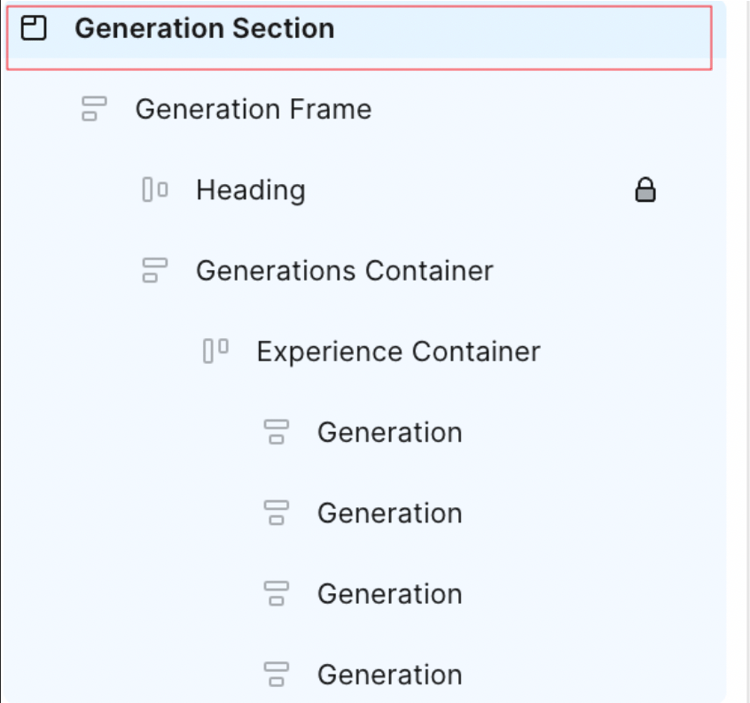
- Välj en enskild generation på arbetsytan och klicka sedan på Mark for Export på plugin-panelen.
- Markera genereringsavsnittet på arbetsytan och klicka sedan på Mark all for Export på plugin-panelen.
-
Välj Exportera objekt på sidofältsmenyn.
-
Välj ett mål.
-
Klicka på Export om du vill exportera innehållet.
En ZIP-fil skapas på plugin-panelen eller så visas en länk till Open in GenStudio. Använd ZIP-länken för att välja var filen ska sparas, eller välj Open in GenStudio.
Konvertera Figma-bildrutor till Photoshop
Du kan använda plugin-programmet Figma för att konvertera en Figma-bildruta, flera bildrutor eller ett helt dokument till Photoshop-format och exportera det för användning med GenStudio Photoshop. För närvarande stöds endast större egenskaper som synlighet, teckensnittsstorlek och grundläggande lagerattribut vid konverteringen. Funktioner som genomstrykning, upphöjd, nedsänkt, opacitet som procenttal, övertoningar och liknande avancerade egenskaper stöds ännu inte.
Plugin-programmet har stöd för följande Figma-lagertyper för konvertering:
- Ram
- Grupp
- Instans
- Text
- Vektor
- Bild
När du konverterar till PSD mappas de lager som stöds till Photoshop enligt följande:
- Bildramar konverteras till Photoshop lagergrupper.
- Kapslade ramar blir kapslade grupper.
- Bildrutestorleken blir PSD rityts- eller gruppgränser (beroende på markering).
- Figamrupper konverteras direkt till Photoshop lagergrupper.
- Lagerhierarkin och staplingsordningen bevaras.
- Komponenter och instanser förenklas till Photoshop standardlagergrupper. Komponentmetadata och variantlogik bevaras inte.
- Alla underordnade lager finns kvar i gruppen.
- Figuromslager konverteras till redigerbara Photoshop-textlager.
- Texthierarkin och placeringen bevaras.
- Bildens vektorlager konverteras till Photoshop formlager.
- Banor bevaras när det är möjligt.
- Komplexa vektorer kan rastreras om effekter som inte stöds används.
- Bildlager konverteras till Photoshop rasterlager.
- Bildskalning och placering bevaras.
Så här konverterar du ramar
Så här konverterar du ramar:
-
Öppna Firefly Enterprise- och GenStudio-plugin-programmet i Figma och klicka på fliken Export i användargränssnittet för plugin-programmet.
-
På arbetsytan markerar du bildrutorna som ska exporteras. Du kan välja en eller flera bildrutor.
note NOTE Ramar kan inte finnas i ett avsnitt under konverteringen. Markera ramar som inte är kapslade i en avsnittsnod. -
Gör något av följande om du vill migrera de markerade bildrutorna:
- Klicka på Export om du vill exportera den konverterade filen till en vald plats, eller
- Klicka på Transfer to Photoshop om du vill cachelagra den konverterade filen för omedelbar användning i GenStudio Photoshop.

-
Dela sedan din Figma-fillänk. Plugin-programmet behöver en Figma-fil-URL för att slutföra konverteringen. Lägg till dokumentets URL.
- I Figma klickar du på Share i det övre högra hörnet av arbetsytan.
- Klicka på Copy link i Share this file.
- Klistra in den kopierade länken i fältet Figma File link i plugin-dialogrutan GenStudio for Performance Marketing. Detta måste göras FÖR VARJE FIL:

- Klicka på Submit.
-
Ett popup-fönster visas där du får en fråga om du vill läsa filens innehåll och metadata. Detta behöver bara göras en gång för alla filer. Klicka på Allow access. Plugin-programmet läser de markerade bildrutorna i Figma och konverterar dem till ett JSON-dokument, ett mellanformat för fildata.

-
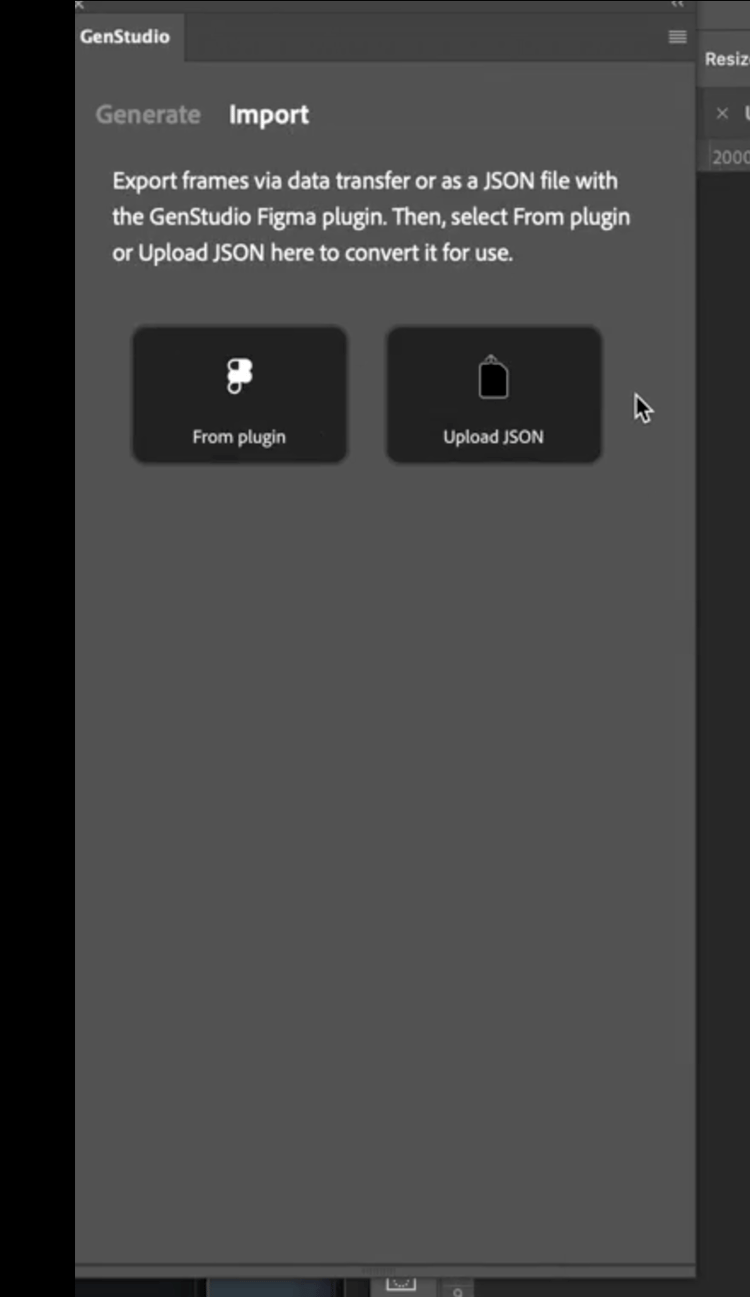
Öppna GenStudio Photoshop i Photoshop och klicka på fliken Import.
-
Gör något av följande om du vill välja de konverterade filerna:
- Klicka på From Plugin om du vill välja en fil som har konverterats med Transfer to GenStudio Photoshop i listan över cachelagrade filer, eller
- Klicka på Upload JSON om du vill bläddra till och välja den JSON-fil som ska överföras.
-
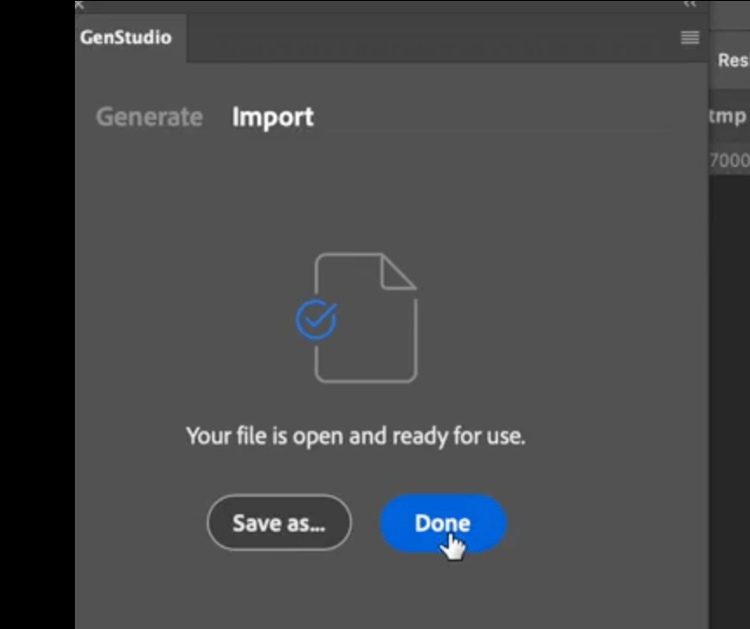
GenStudio Photoshop konverterar informationen från JSON-dokumentet till ett öppet Photoshop-dokument.
-
Klicka på Done. Den nya filen öppnas i Photoshop och är klar att användas. Du kan också klicka på Save As… och välja en plats där filen ska sparas.
Genereringshistorik
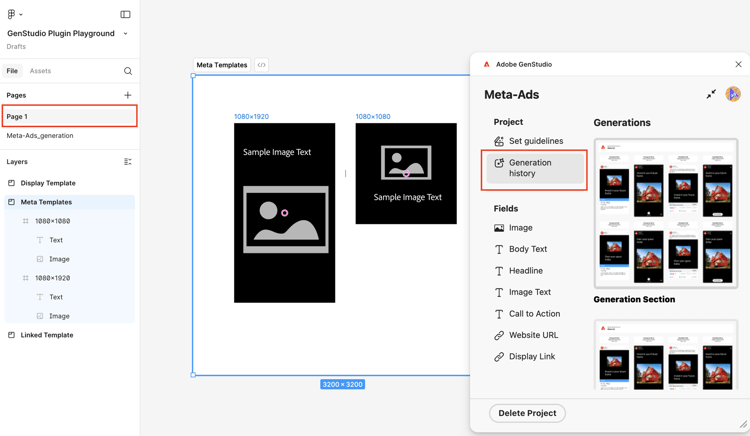
Plugin-programmet har en ändringshistorik för varje fält. På mallsidan väljer du Generation history i sidofältet för plugin-programmet.
Felsökning
Tänk på följande om du inte ersätter text eller bilder i genererade varianter.
Mappade fält
Om text eller bilder inte ersätts kontrollerar du att fält har mappats till GenStudio fältroller i plugin-programmets användargränssnitt. Se Fältrollsmappning.
Bekräfta att teckensnitt är tillgängliga
Ett teckensnitt i ett textfält måste vara tillgängligt på datorn för att ersättning ska kunna ske under genereringen. Kontrollera att alla teckensnitt som används i filen är tillgängliga på datorn, särskilt om filen har skapats på någon annans dator.
Överväg stöd för fältroll
Vissa kanaler har bara stöd för ersättning i vissa fält. Observera undantag för fältrollsmappning.