Marketo för GenStudio
Organisationer som använder Marketo Engage och GenStudio for Performance Marketing i samma IMS-organisation kan installera appen Marketo för GenStudio från Adobe Exchange. När en systemadministratör har godkänt appen och slutfört distributionen kan författarna välja Marketo-mallar när de skapar e-postupplevelser i GenStudio, bredvid mallar som överförts direkt till Content.
Det här avsnittet är avsett för administratörer som installerar programmet, samlar in inloggningsuppgifter från Marketo och distribuerar programmet i Exchange. Mer information om hur mallsyntaxen i AJO och Marketo fungerar med GenStudio finns i Mallar från AJO och Marketo.
Förutsättningar
- Marketo Engage måste etableras i organisationen där du distribuerar tillägget.
- Användare som distribuerar programmet behöver Marketo-autentiseringsuppgifter. Om du vill skapa och hämta autentiseringsuppgifterna måste du ha Marketo produktadministratör åtkomst (området Admin måste vara tillgängligt när du öppnar Marketo).
Installera appen från Adobe Exchange
- Öppna Adobe Exchange och gå till CX Enterprise.
- Öppna listan Marketo för GenStudio.
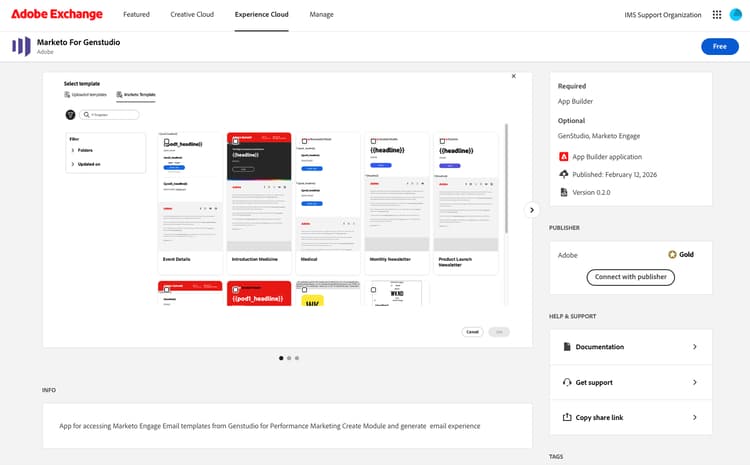
- Välj Free om du vill begära appen för din organisation.
- När din organisation har granskat och godkänt begäran fortsätter du med Hämta Marketo-inloggningsuppgifter och Distribuera programmet från Exchange.
Hämta Marketo-inloggningsuppgifter
Du använder autentiseringsuppgifter från din Marketo-instans (inte Adobe Developer Console). Samla in följande inloggningsuppgifter enligt stegen nedan innan du distribuerar i Exchange.
Skapa en användare med endast API (valfritt om du återanvänder en befintlig API-användare)
- Gå till Admin i Marketo.
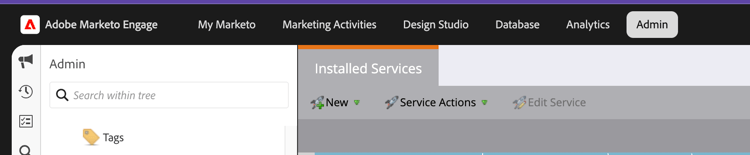
- Öppna Users & Roles under Security och gå till fliken Roles.
- Skapa en ny roll eller redigera en befintlig roll med följande behörigheter tillagda: Använd API och Access Design Studio.
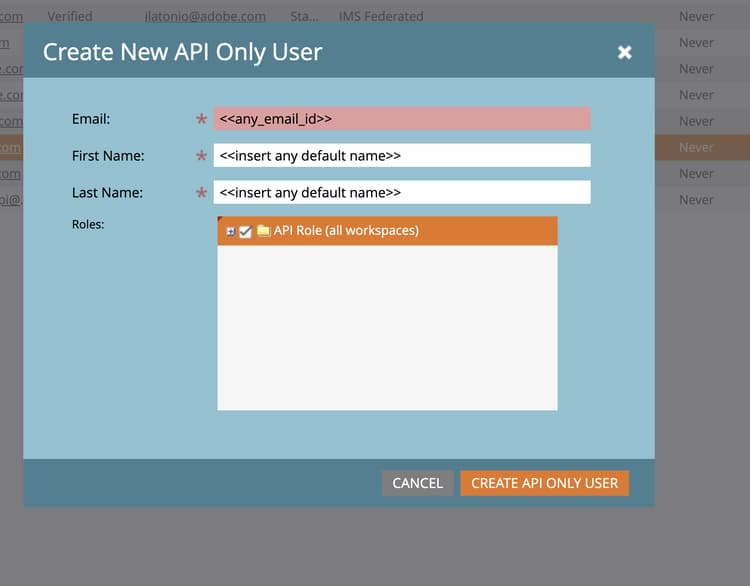
- Klicka på Create API Only User (använd en unik e-postadress för varje API-användare) för en ny API-användare.
- Markera kryssrutan för roller och tilldela den nya rollen som du skapade. Om du redan har en API-användare som du vill använda går du direkt till Skapa eller väljer en LaunchPoint-tjänst.
Skapa eller välj en LaunchPoint-tjänst
- Öppna LaunchPoint under Admin, under Integration.
- Klicka på Create om du vill skapa en ny tjänst (eller använda en befintlig anpassad tjänst).
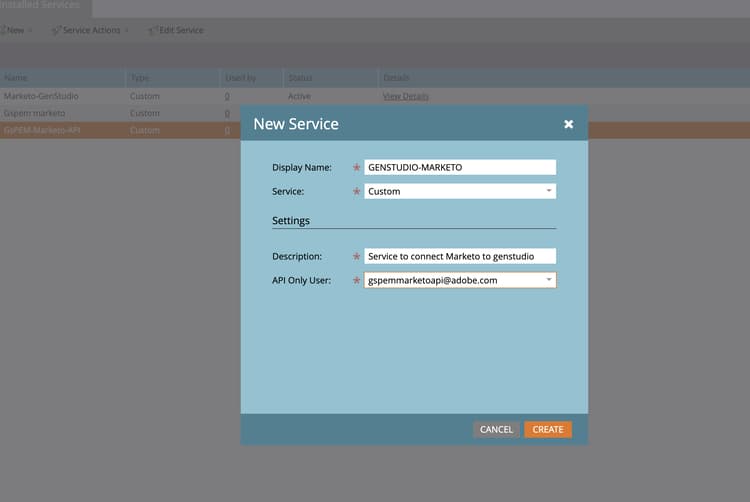
- För din tjänst klickar du på View Details och kopierar Client ID och Client Secret. Du anger dessa i Adobe Exchange Configuration.
Anteckna din bas-URL för Marketo REST API
- Öppna Web Services under Admin, under Integration.
- Hitta slutpunkten REST API. Kopiera endast bas-URL:en (värd) i formuläret
https://###-XXX-###.mktorest.com. Ta inte med bansegment som/resteller/identity. Det här värdet är unikt per Marketo-instans.
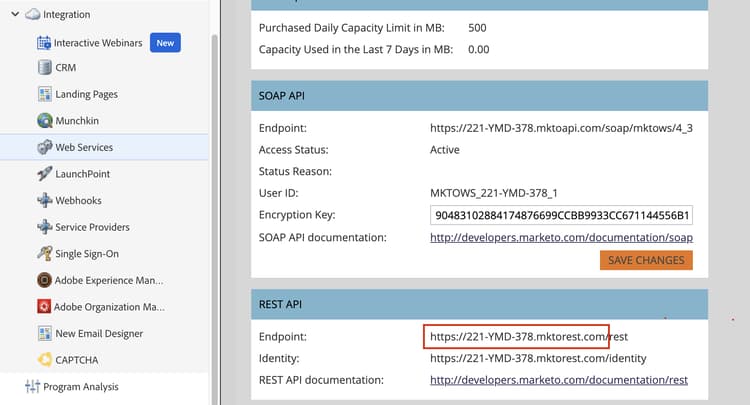
Du behöver också den Marketo Engage Identity URL som Exchange-distributionsskärmen begär, tillsammans med REST-bas-URL:en och klient-ID och klienthemlighet från LaunchPoint.
Distribuera programmet från Exchange
Distribuera appen från Adobe Exchange för att göra tillägget tillgängligt i GenStudio.
- Gå tillbaka till Adobe Exchange.
- Välj Manage och öppna appen Marketo för GenStudio (till exempel under App Builder applications eller din organisations hanterade appar).
- Välj en befintlig miljö i listrutan under Environments eller välj Add Environment för att skapa en.
- Öppna Configuration för den valda miljön.
- Ange Client ID och Client Secret från LaunchPoint, Marketo Engage Identity URL och Marketo Engage REST API Base URL (basvärden från webbtjänster) för både Marketo Engage Identity URL och Marketo Engage REST API Base-URL.
- Klicka på Deploy. När distributionen lyckas ändras åtgärden till Undeploy.
Uppdatera konfiguration
Om du vill ändra konfigurationsvärden för en miljö Undeploy uppdaterar du först fälten och sedan Deploy igen.
Workspace-konfiguration (valfritt)
Du kan hoppa över det här steget om du tänker använda standardarbetsytan. Som standard är fälten Workspace ID och Malllistans sidstorlek förkonfigurerade.
Om du behöver hämta mallar från en annan arbetsyta:
- I Marketo går du till Admin → Security → Workspaces & Partitions.
- Kolumnen Workspace ID är dold som standard. Om du vill aktivera det högerklickar du på rubrikraden (där kolumnnamnen visas).
- Välj Columns.
- Aktivera ID i listan.
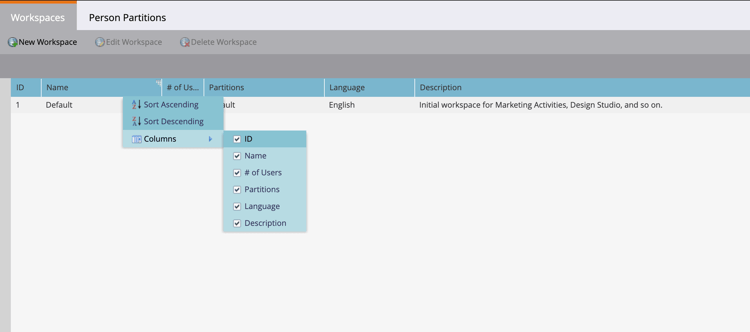
När det är synligt använder du rätt Workspace-id för din konfiguration.
Öppna Marketo-mallar i GenStudio
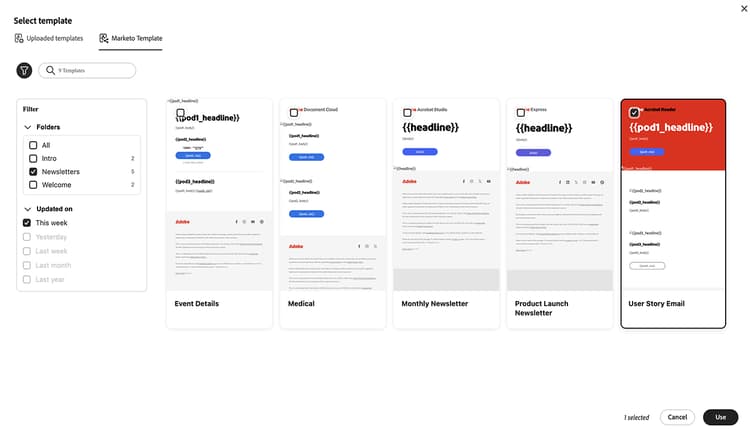
När Marketo för GenStudio har installerats och konfigurerats visas en Marketo Templates-flik när du skapar en e-postupplevelse i GenStudio. Använd den fliken för att bläddra bland mallar från Marketo Engage.
Felsökning
Fliken Marketo-mallar visas inte
- Bekräfta att appen är Godkänd i Exchange och att miljön är distribuerad med ett giltigt klient-ID, klienthemlighet och Marketo-bas-URL:er.
- Be administratören verifiera att Marketo produktadministratör-åtkomst användes när autentiseringsuppgifter skapades.
Mallar läses inte in
- Läs in sidan igen eller logga ut och in igen på GenStudio.
- I panelen för webbläsarutvecklare Network letar du efter misslyckade API-anrop till din Marketo-instans och kontrollerar att REST-bas-URL:en matchar Web Services i Marketo (ingen extra sökväg efter värden).
Felet “Inga mallar hittades”
Om tillägget installeras korrekt och fliken Marketo-mallar visas, men inga mallar hittades, kan problemet bero på att programmet överskrider storleksgränsen vid återgivning av mallar, vilket kan orsaka en krasch.
Så här löser du det:
- Avdistribuera programmet från Exchange.
- Minska malllistans sidstorlek (till exempel ange 1 eller 2).
- Distribuera om programmet.