Track your experiments monitor
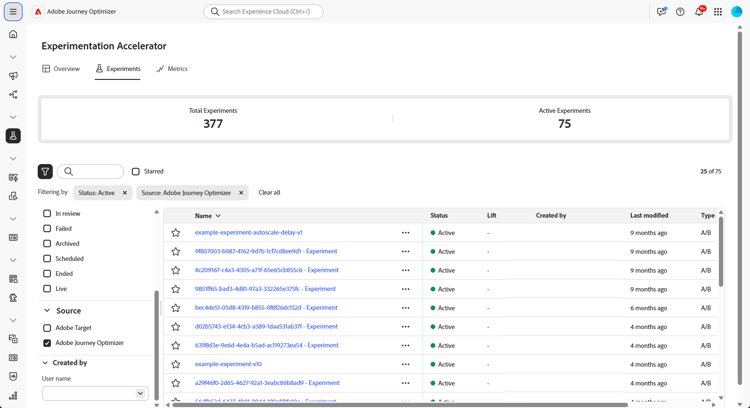
The Experiments tab centralizes the tracking and analysis of tests from Adobe Journey Optimizer and Adobe Target. You can view all experiments, review KPIs, and filter or search to locate specific tests.
Dashboard dashboard
When accessing the Experiments tab, all available experiments from Journey Optimizer and Adobe Target are listed in a consolidated view. This allows you to quickly review and compare experiments across both platforms in one place.
The Experiments list includes:
-
Journey Optimizer experiments created in either Campaigns or Journeys.
-
Adobe Target experiments available in the Journey Optimizer production default sandbox linked to the same IMS organization.
The KPI section provides key metrics, including the total number of experiments created and the number currently in progress, offering a snapshot of overall experimentation activity
Access filters by clicking

Alternatively, quickly find your experiment by typing its name into the search bar.
Monitor your experiments monitor-page
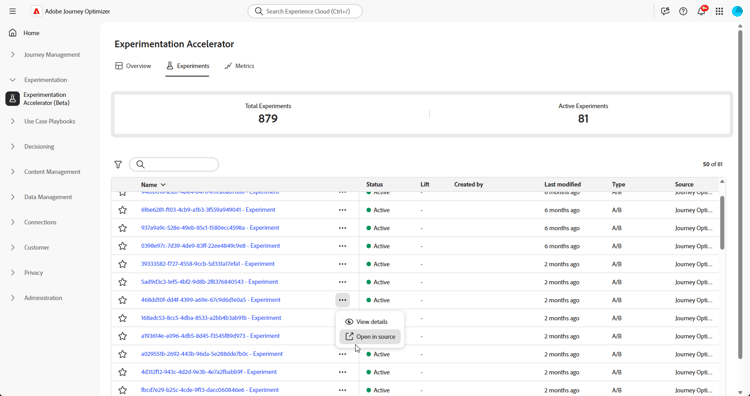
To access and monitor your experiments, select your previously configured experiment from your list of experiments from the Experiments tab, or use the advanced menu to View details or Open in source.
The experiment detail page is split into the following section:
Experiment outcome experiment-outcome

The Experiment outcome gives you a quick view of the winning variation in your experiment.
Change the primary metric change-primary-metric
Changing the primary metric applies to teams that use Customer Journey Analytics or Adobe Analytics as the reporting source for experiments created in Adobe Target or Adobe Journey Optimizer.
Keep the following in mind when you set or change the primary metric:
-
You import one metric at a time. Your choice is stored as the primary metric for that experiment.
-
Updates apply only in Journey Optimizer Experimentation Accelerator. They are not written back to Adobe Target or Adobe Journey Optimizer.
-
If your organization uses only Adobe Target as the reporting source, you cannot change the primary metric after the test is published.
To change the primary metric for an existing experiment, follow these steps:
-
From your experiment, click Select Primary Metric if none has been assigned or Edit if you want to change it.

-
Select a metric that matches the reporting source set when this experiment was created in Adobe Target or Adobe Journey Optimizer.
The metrics available to you are determined by the data source configured in Adobe Target or Adobe Journey Optimizer. For example, if Customer Journey Analytics (CJA) was selected as the reporting source in Target, only CJA metrics are available to import. You cannot switch to a metric from a different data source, and you cannot change the primary metric to a native Adobe Target metric.
-
Use search to find a metric by name, or use the filter to view metrics already used in active experiments.
-
Save your selection.
When you change the primary metric, previously generated insights and opportunities are cleared and regenerated. During regeneration, the following message is displayed:
Opportunities are being regenerated based on the selected metric. Updates will appear soon.
Set up set-up
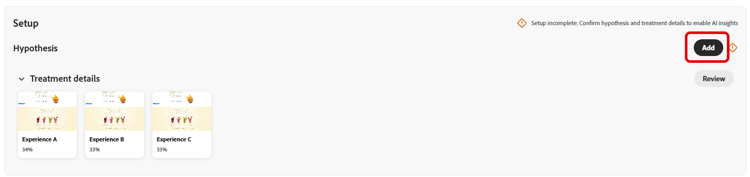
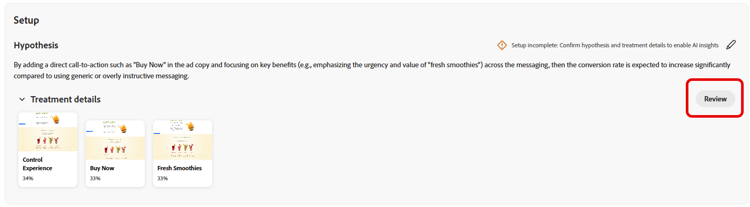
The Hypothesis captures the planned changes to be tested and documents the expected impact on the primary metric. Defining a clear Hypothesis ensures that each experiment has a measurable objective, making it easier to evaluate results and determine whether the changes lead to meaningful improvements.
Note that for Experiment insights to be generated, you need to confirm hypothesis and treatment details and statistical significance to be reached.
-
Click Add to create a Hypothesis for your experiment.
-
Type-in your Hypothesis by detailing changes that was made and how they will impact the primary metric.
Click Save.
-
Click Review to add or replace the image for each Treatment.
-
Treatment images are generated automatically, but if needed, you can select Add image or Replace image to upload a preferred screenshot from your local files for your Treatments.
Note that the screenshot should capture the entire page.
-
Click

Once you finished configuring your Hypothesis, you will to get valuable Insights and Opportunities.
Details details
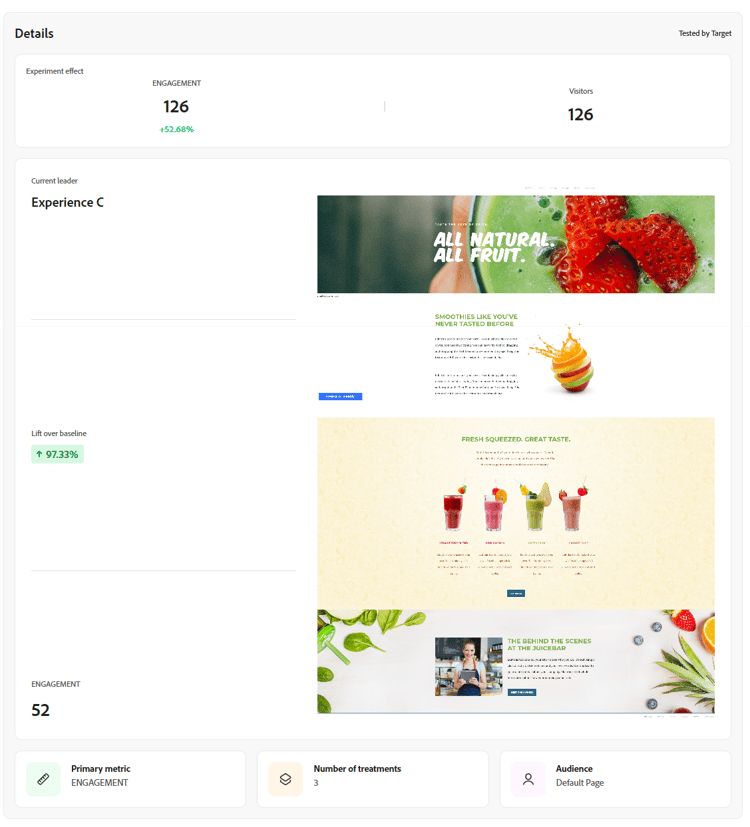
The Experiment Effect widget provides a detailed view of how your experiment influenced the targeted audience segments. It presents key performance indicators that help you assess engagement and behavior, including:
-
Success metric from Journey Optimizer or the Primary metric from Adobe Target depending on what was configured during the experiment creation.
-
Visitors: The total number of unique visitors exposed to the experiment.
You can also view a real-time snapshot of how the leading treatment is performing through the following metrics:
-
Current Leader: identifies the treatment currently delivering the best performance.
-
Lift Over Baseline: measures the percentage improvement of the leading treatment compared to the control or baseline.
-
Success metric from Journey Optimizer or the Primary metric from Adobe Target depending on what was configured during the experiment creation.
At the bottom of the widget, you can find a concise summary of your experiment configuration, including:
-
Success metric from Journey Optimizer or the Primary metric from Adobe Target depending on what was configured during the experiment creation.
-
Number of Treatments: The total number of variations tested.
-
Audience: The defined user segment(s) targeted during the experiment.
Opportunities opportunities
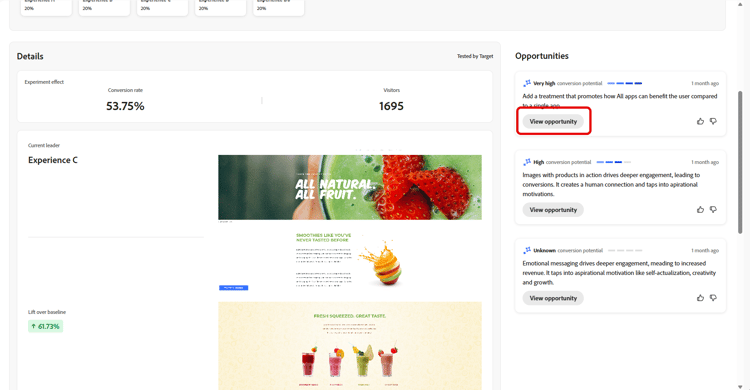
The Opportunities panel displays AI-generated recommendations designed to enhance test performance and align with broader business objectives and KPIs.
Note that for Experiment opportunities to be generated, you first need to confirm hypothesis and treatment details.
-
Browse through the suggested opportunity and click View Opportunity.
-
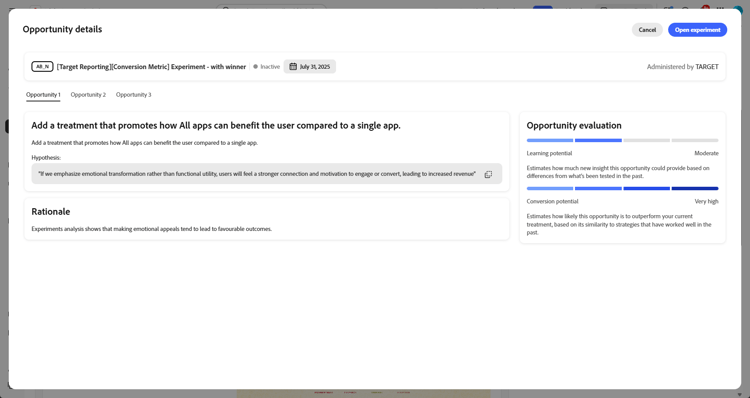
Selecting an opportunity opens the Opportunity Details window, which outlines a specific treatment or variation suggested by the Journey Optimizer Experimentation Accelerator. This view includes:
-
Hypothesis: An AI-generated hypothesis that explains the expected outcome of the suggested treatment.
-
Rationale: An explanation of why the Journey Optimizer Experimentation Accelerator suggested this opportunity.
-
Opportunity evaluation: A dual assessment of the recommendation based on:
-
Learning potential: An estimate of how much new insight the opportunity could provide, based on how different it is from what has been tested before.
-
Conversion potential: An estimate of how likely the opportunity is to outperform current treatments, based on similarities to strategies that have historically worked well.
-
-
-
You can then add it directly to your experiment by selecting Open Experiment.
-
If the original experiment was created and managed in Adobe Journey Optimizer, this action will open the Content Experimentation Panel within that campaign.
For experiments originating from Adobe Target, the suggested changes will instead be loaded into Adobe Target’s experimentation workflow.
-
Within the experiment view, the same AI Experimentation Opportunities surfaced by the Journey Optimizer Experimentation Accelerator are accessible.
Select View to open the opportunity details.
-
To apply the suggested changes, selecting Modify Experiment enables direct editing of the existing experiment.
Results results

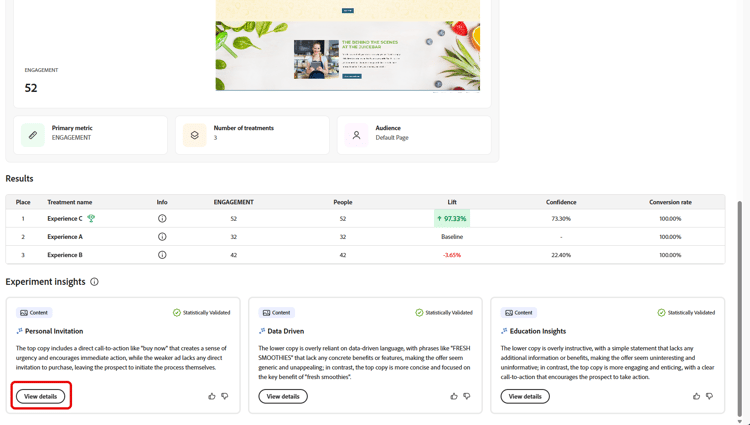
The Results table provides a detailed performance breakdown of each treatment within an experiment. These indicators help evaluate effectiveness, user engagement, and overall impact on key business outcomes:
-
Place: Ranking position of the treatment based on performance indicating how it compares to other treatments.
-
Success metric from Journey Optimizer or the Primary metric from Adobe Target depending on what was configured during the experiment creation.
-
People: Number of user profiles who qualify as target profiles for your messages.
-
Lift: Measure of the percentage improvement in conversion rate of a given treatment over the baseline.
-
Confidence: Evidence that a given treatment is the same as the baseline treatment. Learn more
-
Conversion rate: Percentage of profiles who completed the desired action (e.g., purchase, sign-up) after seeing the treatment.
Experiment insights insights
Experiment Insights are AI-generated learnings derived from this experiment. These insights become available once the experiment reaches statistical significance and provide contextual understanding of what contributed to its success. They highlight the key attributes present in the winning treatment, distinct from the control, that likely influenced the outcome.
Note that for Experiment insights to be generated, you first need to confirm hypothesis and treatment details and statistical significance to be reached.
Click View details to learn more on each insights.