Sites Optimizer-inställningar
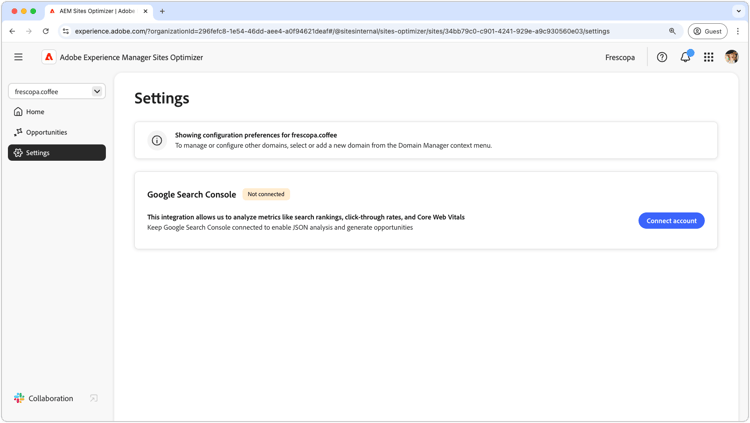
Inställningarna i Sites Optimizer är navet när du ska konfigurera Sites Optimizer.
Google Search Console
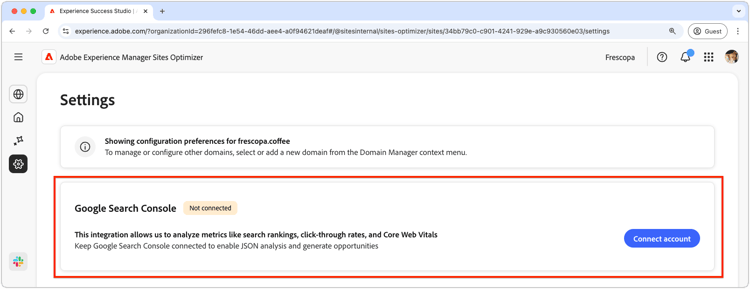
Inställningskonnektorn för Google Search Console i AEM Sites Optimizer gör det möjligt att analysera viktiga SEO-mått som sökrankningar, klickfrekvens och Core Web Vitals. Genom att hålla Google Search Console ansluten kan du utnyttja JSON-analys för att identifiera optimeringsmöjligheter och förbättra webbplatsens prestanda.
Om du vill konfigurera den här kopplingen måste du ha autentiseringsuppgifter med administrativ åtkomst till Google Search Console för domänen.
Anslut till AEM Sites
I den här handboken beskrivs hur du ansluter din befintliga Edge Delivery Services-webbplats (EDS) till AEM Sites Optimizer. Innan du börjar ser du till att din EDS-webbplats redan är konfigurerad och fungerar - den här anslutningen är särskilt avsedd för AEM Sites Optimizer att komma åt ditt innehåll.
Anslutningen kräver två steg:
- Ange URL för koddatabasen och innehållskällans URL.
- Ge AEM Sites Optimizer åtkomst till din innehållskälla.
Steg 1 - Länka koddatabasen och innehållskällan
Gå till Inställningar → Anslut till AEM Sites i AEM Sites Optimizer och ange följande:
-
URL för koddatabas - GitHub-URL:en för din EDS-webbplats, till exempel:
https://github.com/owner/repo -
Innehålls-Source-URL - URL:en för SharePoint-mappen eller Google Drive-mappen som stöder din EDS-plats, till exempel:
https://drive.google.com/drive/folders/...ellerhttps://myorg.sharepoint.com/...
När du har angett Content Source URL (Innehållets-URL) identifierar AEM Sites Optimizer innehållskälltypen och visar de relevanta åtkomstinstruktionerna nedan.
Steg 2 - Bevilja åtkomst till innehållskällan
Följ det avsnitt som matchar innehållskällan.
SharePoint - Adobe domän
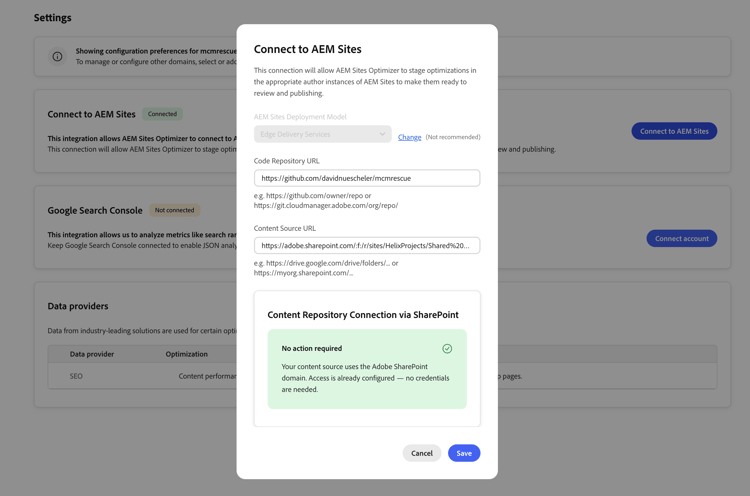
Om din Content Source URL använder Adobe SharePoint-domän krävs ingen ytterligare åtgärd. Åtkomst har redan konfigurerats. Klicka på Spara för att slutföra anslutningen.
SharePoint - Anpassad domän
Om din Content Source URL använder din organisations egen SharePoint-domän, måste du registrera ett Azure-program och ange inloggningsuppgifterna för AEM Sites Optimizer.
Vad du behöver
- Behörighet att registrera program i Azure Portal, eller en kontakt som kan registrera program åt dig.
- Innehavaradministratörsbehörighet för att ge API-samtycke, eller en administratör som kan godkänna API-godkännandet åt dig.
Steg 2a - Registrera ett program i Azure
-
Gå till Azure Portal → Microsoft Entra ID → Appregistreringar → Ny registrering.
-
Ge den ett namn, till exempel:
AEM Sites Optimizer. -
Lämna alla andra standardinställningar och klicka på Registrera.
-
Observera nedåt på sidan Översikt:
- Program-ID (klient)
- Katalog-ID (klientorganisation)
Steg 2b - Lägg till API-behörigheter
-
Gå till API-behörigheter → Lägg till en behörighet → Microsoft Graph → Programbehörigheter.
-
Lägg till båda följande:
Sites.Selected- begränsad åtkomst till specifika SharePoint webbplatssamlingar.Files.SelectedOperations.Selected- filåtkomst utan inloggad användare.
-
Klicka på Bevilja administratörsmedgivande för båda.

Steg 2c - Skapa en klienthemlighet
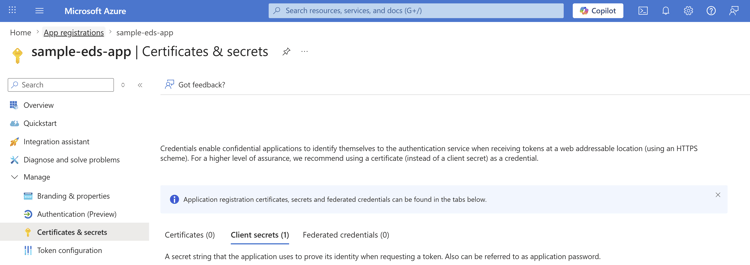
- Gå till Certifikat och hemligheter → Ny klienthemlighet.
- Ange en beskrivning och ett förfallodatum och klicka sedan på Lägg till.
- Kopiera det hemliga värdet omedelbart - det visas bara en gång.
Steg 2d - Bevilja appåtkomst till din SharePoint-webbplats
Du kan bevilja appåtkomst genom att använda Microsoft Graph Explorer-, PowerShell- eller Direct Graph API-anrop.
Navigera till Microsoft Graph Explorer, logga in med ditt Microsoft-konto och kör följande begäranden:
- Hitta ditt webbplats-ID:
GET https://graph.microsoft.com/v1.0/sites/{tenant}.sharepoint.com:/sites/{site-name}
- Kopiera
idfrån svaret och ge sedan åtkomst på webbplatsnivå:
POST https://graph.microsoft.com/v1.0/sites/{siteId}/permissions
Brödtext:
{
  "roles": ["write"],
  "grantedToIdentities": [{
    "application": {
      "id": "{your-client-id}",
      "displayName": "{Your app name}"
    }
  }]
}
Steg 2e - Ange inloggningsuppgifter i AEM Sites Optimizer
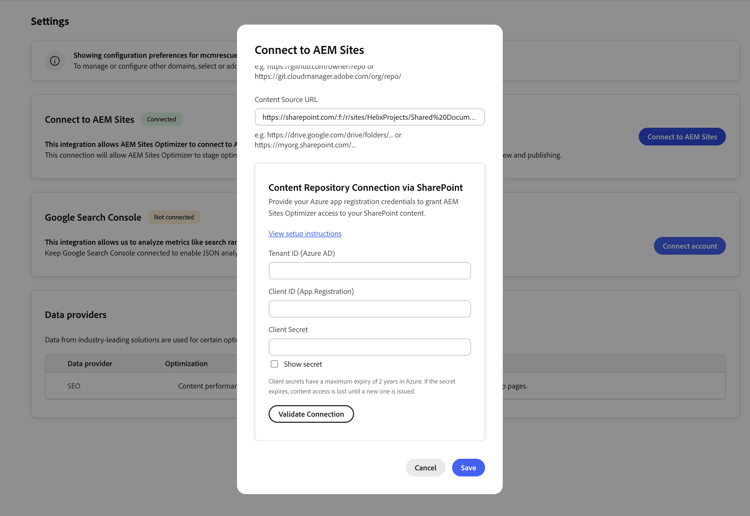
I dialogrutan Anslut till AEM Sites skriver du följande under Anslutning till innehållsdatabas via SharePoint:
- Klient-ID (Azure AD) - från appregistrering → Översikt.
- Klient-ID (appregistrering) - från appregistrering → Översikt.
- Klienthemlighet - skapad i steg 2c.
Klicka på Verifiera anslutning för att bekräfta åtkomst och klicka sedan på Spara.
Google Drive
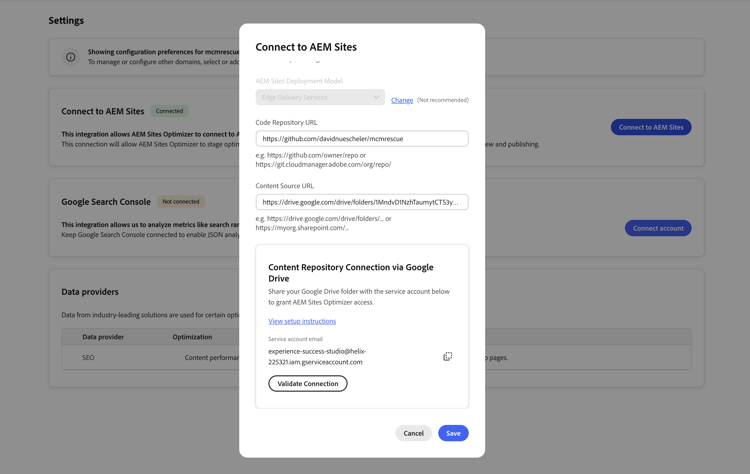
- I Google Drive högerklickar du på den mapp som backar upp din EDS-webbplats och väljer Dela.
- I fältet Lägg till personer och grupper anger du e-postadressen för tjänstkontot som visas i dialogrutan Anslut till AEM Sites :
experience-success-studio@helix-225321.iam.gserviceaccount.com - Ange behörighetsnivån till Redigeraren.
- Avmarkera Meddela personer och klicka på Dela.
När delningen är klar klickar du på Verifiera anslutning i dialogrutan och sedan på Spara.