Granskningsresultat i Preflight
När granskningen är klar visas granskningsresultatet som affärsmöjligheter. Varje möjlighet är ordnad efter typ och innehåller rekommendationer som hjälper dig att förbättra och optimera sidan. Inom en affärsmöjlighet identifierar enskilda ärenden som ska granskas eller korrigeras.
Överst i AEM Preflight-dialogrutan finns en förloppsindikator som visar det övergripande granskningsresultatet. Den visar hur många procent av möjligheterna som passerat utan problem och det totala antalet problem som påträffats för alla möjligheter. Med hjälp av förloppsindikatorn för användarstatus kan författare snabbt mäta den övergripande sidhälsan.
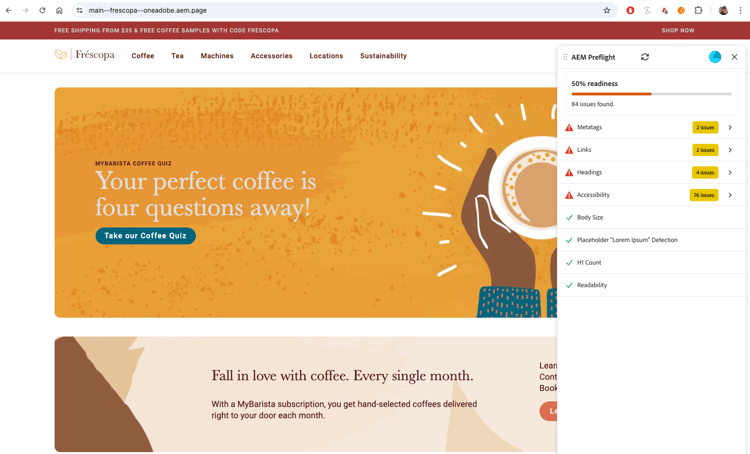
Fältet är färgkodat:
- Rött för mindre än 1/3 av alla möjligheter har slutförts
- Orange för 1/3 till 2/3 slutfört
- Grön för mer än 2/3 komplett
- Blå medan granskningar fortfarande körs
Se den fullständiga listan över tillgängliga typer av affärsmöjligheter och hur du åtgärdar dem.
Markeringsmöjligheter
När granskningen är klar kan du snabbt hitta och förstå möjligheter genom att markera dem direkt på sidan.
Preflight markerar varje affärsmöjlighet i sitt sammanhang och kopplar resultatet på panelen till den exakta platsen i innehållet. Detta gör det enklare att granska och lösa möjligheter utan att behöva söka igenom sidan manuellt.
- Öppna preflight-panelen i det sammanhang på sidan som du vill granska och kör granskningarna.
- Välj en specifik affärsmöjlighet i listan på preflight-panelen.
- Förhandsgranskningen rullar automatiskt till det relevanta området och markerar motsvarande element, så att du enkelt kan identifiera och optimera affärsmöjligheten i sitt sammanhang.