Importera Eclipse-projekt
-
Hämta och zippa upp zip-filen zip
-
Starta Eclipse och importera projektet till Eclipse
-
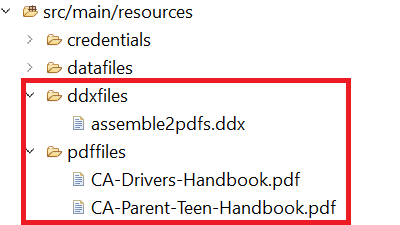
Projektet innehåller följande mappar i resursmappen:
- ddxFiles - Den här mappen innehåller ddx-filen som beskriver utdata som du vill generera
- pdffiles - Den här mappen innehåller de pdf-filer som du vill sätta ihop och pdf-filer för att testa PDFA-verktygen
- credentials - Den här mappen innehåller pdfa-options.json-filen
Testa att sammanställa PDF-filer
- Kopiera och klistra in dina inloggningsuppgifter i tjänstens_token.json-resursfil i projektet.
- Öppna filen AssemblePDFFiles.java och ange i vilken mapp du vill spara de genererade PDF-filerna
- Öppna executeAssemblerService.java. Ange värdet för variabeln AEM_FORMS_CS så att den pekar på din instans.
- Avkommentera lämpliga rader för att testa att sätta ihop två eller flera PDF-filer
- Kör ExecuteAssemblerService.java som java-program
Testa PDFA-verktyg
- Kopiera och klistra in dina inloggningsuppgifter i tjänstens_token.json-resursfil i projektet.
- Öppna filen PDFAUtilities.java och ange i vilken mapp du vill spara de genererade PDF-filerna.
- Öppna executeAssemblerService.java. Ange värdet för variabeln AEM_FORMS_CS så att den pekar på din instans.
- Avkommentera lämpliga rader för att testa PDFA-åtgärder.
- Kör ExecuteAssemblerService.java som java-program.
NOTE
Första gången du kör java-programmet får du ett HTTP 403-fel. För att komma förbi detta måste du ge lämplig behörighet till den tekniska kontoanvändaren i AEM.
AEM Forms-användare är den roll jag har använt för kursen.
recommendation-more-help
4859a77c-7971-4ac9-8f5c-4260823c6f69