Konfigurera App Builder
Asset Compute-projekt är särskilt definierade App Builder-projekt, och som sådana kräver de tillgång till App Builder i Adobe Developer Console för att de ska kunna installeras och driftsättas.
Skapa och konfigurera App Builder i Adobe Developer Console set-up
Klicka igenom konfigurationen av App Builder (inget ljud)
-
Logga in på Adobe Developer Console med den Adobe ID som är kopplad till de konton och tjänster som är tilldelade. Kontrollera att du är systemadministratör eller i utvecklarrollen för rätt Adobe-organisation.
-
Skapa ett App Builder-projekt genom att trycka på Skapa nytt projekt > Projekt från mall > App Builder
Om knappen_ Skapa nytt projekt eller typen App Builder _inte är tillgänglig innebär det att din Adobe-organisation inte har etablerats med App Builder.
-
Projekttitel:
WKND AEM Asset Compute -
Programnamn:
wkndAemAssetCompute<YourName>- Programnamnet måste vara unikt för alla FApp Builderirefly-projekt och kan inte ändras senare. Det är bra att lägga till prefix för företagets eller organisationens namn och postfix med ett meningsfullt suffix, till exempel:
wkndAemAssetCompute. - För självaktivering är det oftast bäst att skjuta upp ditt namn till programnamnet, till exempel
wkndAemAssetComputeJaneDoe, för att undvika kollisioner med andra App Builder-projekt.
- Programnamnet måste vara unikt för alla FApp Builderirefly-projekt och kan inte ändras senare. Det är bra att lägga till prefix för företagets eller organisationens namn och postfix med ett meningsfullt suffix, till exempel:
-
Lägg till en ny miljö med namnet
Developmentunder Arbetsytor -
Under Adobe I/O Runtime ser du till att Inkludera körtid med varje arbetsyta är markerat
-
Tryck på Spara för att spara projektet
-
-
I App Builder-projektet väljer du
Developmenti arbetsyteväljaren -
Tryck på + Add Service > API för att öppna guiden Add an API och använd den här metoden för att lägga till följande API
-
Experience Cloud > Asset Compute
- Välj Generera ett nyckelpar och tryck på knappen Generera nyckelpar och spara det hämtade
config.zippå en säker plats för senare användning - Tryck på Nästa
- Välj produktprofilen Integreringar - Cloud Service och tryck på Spara konfigurerat API
- Välj Generera ett nyckelpar och tryck på knappen Generera nyckelpar och spara det hämtade
-
Adobe-tjänster > I/O-händelser och tryck på Spara konfigurerat API
-
Adobe-tjänster > I/O-hanterings-API och tryck på Spara konfigurerat API
-
Öppna private.key private-key
När Asset Compute API-integrationen konfigurerades genererades ett nytt nyckelpar och en config.zip-fil hämtades automatiskt. config.zip innehåller det genererade offentliga certifikatet och den matchande private.key-filen.
- Zippa upp
config.ziptill en säker plats i filsystemet eftersomprivate.keyanvänds senare- Hemligheter och privata nycklar bör aldrig läggas till i Git som en säkerhetsfråga.
Granska JWT-autentiseringsuppgifterna (Service Account)
Det här Adobe I/O-projektets autentiseringsuppgifter används av det lokala Asset Compute Development Tool för att interagera med Adobe I/O Runtime och måste införlivas i Asset Compute-projektet. Bekanta dig med JWT-autentiseringsuppgifterna (Service Account).
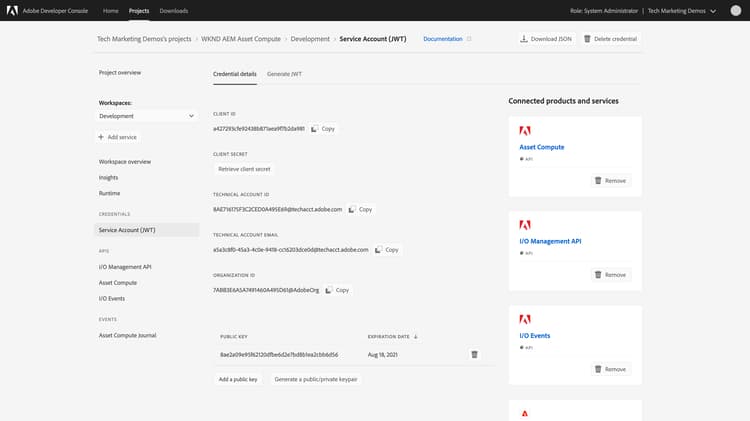
- Kontrollera att arbetsytan
Developmentär markerad i Adobe I/O Project App Builder-projektet - Tryck på tjänstkonto (JWT) under Autentiseringsuppgifter
- Granska de Adobe I/O-autentiseringsuppgifter som visas
- Den publika nyckeln som visas längst ned har motsvarande private.key i den
config.zipsom hämtades när Asset Compute API lades till i det här projektet.- Om den privata nyckeln förloras eller komprometteras kan den matchande offentliga nyckeln tas bort och ett nytt nyckelpar som genereras i eller överförs till Adobe I/O med det här gränssnittet.
- Den publika nyckeln som visas längst ned har motsvarande private.key i den