Konfigurera manifest.yml
manifest.yml, som finns i roten av Asset Compute-projektet, beskriver alla arbetare i det här projektet som ska distribueras.
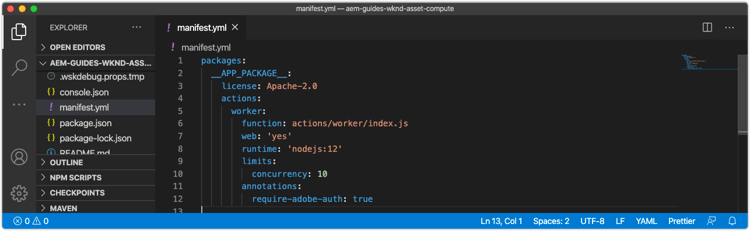
Standarddefinition för arbetare
Arbetare definieras som Adobe I/O Runtime åtgärdsposter under actions och består av en uppsättning konfigurationer.
Arbetare som använder andra Adobe I/O-integreringar måste ange egenskapen annotations -> require-adobe-auth till true eftersom visar arbetarens Adobe I/O-autentiseringsuppgifter via objektet params.auth. Detta är vanligtvis nödvändigt när arbetaren anropar Adobe I/O API:er som Adobe Photoshop eller Lightroom API:er och kan växlas per arbetare.
- Öppna och granska den automatiskt genererade arbetaren
manifest.yml. Projekt som innehåller flera Asset Compute-arbetare måste definiera en post för varje arbetare under arrayenactions.
packages:
  __APP_PACKAGE__:
    license: Apache-2.0
    actions: # the array of workers, since we have a single worker there is only one entry beneath actions
      worker: # the auto-generated worker definition
        function: actions/worker/index.js # the entry point to the worker
        web: 'yes'  # as our worker is invoked over HTTP from AEM Author service
        runtime: 'nodejs:12' # the target nodejs runtime (only 10 and 12 are supported)
        limits:
          concurrency: 10
        annotations:
          require-adobe-auth: true # set to true, to pass through Adobe I/O access token/client id via params.auth in the worker, typically required when the worker calls out to Adobe I/O APIs such as the Adobe Photoshop, or Lightroom.
Definiera gränser
Varje arbetare kan konfigurera limits för sin körningskontext i Adobe I/O Runtime. Dessa värden bör justeras för att ge optimal storlek för arbetaren, baserat på volymen, hastigheten och typen av resurser som den beräknar samt vilken typ av arbete den utför.
Granska Adobe vägledning om storleksändring innan du anger gränser. Asset Compute-arbetare kan få slut på minne när de bearbetar resurser, vilket kan leda till att körningen av Adobe I/O Runtime avbryts, så att arbetaren har rätt storlek för att hantera alla kandidatresurser.
- Lägg till ett
inputs-avsnitt i den nyawknd-asset-compute-åtgärdsposten. Detta gör att Asset Compute-arbetarens totala prestanda och resurstilldelning kan justeras.
packages:
  __APP_PACKAGE__:
    license: Apache-2.0
    actions:
      worker:
        function: actions/worker/index.js
        web: 'yes'
        runtime: 'nodejs:12'
        limits: # Allows for the tuning of the worker's performance
          timeout: 60000 # timeout in milliseconds (1 minute)
          memorySize: 512 # memory allocated in MB; if the worker offloads heavy computational work to other Web services this number can be reduced
          concurrency: 10 # adjust based on expected concurrent processing and timeout
        annotations:
          require-adobe-auth: true
Den färdiga manifest.yml
Den sista manifest.yml ser ut så här:
packages:
  __APP_PACKAGE__:
    license: Apache-2.0
    actions:
      worker:
        function: actions/worker/index.js
        web: 'yes'
        runtime: 'nodejs:12'
        limits:
          timeout: 60000 # in ms
          memorySize: 512 # in MB
          concurrency: 10
        annotations:
          require-adobe-auth: true
manifest.yml på Github
Den sista .manifest.yml är tillgänglig på Github på:
Verifierar manifest.yml
När den genererade Asset Compute manifest.yml har uppdaterats kör du det lokala utvecklingsverktyget och ser till att starterna slutförs med de uppdaterade manifest.yml-inställningarna.
Så här startar du Asset Compute Development Tool för Asset Compute-projektet:
-
Öppna en kommandorad i Asset Compute-projektroten (i VS-koden kan den öppnas direkt i IDE via Terminal > New Terminal) och kör kommandot:
code language-none $ aio app run -
Det lokala Asset Compute Development Tool öppnas i din standardwebbläsare: http://localhost :9000.
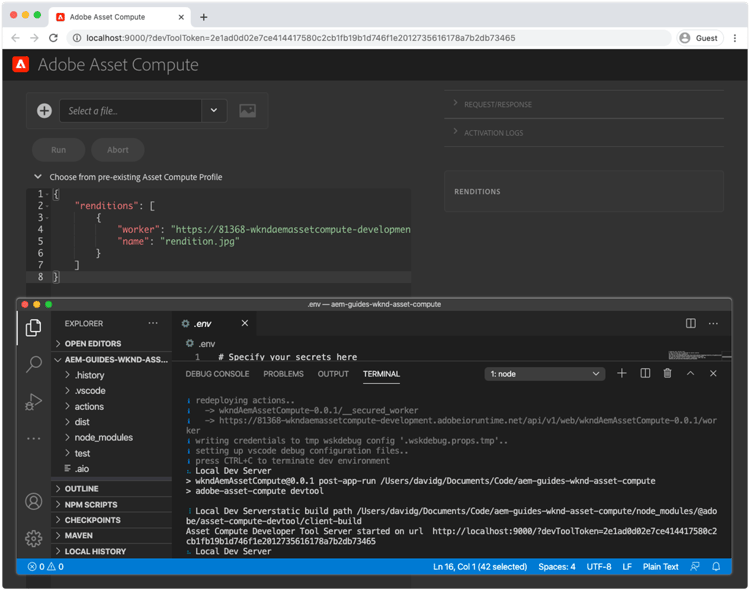
-
Se kommandoradsutdata och webbläsaren för felmeddelanden när utvecklingsverktyget initieras.
-
Stoppa Asset Compute Development Tool genom att trycka på
Ctrl-Ci det fönster som kördeaio app runför att avsluta processen.