Felsöka CI/CD Pipeline med AEM Development Agent
Lär dig hur du felsöker och åtgärdar en misslyckad CI/CD-pipeline med AEM Development Agent.
AEM Development Agent hjälper tekniska team, inklusive utvecklare, DevOps-ingenjörer och administratörer att snabba upp sina arbetsflöden genom att tillhandahålla AI-styrd vägledning och åtgärder.
Ökning
AEM Development Agent erbjuder flera funktioner, bland annat möjlighet att lista, felsöka och åtgärda felaktiga CI/CD-ledningar. Du kan anropa AEM Development Agent via AI Assistant för att åtgärda dina specifika användningsfall.
I den här självstudien används WKND Sites Project för att demonstrera hur du felsöker och åtgärdar en misslyckad CI/CD-pipeline med hjälp av AEM Development Agent. Samma principer gäller för alla AEM-projekt.
För enkelhetens skull introduceras i den här självstudien ett enhetstestfel i filen BylineImpl.java som visar AEM Development Agent felsökningsfunktioner för pipeline.
Förutsättningar
Om du vill följa den här självstudiekursen behöver du:
- AI-assistenten och agenter i AEM har aktiverats. Mer information finns i Konfigurera AI i AEM och observera att de spelgrunder som nämns i den artikeln inte har funktioner för AEM Development Agent.
- Åtkomst till Adobe Cloud Manager med en utvecklar- eller programhanterarroll. Mer information finns i rolldefinitioner.
- En AEM as a Cloud Service-miljö
- Åtkomst till agenter i AEM via programmet Beta
- WKND-webbplatsprojektet klonades till din lokala dator
Aktuella funktioner i AEM Development Agent
Innan vi går in på självstudiekursen ska vi gå igenom de aktuella funktionerna i AEM Development Agent:
- Lista CI/CD-pipelines och deras status
- Felsökning och korrigering misslyckades med rörledningar i full hög, inklusive typerna Kodkvalitet och Distribution.
- Stegen Build (kompilering av koden för att skapa en distributionsbar artefakt) och Code Quality (statisk kodanalys via SonarQube-regler) i helstacksrörledningarna stöds.
Funktionerna hos AEM Development Agent utökas och uppdateras regelbundet. Om du vill ha feedback och förslag kan du skicka ett e-postmeddelande till aem-devagent@adobe.com.
Inställningar
Följ de här stegen för att slutföra den här självstudiekursen:
- Klona WKND Sites Project och skicka det till din Cloud Manager Git-databas
- Skapa och konfigurera en pipeline för kodkvalitet
- Kör pipeline och observera den misslyckade körningen
- Använd AEM Development Agent för att felsöka och åtgärda den misslyckade pipeline
Vi går igenom varje steg i detalj.
Använd WKND Sites Project som ett demoprojekt
I den här självstudien används WKND Sites Projects tutorial/dev-agent/unit-test-failure-gren för att visa hur du använder AEM Development Agent. Samma principer kan tillämpas på alla AEM-projekt.
-
Ett enhetstestfel har introducerats i filen
BylineImpl.javaenligt följande. Om du använder ditt eget AEM-projekt kan du få ett liknande enhetstestfel.code language-java ... @Override public String getName() { if (name != null) { return "Author: " + name; // This line is intentionally incorrect to introduce a unit test failure. } return name; } ... -
Klona WKND Sites Project till din lokala dator, navigera till projektkatalogen och växla till grenen
tutorial/dev-agent/unit-test-failure.code language-shell git clone https://github.com/adobe/aem-guides-wknd.git cd aem-guides-wknd git checkout tutorial/dev-agent/unit-test-failure -
Skapa en ny Cloud Manager Git-databas för WKND Sites Project och lägg till den som en fjärrplats i din lokala Git-databas:
-
Navigera till Adobe Cloud Manager och välj ditt program.
-
Klicka på Databaser i den vänstra sidofältet.
-
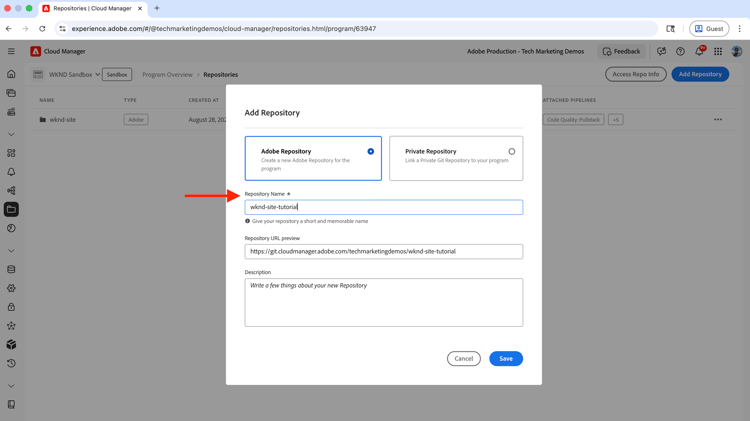
Klicka på Lägg till databas längst upp till höger.
-
Ange ett databasnamn (till exempel "wknd-site-tutorial") och klicka på Spara. Vänta tills databasen har skapats.
-
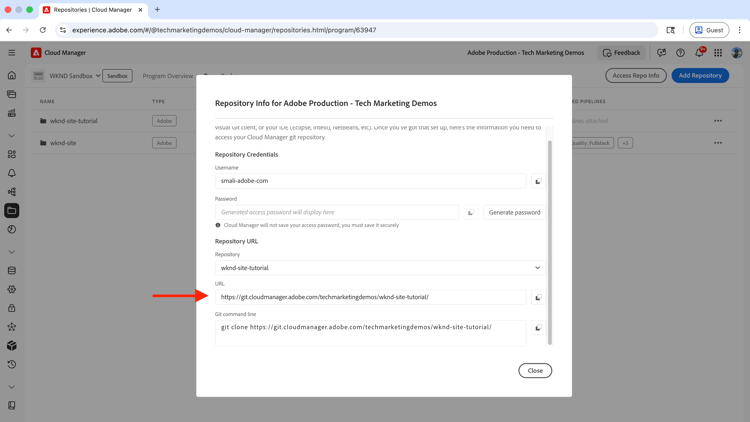
Klicka på Åtkomst till upprepningsinformation i det övre högra hörnet och kopiera databasens URL.
-
Lägg till den nya Cloud Manager Git-databasen som en fjärrplats i din lokala Git-databas:
code language-shell git remote add adobe https://git.cloudmanager.adobe.com/<your-adobe-organization>/wknd-site-tutorial/
-
-
Flytta din lokala Git-databas till Cloud Manager Git-databasen:
code language-shell git push adobeAnge användarnamn och lösenord från Cloud Manager databasinformation när du uppmanas att ange autentiseringsuppgifter.
Skapa och konfigurera en pipeline för kodkvalitet
I den här självstudien används en pipeline för kodkvalitet (icke-produktion) för att utlösa ett pipeline-fel för felsökning. Mer information om pipelines för kodkvalitet finns i Introduktion till CI/CD-pipelines.
-
I Cloud Manager navigerar du till avsnittet Förgreningar och väljer Lägg till > Lägg till icke-produktionsförlopp.
-
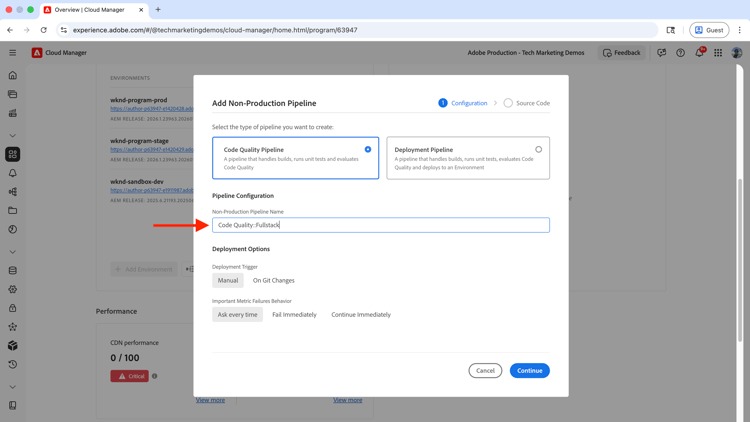
Konfigurera följande i dialogrutan Lägg till icke-produktionspipeline:
-
Konfigurationssteg:
- Behåll standardvärden som Förloppstyp som
Code Quality Pipelineoch Distributionutlösare somManual. - Ange för icke-produktionsförloppsnamn
Code Quality::Fullstack
- Behåll standardvärden som Förloppstyp som
-
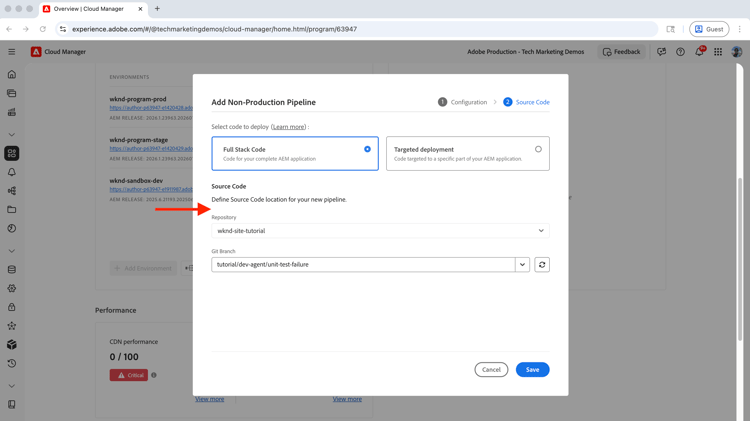
Source Code - steg:
- Välj Fullständig stackkod
- För databas väljer du den nya Cloud Manager Git-databasen
- För Git-grenen väljer du
tutorial/dev-agent/unit-test-failure - Klicka på Spara
-
-
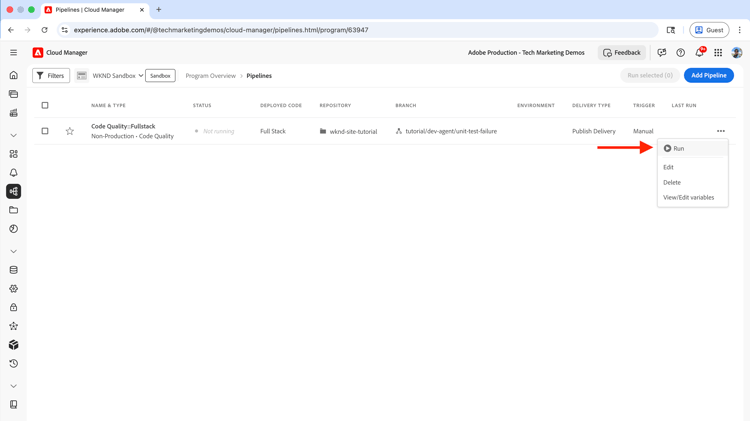
Kör den nyligen skapade kodkvalitetspipelinen genom att klicka på Kör på menyn med tre punkter i pipeline-posten.
Observera misslyckad pipeline-körning
Kodkvalitetspipelinen misslyckas i steget Förberedelse av felaktigheter med ett fel:
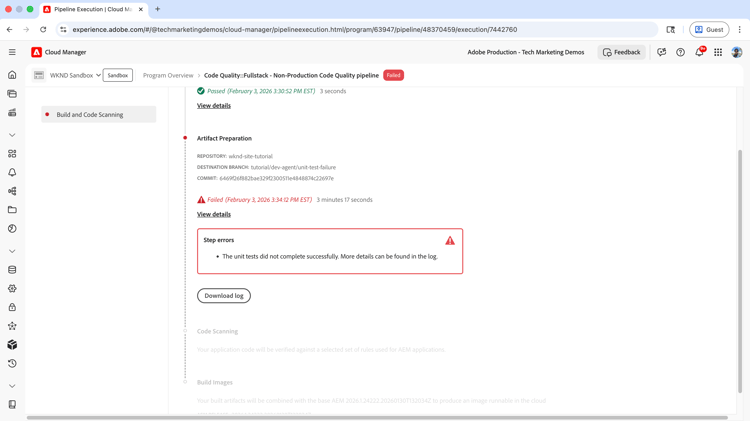
Utan AEM Development Agent kräver detta manuellt felsökning. Utvecklaren måste kontrollera loggarna och granska koden - en tidsödande och tidsödande process.
Därefter får du se hur AI kan felsöka och åtgärda felsökningen.
Använd AEM Development Agent för att felsöka och korrigera den felaktiga pipelinen
Du kan anropa AEM Development Agent med hjälp av AI Assistant i AEM genom att beskriva pipeline-felet på det naturliga språket.
-
Klicka på ikonen AI-assistenten i det övre högra hörnet.
-
Ange information om pipeline-fel på det naturliga språket Fråga. Till exempel:
code language-text I have a failed pipeline execution on %PROGRAM-NAME% program, help me to troubleshoot and fix it.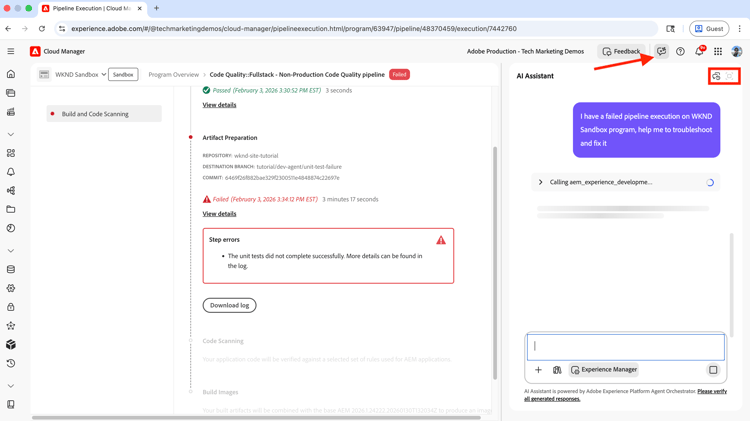
AEM Development Agent anropas för att felsöka och korrigera den misslyckade pipelinekörningen.
note note NOTE Om uppmaningen inte är tydlig ber AI-assistenten om klargöranden och ger information som hjälper dig att förfina prompten. -
Klicka på ikonen Öppna i helskärmsläge för att visa den detaljerade felsökningsprocessen när argumentationen är klar.
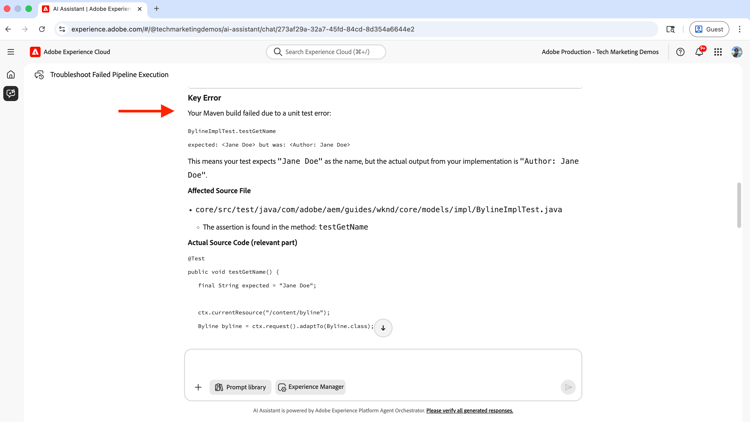
Resultatet innehåller värdefulla insikter, bland annat felinformation, källfilen, radnummer och ett Så här korrigerar du -avsnitt med tydliga steg för att lösa problemet.
-
I det här fallet föreslog agenten korrekt att implementeringen (
getName()-metoden) skulle ändras eller att enhetstestet (getNameTest()-metoden) skulle uppdateras för att åtgärda problemet. Man slipper hallucinationer och använde sig av en mänsklig strategi i en slinga samtidigt som man tillhandahöll åtgärdbara kodändringar för utvecklaren.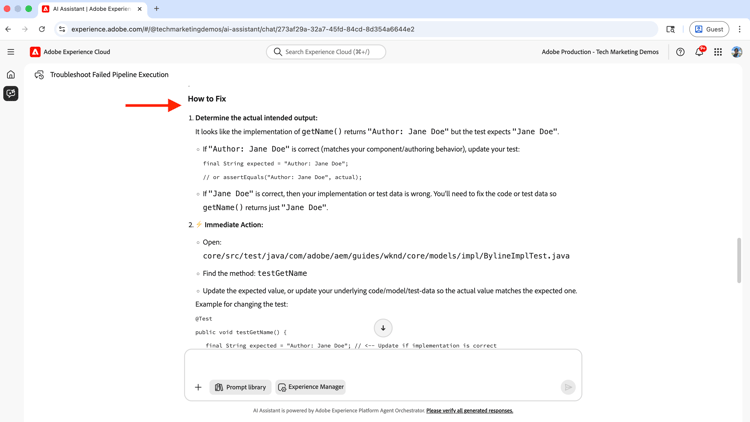
-
Uppdatera filen
BylineImpl.javamed de föreslagna kodändringarna och implementera och skicka sedan ändringarna till Cloud Manager Git-databasen.code language-java ... @Override public String getName() { return name; } ... -
Kör pipelinen igen och observera att det lyckades.
Ytterligare exempel
WKND Sites Project innehåller ytterligare exempel på problem med trasig kod och konfiguration, till exempel saknade beroenden och felaktig konfiguration. Du kan utforska de här exemplen genom att checka ut grenarna som börjar med tutorial/dev-agent/. Om du vill se brytningsändringarna kan du jämföra grenen tutorial/dev-agent/unit-test-failure med grenen main genom att klicka på knappen Jämför. Leta sedan efter avsnittet ändrad fil.
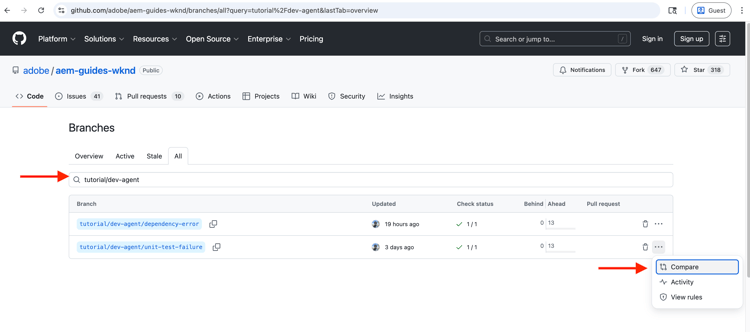
Se även Exempeluppmaningarna om du vill ha mer information om hur du använder AEM Development Agent.
Sammanfattning
I den här självstudiekursen lärde du dig att använda AEM Development Agent för att felsöka och korrigera en misslyckad CI/CD-pipeline med hjälp av AI-assistenten. Du har också lärt dig hur AI snabbar upp de tekniska arbetsflödena genom att ge användbara insikter och kodändringar.
Börja använda AEM Development Agent och andra agenter i AEM för att snabba upp arbetsflödena. Mer information finns i Översikt över agenter i AEM.