Lär dig gränssnittet Databas
Databasen är ett centraliserat utrymme som gör det enklare att hitta mappar och filer. Den innehåller en omfattande tabellvy över mappar och filer med flera kolumner, med sammanhangsberoende information för alla filer och resurser.
Det enhetliga gränssnittet effektiviserar flera funktioner, t.ex. att skapa nya filer eller mappar, redigera filer, ladda upp material och söka filer med robusta filtreringsfunktioner, vilket ger ökad effektivitet och användarvänlighet.
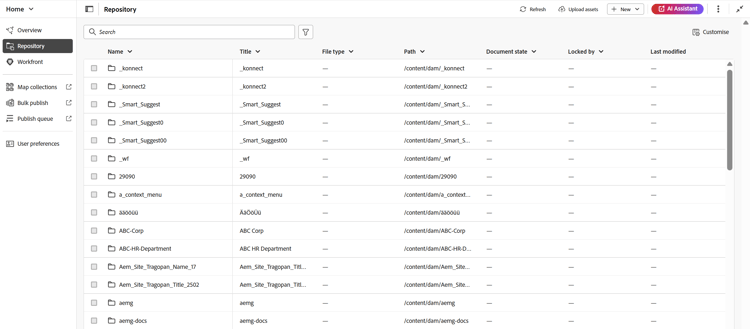
Databasgränssnittet är indelat i följande avsnitt:
- Navigeringsfält för databas
- Tabellvy av databas
Navigeringsfält för databas
Navigeringsfältet Databas, som finns högst upp i databasgränssnittet, ger snabb åtkomst till viktiga åtgärder som listas.

-
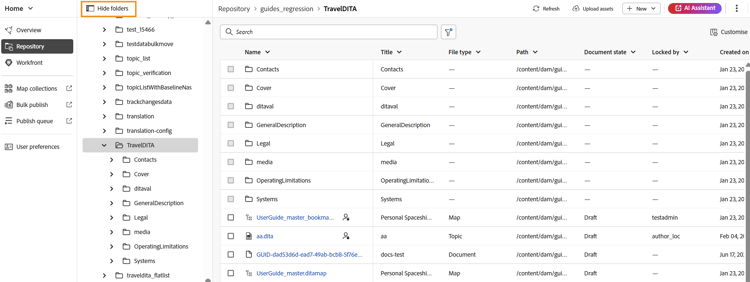
Mappnavigeringspanelen: Visar en hierarkisk trädvy med mappar i databasen, vilket möjliggör smidig navigering. I den här panelen visas endast information på mappnivå. När en mapp väljs härifrån visas dess innehåll, filer och undermappar i databasvyn. Du kan visa eller dölja den här panelen med ikonen som är markerad nedan.
-
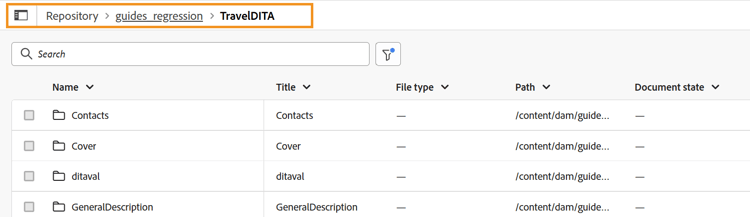
Brödkrumber: Anger den aktuella sökvägen i databasen, med hierarkin för de mappar som leder till den aktuella mappen. Du kan markera den om du vill gå tillbaka till en viss mapp i hierarkin.
-
Uppdatera: Uppdaterar databasen för att återspegla de senaste ändringarna.
-
Överför Assets: Tillåter att resurser överförs direkt till den aktuella mappen, vilket markeras i vägbeskrivningarna.
-
Nytt: Gör det möjligt att skapa nya ämnen, kartor och mappar i den aktuella mappen så som de markeras i vägbeskrivningarna.
-
AI-assistenten: Ett kraftfullt, AI-drivet verktyg som har utformats för att öka produktiviteten med smarta hjälpfunktioner. Funktionen AI-assistenten är för närvarande bara tillgänglig för Adobe Experience Manager som Cloud Service.
-
Fler åtgärder: Ger tillgång till ytterligare alternativ. Om du väljer den här knappen öppnas en meny med följande alternativ:
-
Assets: Flyttar dig till ett mål baserat på dina inställningar.
- Molntjänster: Om du använder molntjänster går du till AEM navigeringssida genom att välja alternativet Assets .
- Lokal programvara: Om du använder Adobe Experience Manager Guides (4.2.1 och senare) och väljer alternativet Assets kommer du till den aktuella filsökvägen i Assets användargränssnitt.
-
Workspace-inställningar: Öppnar dialogrutan Workspace-inställningar . Mer information finns i Konfigurera Workspace-inställningar.
-
-
Expandera vy: Gör att du kan expandera sidvyn med hjälp av ikonen Expandera . I den här vyn är sidhuvudsfältet dolt och innehållsområdet maximeras. Om du vill återgå till standardvyn använder du ikonen Avsluta den expanderade vyn.
Tabellvy av databas
Databasen fungerar som en central plats med en lista i tabellformat över alla mappar och filer. Den har följande funktioner:
-
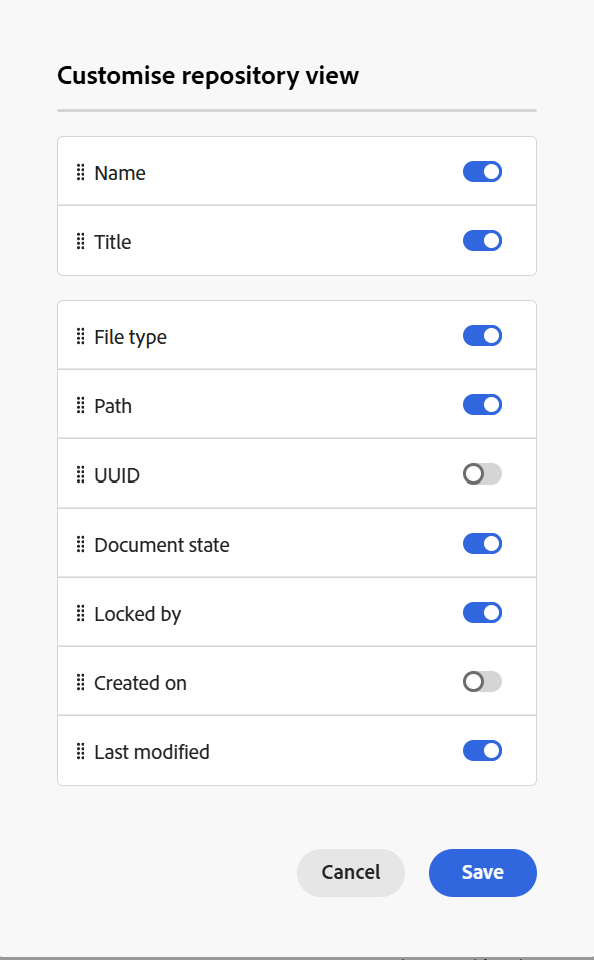
Anpassa: Du kan ändra kolumnerna som visas med alternativet Anpassa , som finns längst upp till höger i databasvyn. Med det här alternativet kan du visa eller dölja valfri kolumn och även ordna om kolumnerna efter behov. Kolumnerna Namn eller Titel är obligatoriska och båda kan inte inaktiveras tillsammans. Andra fält, till exempel Filtyp, UID, Dokumentläge, Låst av, Skapat den och Ändrat den, kan aktiveras eller inaktiveras efter behov. Du kan ordna om dem genom att helt enkelt dra och släppa.
-
Ändra storlek på kolumn: Du kan ändra storlek på kolumner genom att välja alternativ på den nedrullningsbara menyn för kolumner.
-
Sortering: Kolumnerna Namn, Titel, Skapad och Senast ändrad har stöd för sortering i stigande eller fallande ordning, som du kommer åt via kolumnmenyerna.
-
Redigerar filen:
-
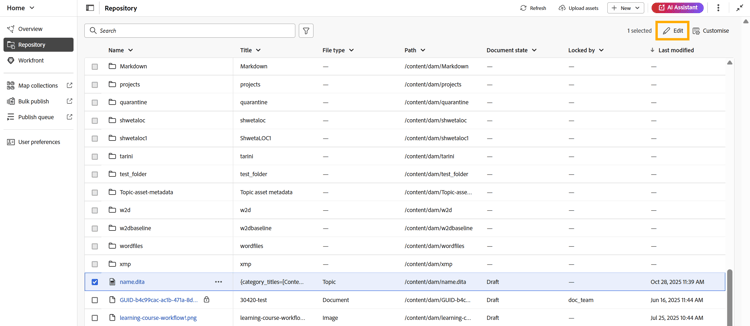
Du kan markera en eller flera filer i listan för redigering.
-
När du har markerat önskade filer med kryssrutan blir alternativet Redigera tillgängligt i det övre högra hörnet i databasvyn.
-
Om du väljer Redigera öppnas de markerade filerna i redigeringsgränssnittet, där du kan börja redigera filen.
-
-
Alternativ-menyn för mappar: Du kan utföra följande åtgärder med hjälp av menyn Alternativ som är tillgänglig för en mapp:
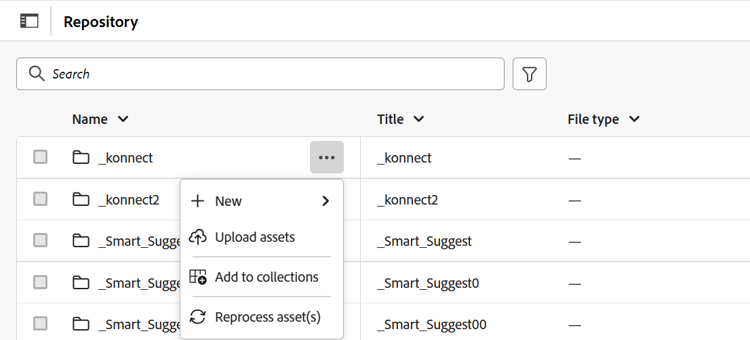
- Nytt: Skapa ett nytt DITA-ämne, en DITA-karta eller en mapp.
- Överför Assets: Överför en fil från ditt lokala system till den valda mappen i databasen.
- Lägg till i samlingar: Lägger till den markerade mappen i favoriter. Du kan lägga till den i en befintlig eller ny samling.
- Bearbeta resurser igen: Startar bearbetningen av alla resurser i mappen.
-
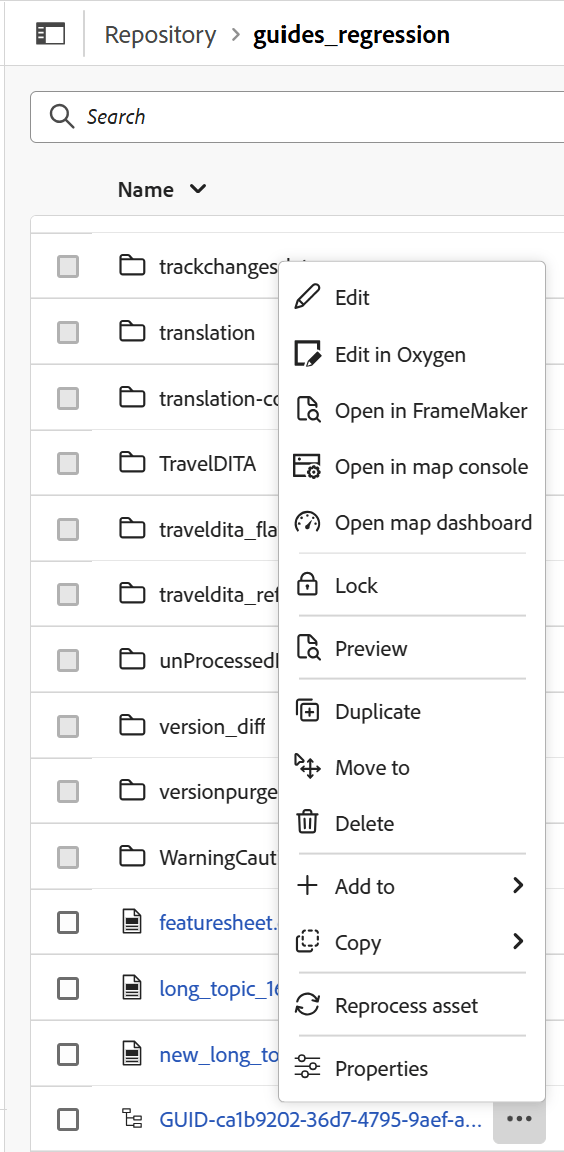
Alternativ-menyn för filer: Du kan utföra följande åtgärder med hjälp av menyn Alternativ för en fil:
-
Redigera: Öppna filen för redigering.
-
Redigera i syre: Välj det här alternativet om du vill redigera den markerade filen i syrgasanslutningens plugin.
note NOTE Kontakta kundgruppen för att aktivera den här funktionen i miljön. Detta är inte aktiverat som en del av det färdiga stödet. Mer information finns i avsnittet Konfigurera alternativet att redigera i syre i installations- och konfigurationshandboken. -
Öppna i kartkonsolen: Om den valda filen är en DITA-karta öppnas kartkonsolen.
-
Öppna på kartkontrollpanelen: Om den valda filen är en DITA-karta öppnas kartkontrollpanelen.
-
Lås: Lås den markerade filen för redigering.
-
Förhandsgranska: Få en snabb förhandsgranskning av filen (.dita, .xml, audio, video eller image) utan att öppna den.
-
Duplicera: Använd det här alternativet om du vill skapa en dubblett eller en kopia av den markerade filen.
-
Flytta till: Använd det här alternativet om du vill flytta den markerade filen till en annan mapp.
-
Byt namn: Använd det här alternativet om du vill byta namn på den markerade filen.
-
Ta bort: Använd det här alternativet om du vill ta bort den markerade filen.
-
Lägg till i: Välj om du vill lägga till i samlingar eller återanvändbart innehåll.
-
Kopiera: Kopierar filens UUID eller fullständiga sökväg.
-
Bearbeta om resurs: Startar bearbetningen för den valda resursen.
-
Egenskaper: Använd det här alternativet om du vill öppna sidan Egenskaper för den markerade filen.
-
Hämta som PDF: Använd alternativet för att generera och hämta PDF-utdata.
-
Sökning och filtrering
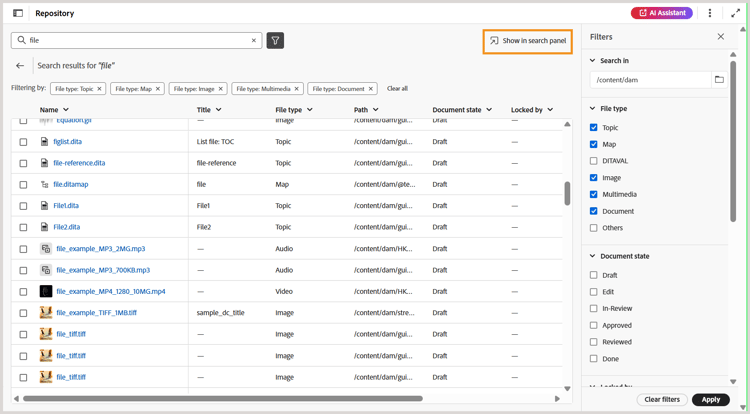
Alternativet Sök hjälper dig att söka efter de filer som krävs från databasen huvudsakligen utifrån filtiteln, filnamnet och innehållet. Du kan använda ett, två eller alla tre villkor för sökningen. Om inget av villkoren är markerat, kommer resultatet att innehålla gemensamma värden för alla tre kriterierna.
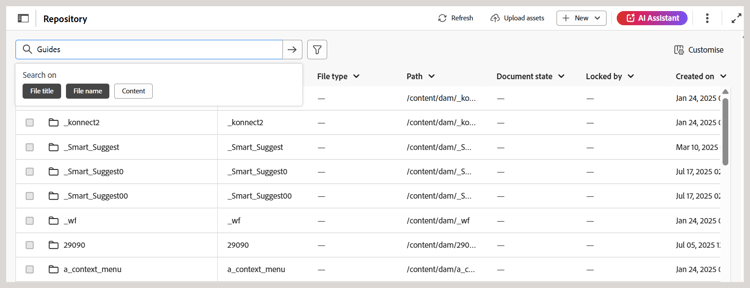
Välj ikonen Filtersökning (

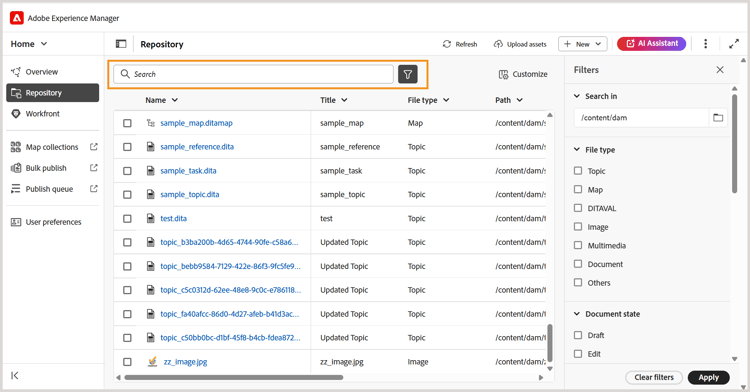
Du har följande alternativ för att filtrera filerna och begränsa sökningen:
-
Sök i: Välj den sökväg där du vill söka efter filerna i databasen.
-
Filtyp: Filtrera sökningen baserat på en viss filtyp. Tillgängliga alternativ är: Ämne, Karta, DITAVAL, Bild, Multimedia, Dokument och Övriga.
-
Dokumenttillstånd: Du kan filtrera sökningen baserat på filernas aktuella dokumenttillstånd. De tillgängliga filtervärdena definieras i fältet
repositoryFiltersiui_config.json fileoch är associerade med den mappprofil som du använder för närvarande.Detta innebär:
- Om du använder den globala profilen tillämpas filtervärdena som konfigurerats i den globala profilen.
- Om du väljer en viss mappprofil hämtas filtervärdena som definierats i den profilen.
Standardfiltervärdena som är tillgängliga för dokumenttillståndet är: Utkast, redigera, Granskning, Godkänd, Granskad och Klar. Mer information om hur du anpassar filtervärden för dokumentlägen finns i Konfigurera dokumenttillståndsfilter.
-
Låst av: Visar en lista med användare. Listan sidnumreras och läses in asynkront, med en begränsad uppsättning användare åt gången och fler hämtas när du rullar eller navigerar. Detta förbättrar inläsningshastigheten och övergripande prestanda, särskilt när du arbetar med ett stort antal användare.
-
Senast ändrad: Filtrera innehåll baserat på ändringsdatum. Välj ett datumintervall i kalendern eller välj något av följande alternativ för tidsram:
- I förra veckan
- Under den senaste månaden
- Under förra året
-
Taggar: Filtrera innehåll baserat på taggar.
-
DITA-element: Filtrera innehåll baserat på olika DITA-element.
När du har använt alla nödvändiga filter väljer du Använd längst ned till höger på panelen Filter.
Sökresultat som har anpassats enligt det valda filtret visas endast som en tabelllista med filer (mappar visas inte). Du kan ta bort ett filter individuellt eller flera filter samtidigt, och resultatet uppdateras för att återspegla den uppdaterade markeringen.
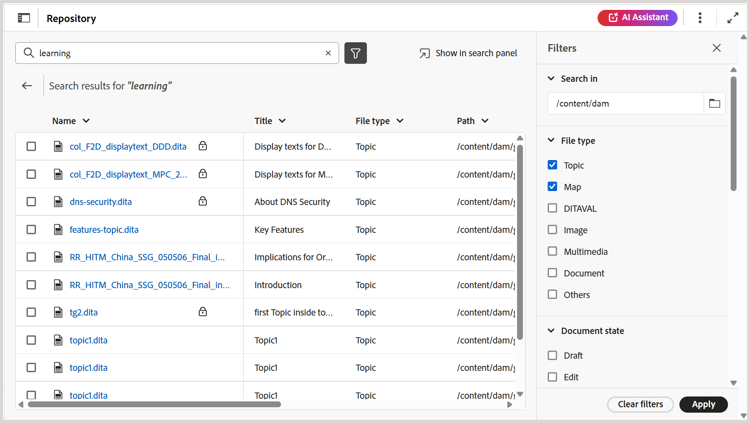
När sökresultaten visas kan du antingen markera flera filer och öppna dem i redigeraren med ikonen Redigera eller arbeta med alla resultat genom att skicka sökresultaten till redigeraren med alternativet Visa i sökpanelen .
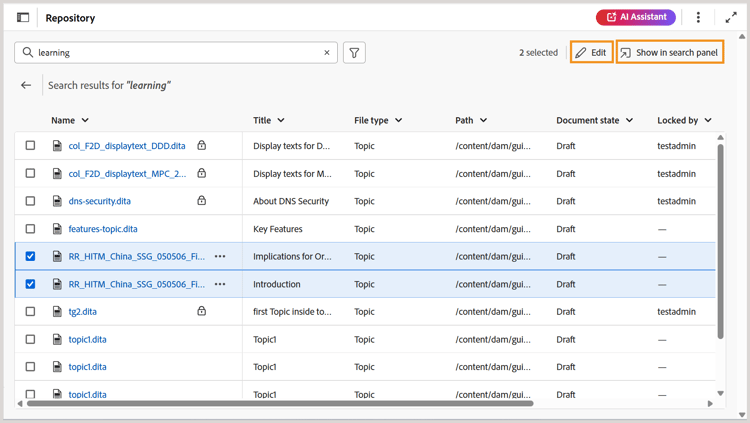
Visa i sökpanelen
Alternativet Visa i sökpanelen blir tillgängligt efter en sökning i databasen. Med den här funktionen kan du visa alla sökresultat på sökpanelen i redigeraren. Mer information finns i sökpanelen.