Lägg till anpassade teckensnitt i DITA Native PDF
Denna artikel omfattar
Lägg till det anpassade teckensnittet för att stärka varumärkesidentiteten och den visuella enhetligheten i allt innehåll.
Den här processen omfattar tre steg:
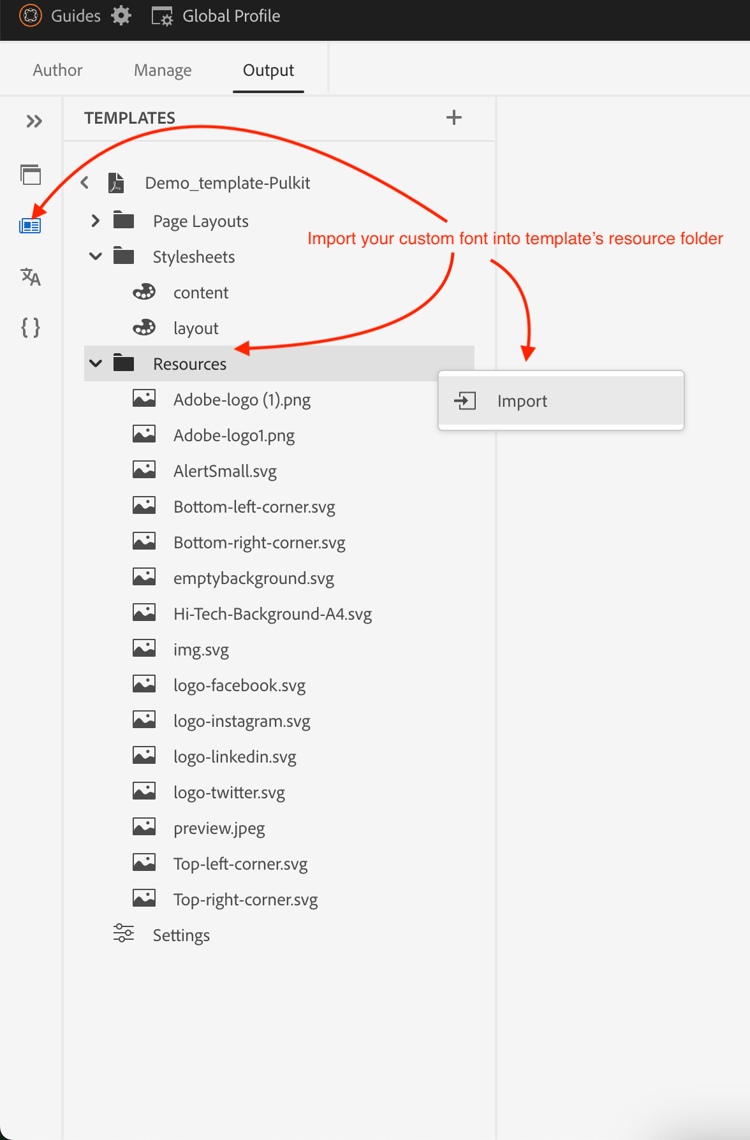
Steg 1: Överför det anpassade teckensnittet till mallens resursmapp
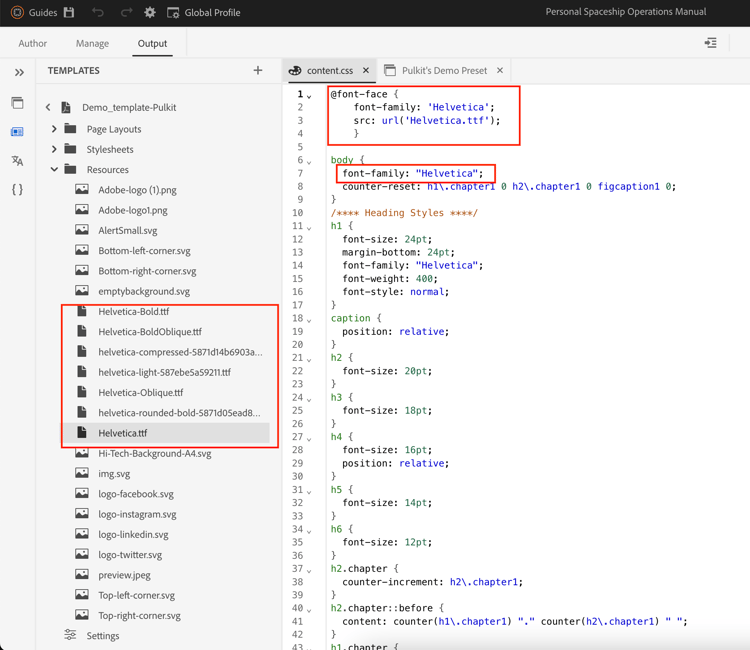
Steg 2: Gör nödvändiga ändringar i formatmallen för PDF
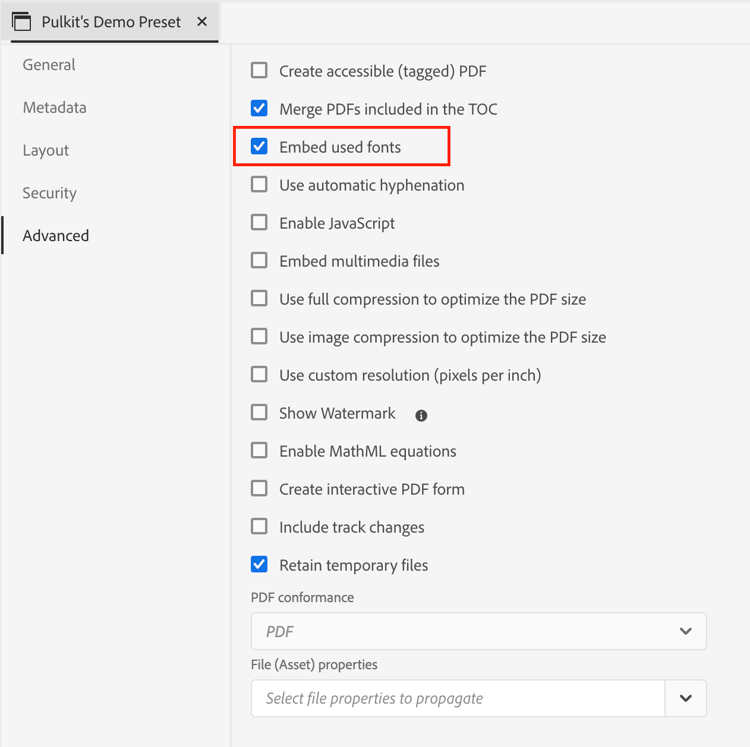
Steg 3 (valfritt): Bädda in teckensnitt som används i PDF
Vanliga frågor
-
Kan jag använda Adobe Fonts?
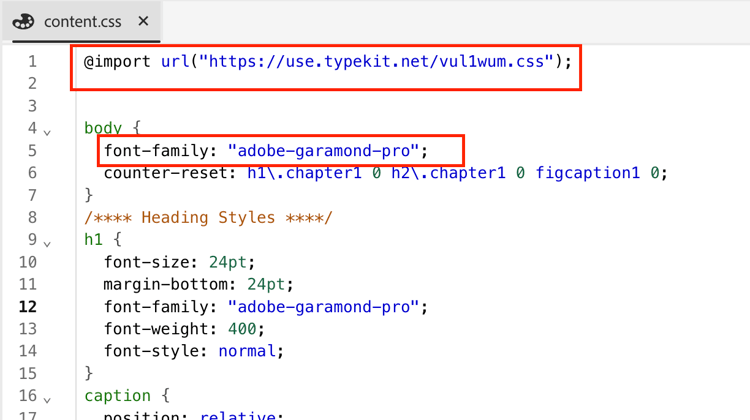
Ja, gå till fonts.adobe.com och klicka på"Lägg till i webbprojekt".
Kopiera importkod som
" @import url("https://use.typekit.net/xxxx.css");Klistra in CSS-innehållet och gör önskade ändringar i CSS-filen.
-
Mitt teckensnitt visas inte i PDF
Dubbelkontrollera stavning av teckensnittsnamn (vanligaste fel)
Kontrollera att du bäddar in teckensnitt om teckensnitten inte är tillgängliga i det system där PDF är öppet
-
Kontakta dina respektive CSM för andra frågor