Lägg till Enterprise Branding på första sidan i en DITA-PDF
Den här artikeln kommer att omfatta:
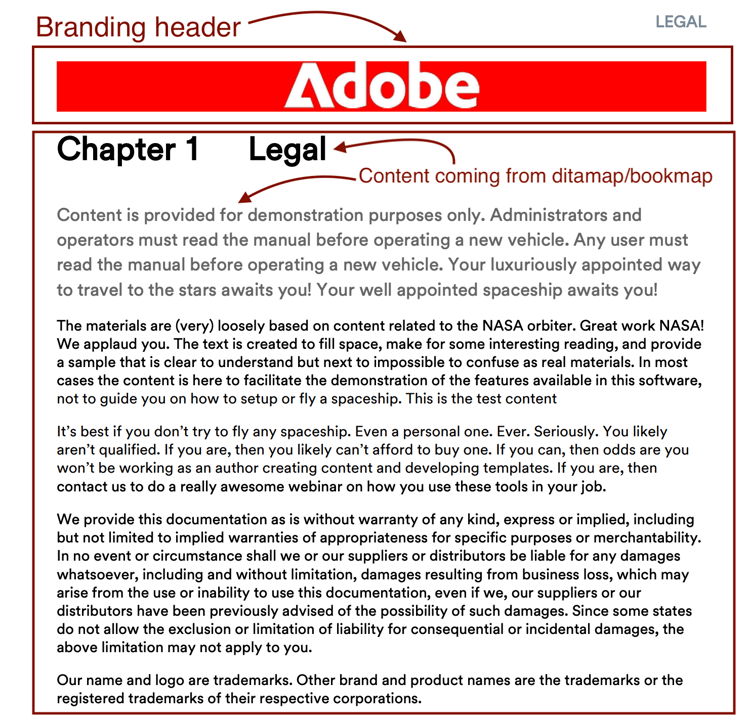
Skapa företagsmärkning genom att smidigt sammanfoga FrontCover-sidan med kapitelsidan och säkerställa att företagets identitet tydligt visas överst i innehållet.
Före:
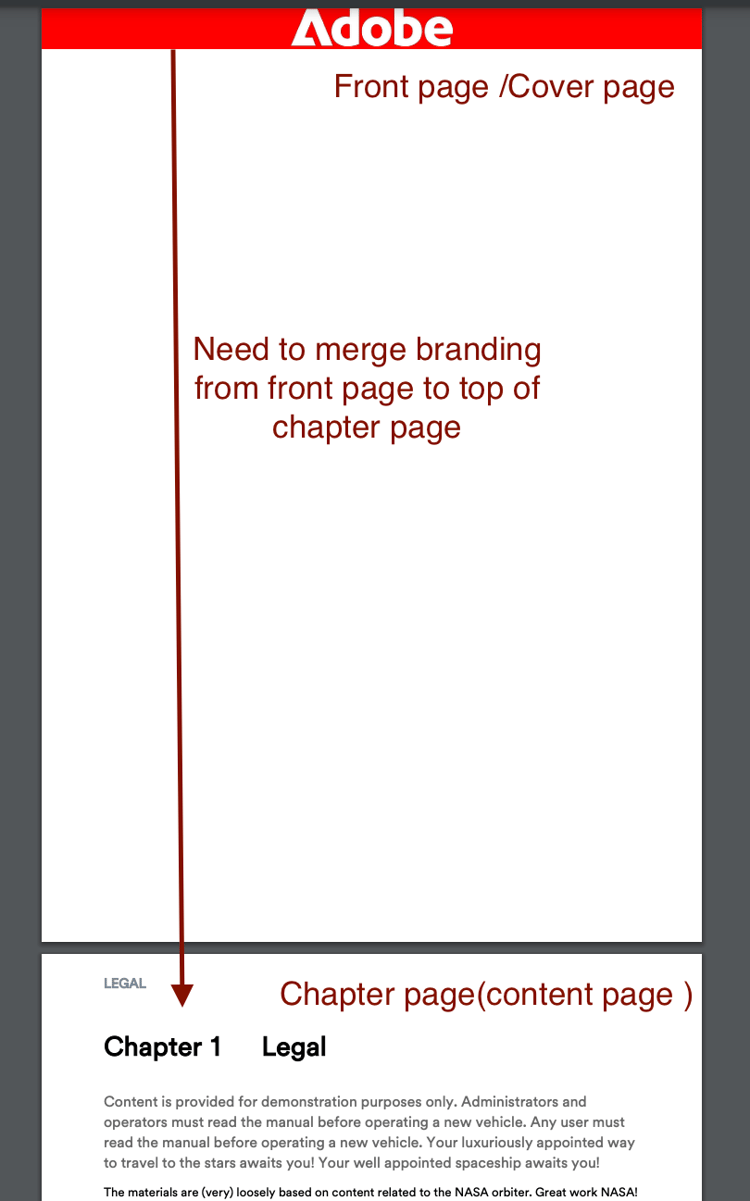
Efter:
Konfigurera ditt innehåll
Om du vill publicera innehåll i PDF-format måste du skapa en Ditamap eller Bookmap.
Exempel på bokmappsstruktur:
<bookmap>
  <title>My Bookmap Title </title>
  <frontmatter>
    <booklists>
      <toc/>
      <figurelist/>
      <tablelist/>
    </booklists>
  </frontmatter>

  <chapter href="chapter1.ditamap">
  <chapter href="chapter2.ditamap">
  </chapter>

  <backmatter>
    <booklists>
      <indexlist/>
    </booklists>
  </backmatter>
</bookmap>
Exempel på Ditamap-struktur:
<map title="My map Title">

  <topicref href="topic1.dita" >
  </topicref>
  <topicref href="topic2.dita">
  </topicref>

</map>
FrontCover för PDF genereras automatiskt om bokmappen innehåller <frontmatter>.
Gör de ändringar som behövs i mallen PDF
I det här avsnittet ska vi skapa en mall. (Du kan använda eller duplicera en Hi-tech-mall för att komma igång.)
Konfigurera din mall:
- Gå till mallen för egna PDF.
- Gå till layouten för FrontCover-sidan och redigera den.
- Här lägger du till din profilbild i
data-region="content". - Lägg till andra nödvändiga ändringar i kapitelmallen vid behov.
- Följ nu stegen nedan baserat på ditt innehåll.
Om du använder Ditamap för PDF-generering:
När du publicerar en DITAMAP innehåller Native PDF funktioner för att automatiskt generera en FrontCover-sida. Alternativet att aktivera eller inaktivera generering av FrontCover-sidor kan konfigureras i mallen för PDF.
Sammanfoga:
- Gå till inställningarna för PDF-mallen —> Sidlayoutordning
- Nu kan du sammanfoga FrontCover med nästa sida, d.v.s. kapitel och avsnitt.
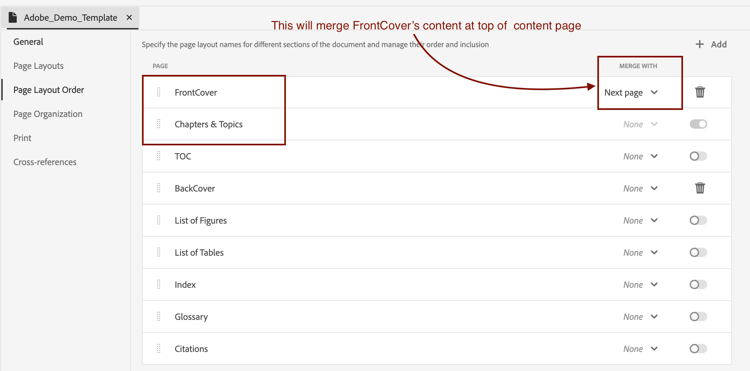
- Spara mall, välj den här mallen som förinställning och publicera!
Om du använder bokkarta för PDF-generering
När det gäller en bokmappning styrs sidlayoutordningen av bokmappens struktur i stället för mallens ordning.
För att uppnå detta för Bookmap använder vi NativePDF-filens JavaScript-funktion.
- Lägg till under JavaScript i mallens resursmapp
window.addEventListener('DOMContentLoaded', function () {
    window.pdfLayout.onAfterPagination(function () {
        var frontMatterWrappers = document.querySelectorAll('.rh-front-matter-wrapper');

        frontMatterWrappers.forEach(function(wrapper) {
            var contentDiv = wrapper.querySelector('div[data-region="content"]');
            var chapterBody = document.querySelector('.chapter-body');

            if (contentDiv && chapterBody) {
                chapterBody.insertBefore(contentDiv, chapterBody.firstChild);
            }

            wrapper.remove();
        });
    });
});
-
Inkludera denna JavaScript i din kapitelmall.
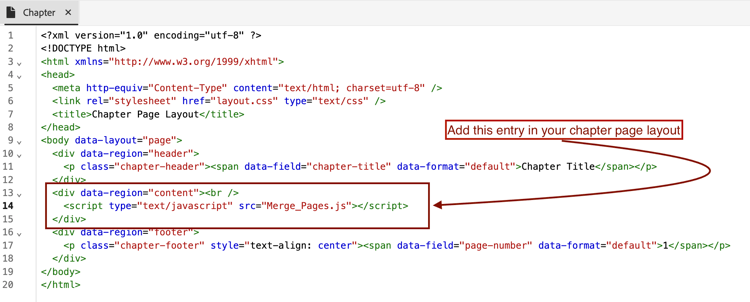
-
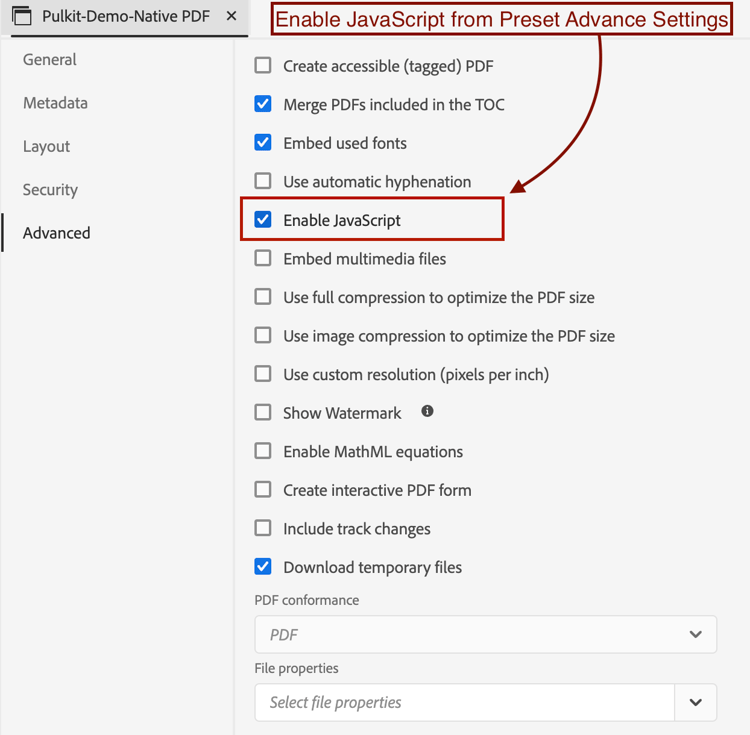
Aktivera JavaScript från ditt förinställda alternativ
-
Publish!