Sprid AEM Assets-metadata till utdata som genereras av DITA-OT-plugin
I den här artikeln förklarar vi hur du implementerar ändringar i DITA-OT-plugin-programmet för att läsa metadata.xml (tillgängligt i temporära filer) och använda egenskaperna, som skickas i AEM Guides publiceringsarbetsflöde, i DITA-OT-plugin-program och ställer in dem i genererade utdata.
Här nedan beskrivs de steg som du kommer att lära dig i den här artikeln:
- Ställa in metadata för utdataförinställningen för en diamap i AEM Guides
- Vid generering av utdata kommer du åt denna metadata.xml i den tillfälliga katalogen DITA-OT
- Implementering i DITA-OT-plugin-programmet för att läsa denna metadata.xml och använda de tillgängliga egenskaperna i de genererade utdata
- Kontrollera genererade utdata för att se de spridda metadata
Bakgrund
Med AEM Guides kan du använda DITA-OT-plugin-program för att publicera i valfritt utdataformat med de konfigurerade plugin-programmen, och
du kan också skicka metadata för resurser som hanteras i AEM DAM till DITA-OT-processen för att använda den i genererade utdata - se dokumentationen om hur du ställer in diemap/avsnitt för att skicka metadata via utdatapanelen
Antaganden
Du har en AEM med AEM Guides version 4.4.0/2024.6 eller senare
Du har tidigare kunskap om hur DITA-OT fungerar och dess katalogstruktur
Angivna steg
Ange metadata för resursen
Med AEM Assets Metadata Schema kan du skapa anpassade egenskapsfält för Assets i AEM, och användare kan tilldela metadata till resurserna. Ta ett exempel på en topic-resurs där en metadata med namnet customprop kan anges för ett exempel - se skärmbilden nedan:
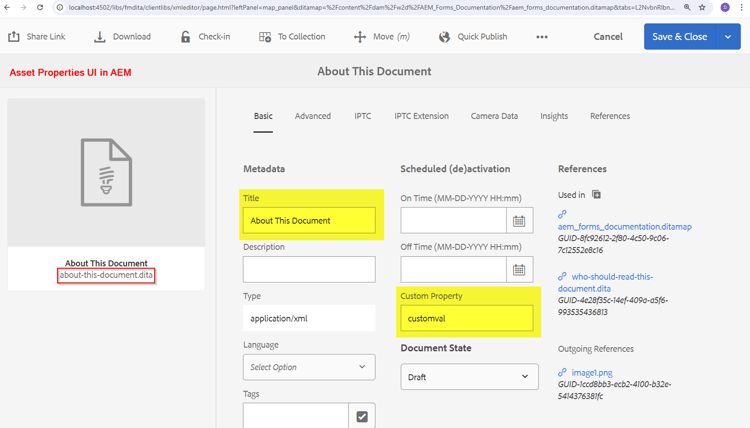
Konfigurera metadata för diamap-utdata som ska skickas till DITA-OT
Konfigurera den förinställning du vill använda på kartan för att exportera metadata och skicka till DITA-OT
Låt oss säga att vi genererar HTML5-utdata med ett DITA-OT-plugin-program som adobe.html.
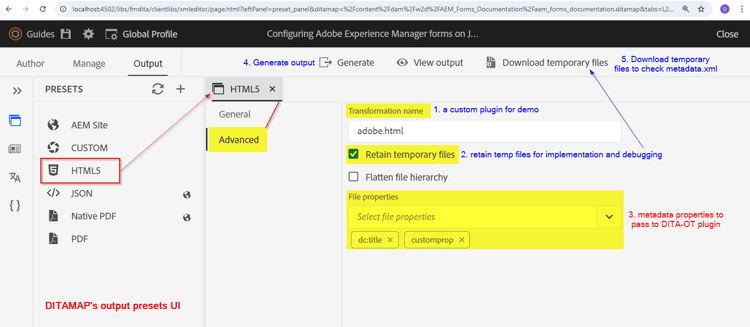
På skärmbilden nedan ser du hur du konfigurerar förinställningen för utdata för en karta som skickar metadata till plugin-programmet DITA-OT.
- Öppna en karta och bläddra till fliken Utdata för den här kartan och öppna förinställningen HTML5. Klicka sedan på fliken Avancerat och ange Transformation-namnet som adobe.html (det här är det plugin-program som vi ska konfigurera och använda, till exempel, kan du även definiera ditt anpassade plugin-program).
- Ange Behåll temporära filer om du vill kunna hämta temporära filer och kontrollera hur metadata.xml har formaterats, så kan du använda den här för utveckling
- Välj de metadataegenskaper som du vill skicka till DITA-OT via metadata.xml. I det här exemplet kan vi säga att vi vill skicka dc:title och customprop
- Spara förinställningen och generera utdata
- Hämta den tillfälliga filen med den knapp som visas på förinställningen
Se skärmbilden nedan för att förstå stegen ovan:
Implementera plugin-programmet DITA-OT
Åtkomst till metadata.xml i en tillfällig katalog
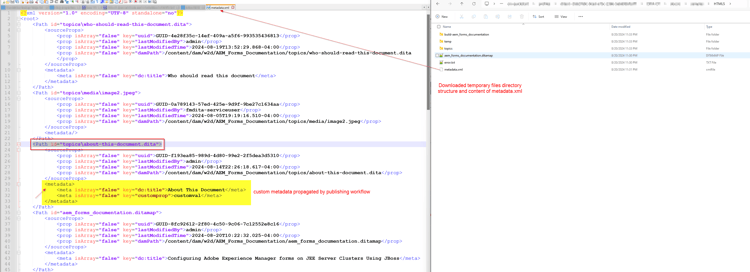
I det hämtade paketet med temporära filer finns en metadata.xml-fil där du kan se egenskapernas och värdenas struktur (se skärmbilden nedan)
Struktur och konstruktioner för
Förstå metadata.xml
-
Den här filen innehåller en lista över alla publicerade resurser som var och en har:
- sökväg för filen i DITA-katalogen [id-attributet för Path-elementet]
- och lista med metadataegenskapens värdepar [under metadata-elementet]
        <Path id="topics\about-this-document.dita">
            <sourceProps>
                ...
            </sourceProps>
            <metadata>
                <meta isArray="false" key="dc:title">About This Document</meta>
                <meta isArray="false" key="customprop">customval</meta>
            </metadata>
        </Path>
Åtkomst till metadata för varje resurs i DITA-OT-plugin
För att DITA-OT-plugin-programmet ska kunna läsa metadata.xml och tillgängliga egenskaper måste vi göra följande:
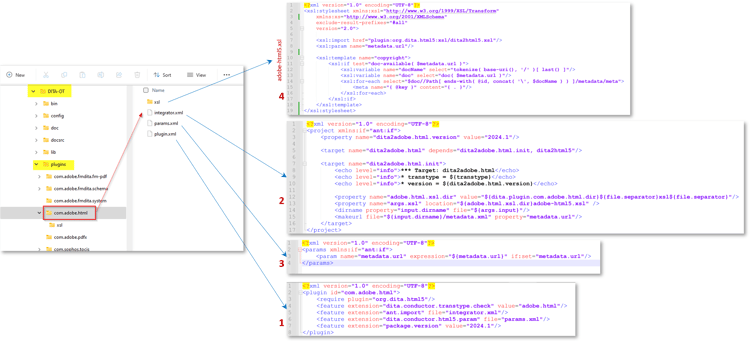
- Definiera anpassade plugin-inställningar i plugins.xml, där parametrarna och integratorn definieras för plugin-initiering, kommer exempelfilen att se ut så här:
<?xml version="1.0" encoding="UTF-8"?>
<plugin id="com.adobe.html">
    <require plugin="org.dita.html5"/>
    <feature extension="dita.conductor.transtype.check" value="adobe.html"/>
    <feature extension="ant.import" file="integrator.xml"/>
    <feature extension="dita.conductor.html5.param" file="params.xml"/>
    <feature extension="package.version" value="2024.1"/>
</plugin>
-
Vid initiering av plugin-program:
- ange en variabel som pekar på filen metadata.xml, d.v.s. i integrator.xml under plugin-programmet anger en egenskap som definierar sökvägen till metadatafilen, och
- Definiera filen som kör anpassade xsl-omformningsregler, dvs. args.xsl som i vårt fall pekar på filen xsl/adobe-html5.xsl.
Se koden nedan:
    <property name="adobe.html.xsl.dir" value="${dita.plugin.com.adobe.html.dir}${file.separator}xsl${file.separator}"/>
    <property name="args.xsl" location="${adobe.html.xsl.dir}adobe-html5.xsl" />
    <dirname property="input.dirname" file="${args.input}"/>
    <makeurl file="${input.dirname}/metadata.xml" property="metadata.url"/>
- Skicka värdet för variabeln metadata.url till den anpassade XSL-filen för att använda den som du behöver, d.v.s. i den befintliga/skapade param.xml skickar parametern till plugin-programmet, se nedan en exempelparams.xml-fil:
    <?xml version="1.0" encoding="UTF-8"?>
    <params xmlns:if="ant:if">
        <param name="metadata.url" expression="${metadata.url}" if:set="metadata.url"/>
    </params>
- I den anpassade XSL-omvandlingsfilen xsl/adobe-html5.xsl kan du läsa metadatavärdena från metadatafilen och ange dem i utdata som du vill. I det här exemplet lägger vi till metadatavärdena i html head > meta-taggar. Se koden nedan:
<xsl:import href="plugin:org.dita.html5:xsl/dita2html5.xsl"/>
    <xsl:param name="metadata.url"/>
    <xsl:template name="copyright">
        <xsl:if test="doc-available( $metadata.url )">
            <xsl:variable name="docName" select="tokenize( base-uri(), '/' )[ last() ]"/>
            <xsl:variable name="doc" select="doc( $metadata.url )"/>
            <xsl:for-each select="$doc//Path[ ends-with( @id, concat( '\', $docName ) ) ]/metadata/meta">
                <meta name="{ @key }" content="{ . }"/>
            </xsl:for-each>
        </xsl:if>
    </xsl:template>
Se skärmbilden nedan och markera stegen ovan
Testa plugin-implementeringen
Du kan testa plugin-programmet genom att köra följande kommando för att testa det med de temporära filerna som hämtas från AEM (som har kartinnehåll och dess metadata.xml)
./dita --input=docsrc/samples/HTML5/aem_forms_documentation.ditamap --format=adobe.html
Anta att du har kopierat de hämtade temporära filerna under katalogen DITA-OT/docsrc/samples/HTML5.
Du kan även hämta det exempel som ges i resursavsnittet nedan.
När ovanstående kommando körs kan du kontrollera utdata i katalogen DITA-OT/bin/out, där du kan kontrollera HTML-filerna som genereras för ämnet about-this-document.dita, som har anpassade metadata i elementet head
<head>
    <meta http-equiv="Content-Type" content="text/html; charset=UTF-8">
    <meta charset="UTF-8">
    <meta name="copyright" content="(C) Copyright 2024">
    <meta name="DC.format" content="HTML5">
    <meta name="DC.identifier" content="GUID-f193ea85-989d-4d80-99e2-2f5dea3d5310">
    <meta name="DC.language" content="en-US">
    <meta name="dc:title" content="About This Document">
    <meta name="customprop" content="customval">
    <title>About This Document</title>
</head>
Distribution
När du har utvecklat plugin-programmet DITA-OT kan du integrera det i DITA-OT med kommandot dita —install under katalogen DITA-OT och distribuera det till AEM se den här artikeln för mer information
Resurser
- Exempel på tillfälliga filer som hämtats från exempelredigeringsprogram - hämtas med den här länken
- DITA-OT-plugin med den ovan beskrivna implementeringen hämtas med den här länken