Huvudvy för behörighetshantering principal-view-for-permissions-management
Ökning overview
AEM introduces Permissions Management for Users and Groups. The main functionality remains the same as the classic UI, but is more user-friendly and efficient.
Accessing the UI accessing-the-ui
The new UI-based permissions management is accessed through the Permissions card under Security as shown below:

The new view makes it easier to look at the whole set of privileges and restrictions for a given principal at all paths where Permissions have been granted explicitly. This removes the need to go to
CRXDE to manage advanced privileges and restrictions. It has been consolidated in the same view.

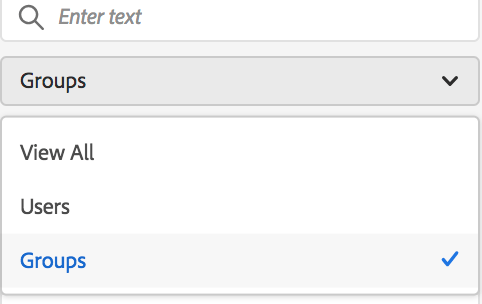
There is a filter that allows the user to select the type of principals to look at Users, Groups, or All and search for any principal .
Viewing Permissions for a Principal viewing-permissions-for-a-principal
The frame on the left allows users to scroll down to find any principal or search for a Group or a User based on the selected filter, as shown below:

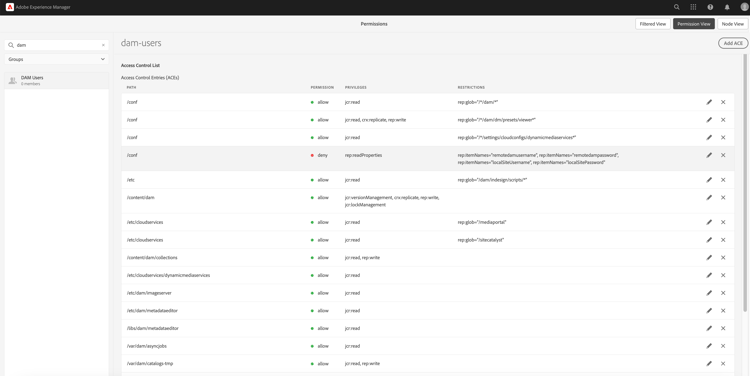
Clicking the name shows the assigned permissions on the right. The permissions pane shows the list of Access Control Entries on specific paths along with configured restrictions.
Adding new Access Control Entry for a Principal adding-new-access-control-entry-for-a-principal
Du kan lägga till nya behörigheter genom att lägga till en åtkomstkontrollpost. Klicka bara på knappen Lägg till ACE.

Då öppnas fönstret som visas nedan. Nästa steg är att välja en sökväg där behörigheten måste konfigureras.
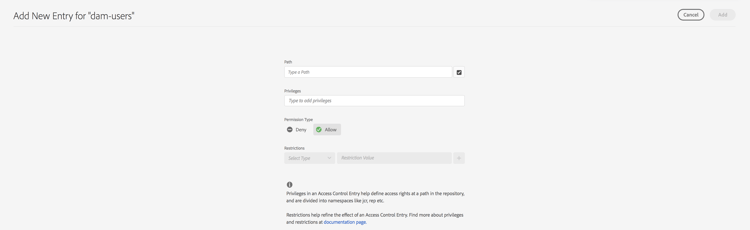
Här har en sökväg valts där du kan konfigurera behörighet för dam-users:

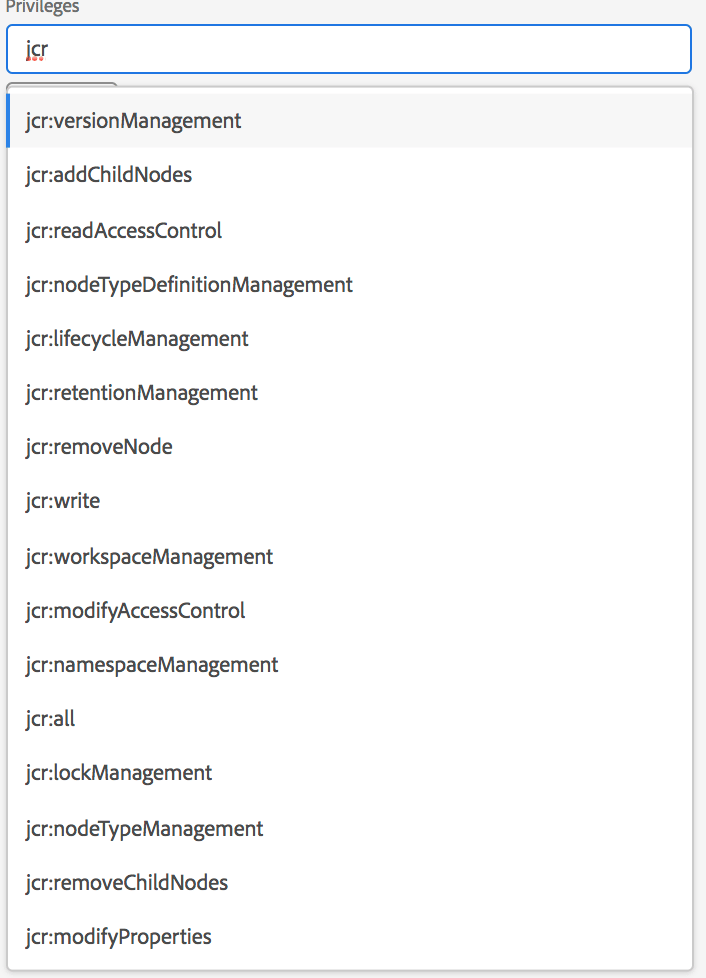
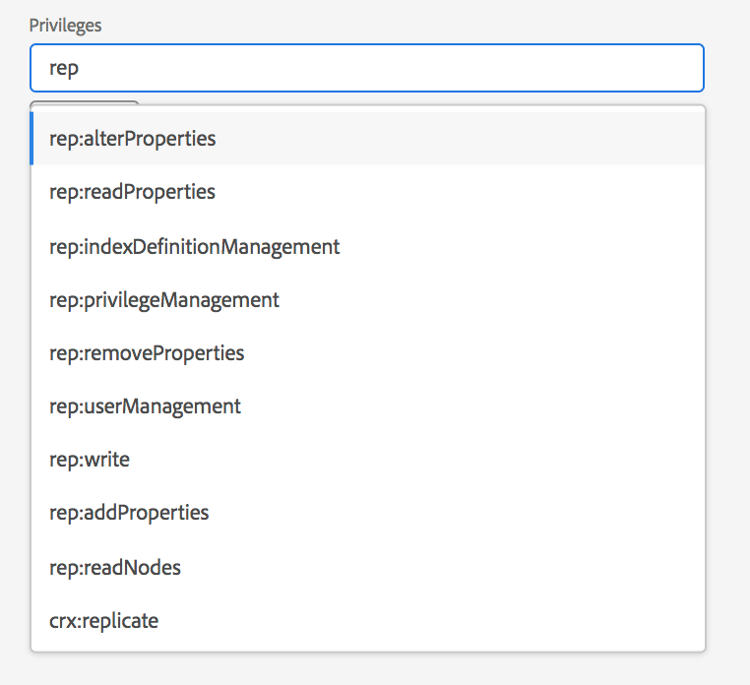
När sökvägen har valts går arbetsflödet tillbaka till den här skärmen, där användaren kan välja en eller flera av de tillgängliga namnutrymmena (som jcr, rep eller crx) enligt nedan.
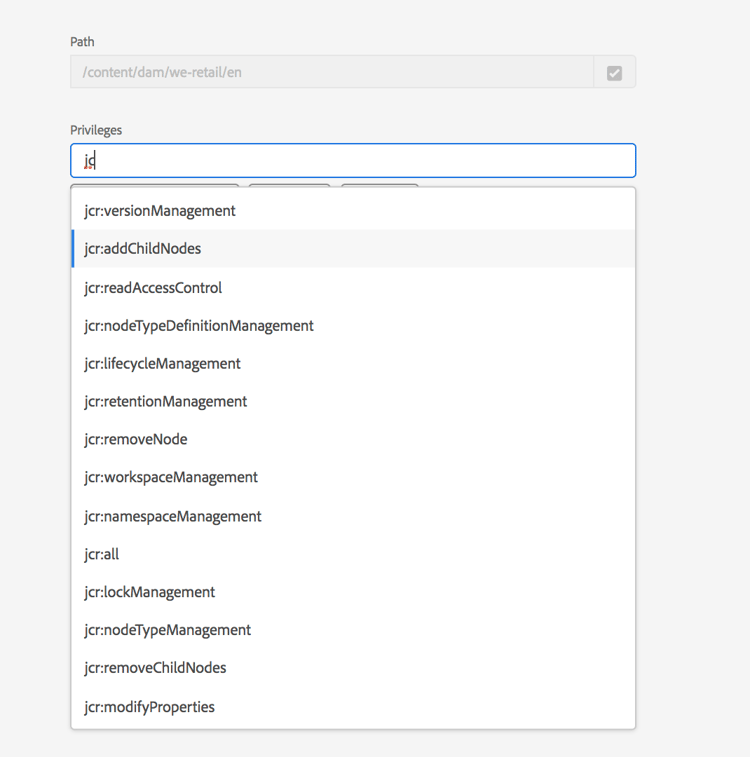
Du kan lägga till behörigheter genom att söka i textfältet och sedan välja från listan.
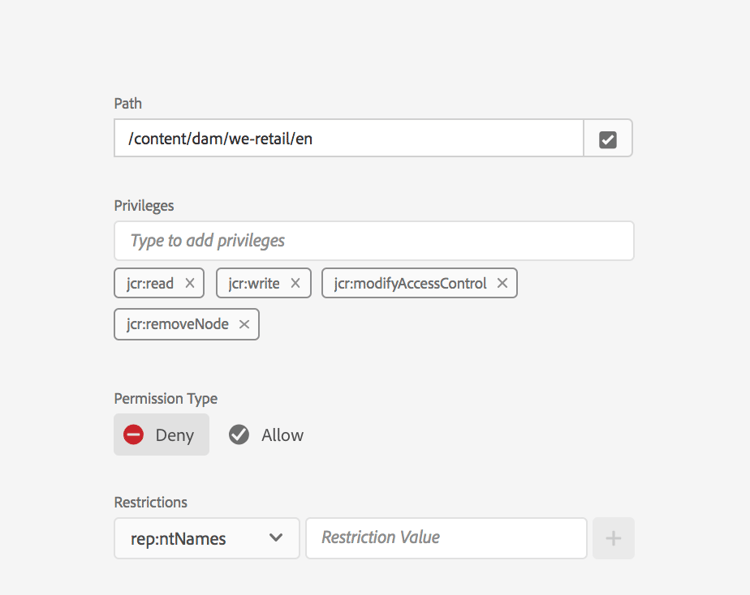
När listan över behörigheter har valts kan användaren välja behörighetstyp: Neka eller Tillåt, enligt nedan.

Använda begränsningar using-restrictions
Förutom listan över behörigheter och behörighetstypen för en viss sökväg kan du på den här skärmen även lägga till begränsningar för den detaljerade åtkomstkontrollen enligt nedan:
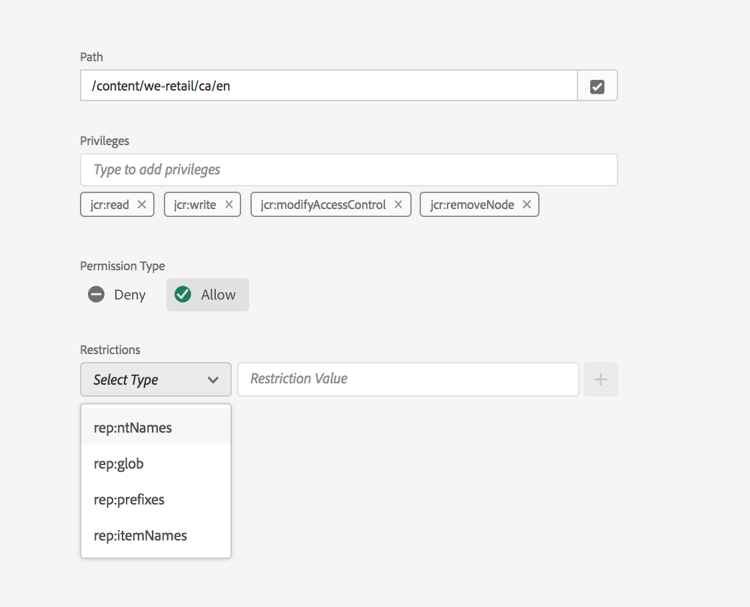
Du kan lägga till begränsningar enligt nedan genom att välja begränsningstyp, ange värdet och klicka på ikonen + .

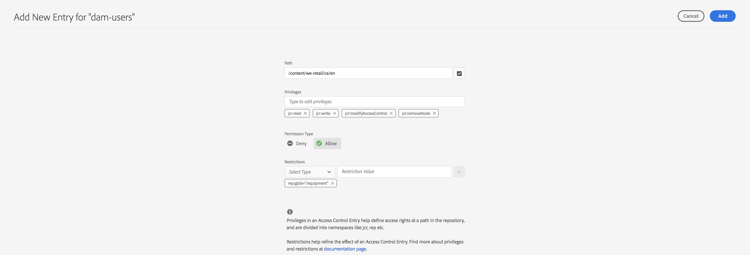
Den nya åtkomstkontrollistan visas i åtkomstkontrollistan enligt nedan. Observera att jcr:write är ett aggregeringsprivilegium som inkluderar jcr:removeNode som lades till ovan, men som inte visas nedan som det beskrivs under jcr:write.
Redigera ACE editing-aces
Du kan redigera åtkomstkontrollposter genom att markera ett huvudnamn och välja det ACE som du vill redigera.
Här kan du till exempel redigera posten nedan för dam-users genom att klicka på pennikonen till höger:

Redigeringsskärmen visas med konfigurerade ACE-adresser förmarkerade. Du kan ta bort dem genom att klicka på kryssikonen bredvid dem eller genom att lägga till nya behörigheter för den angivna sökvägen enligt nedan.
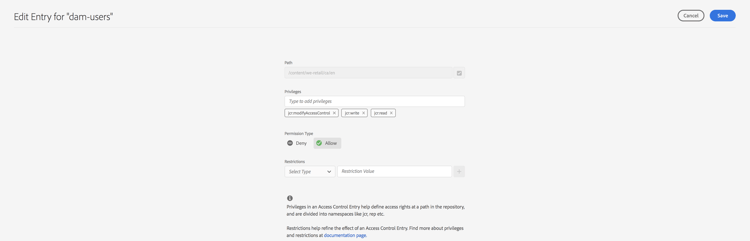
Här läggs privilegiet addChildNodes till för dam-users på den angivna sökvägen.
Du kan spara ändringarna genom att klicka på knappen Spara överst till höger och ändringarna återspeglas i de nya behörigheterna för dam-users enligt nedan:

Ta bort ACE deleting-aces
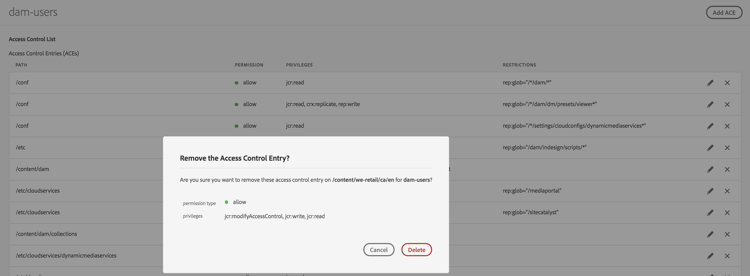
Åtkomstkontrollposter kan tas bort om du vill ta bort alla behörigheter som tilldelats ett huvudkonto på en viss sökväg. X-ikonen bredvid ACE kan användas för att ta bort den så som visas nedan:

Behörighetsvy permissions-view
Behörighetsvy för Touch UI touch-ui-permisions-view
Administratörer behöver mer detaljerad kontroll och synlighet i behörighetstilldelningar på nodnivå för bättre säkerhet och hantering inom AEM. Tidigare fanns det bara en huvudbaserad vy med behörigheter som begränsar möjligheten att se hur åtkomstkontrollistor tillämpas på specifika noder eller filtrerade vyer. Den nya noden och filtrerade vyn ger ett detaljerat och kontextualiserat perspektiv för behörighetstilldelningar, vilket ger bättre hantering och granskning av säkerhetskonfigurationer. Den här funktionen förbättrar den administrativa tillsynen och förenklar behörighetshantering, förbättrar säkerheten, minskar antalet felkonfigurationer och effektiviserar åtkomstkontrollen i AEM.
Du kommer åt Permissions Touch UI-vyn genom att klicka på Tools - Security - Permissions enligt nedan:

När du har startat behörighetsvyn kan du klicka på Nodvy eller Filtrerad vy i skärmens övre högra hörn beroende på visningsinställningar.
Nodvy node-view
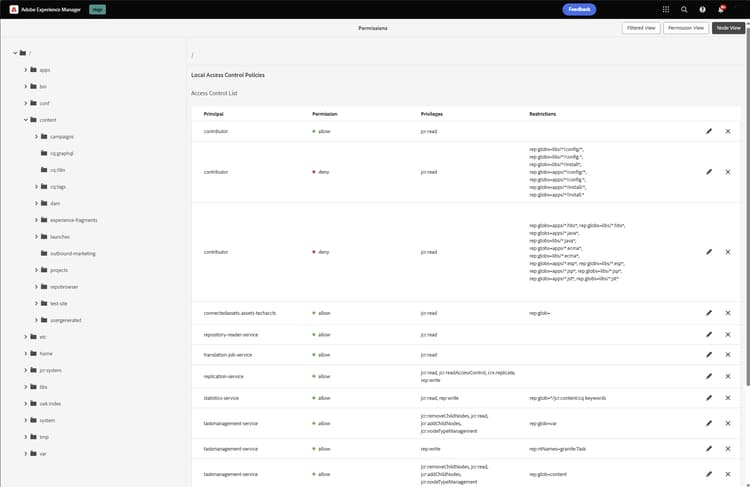
I den här vyn visas åtkomstkontrollistor för varje enskild nod(sökväg). Här finns information om:
Lokala åtkomstkontrollistor för den valda noden.
Effektiva ACL:er, som innehåller ACL:er som tillämpas på varje överordnad nod upp till roten ("/").
Users have the option to add, remove, or update ACLs. When a path is clicked, the left pane displays its children, while the right side presents a table view of all ACLs associated with that path.
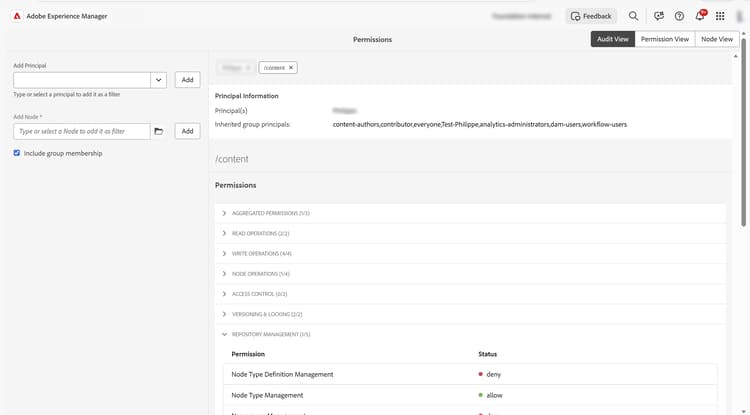
Audit View audit-view
This view allows users to efficiently search for applied permissions on a specified path and selected principals. In this view, users can clearly identify the type of permissions granted to one or more principals for the selected path.
Group membership can optionally be displayed by selecting the dedicated checkbox. When this option is enabled, the permission evaluation will consider all groups of the principal, not only the selected principal.
Additionally, the Audit View provides insights into effective ACLs. It displays the ACLs associated with the parent node of the selected path, taking into account the selected principal as well as any common principals.
The Repository Browser Permissions and Audit view the-repository-browser-permissions-and-audit-view
The permissions view can also be accessed via the Repository Browser.
You can access it by:
-
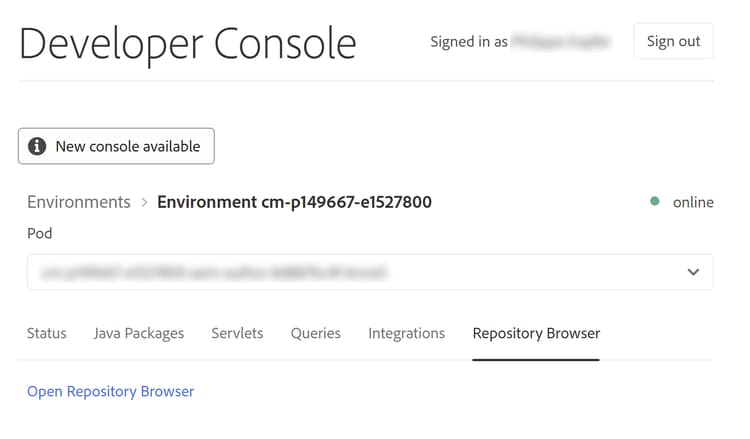
Opening the Developer console, clicking on the Repository Browser tab, and then on open Repository Browser
-
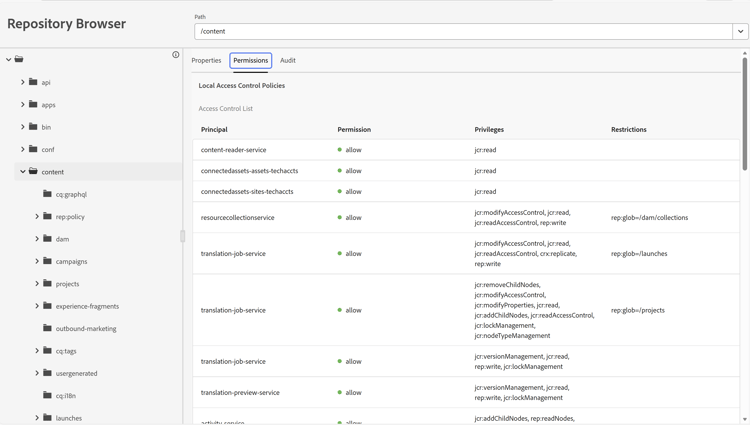
Once in the Repository Browser, click on the Permissions tab
-
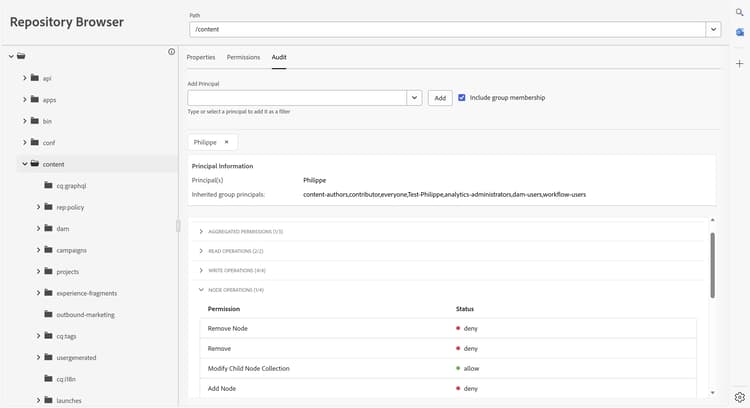
The audit view allows users efficiently search for applied permissions on a specified path and selected principals. Group membership can optionally be displayed by selecting the dedicated checkbox.
Note: To view the permissions, administrator rights are required. Follow the steps mentioned here to access the permissions.
Classic UI Privilege Combinations classic-ui-privilege-combinations
The new permissions UI explicitly uses the basic set of privileges instead of predefined combinations that do not truly reflect the exact underlying privileges that were granted.
Det orsakade förvirring om exakt vad som konfigureras. I följande tabell visas mappningen mellan privilegiakombinationerna från det klassiska användargränssnittet och de behörigheter som de består av: