[AEM Forms]{class="badge positive" title="Gäller AEM Forms)."}
Importera och exportera interaktiv kommunikation
aem-forms-ea@adobe.com för att begära åtkomst.Med import- och exportfunktionen i Interactive Communication (IC) kan man smidigt migrera, återanvända och hantera kommunikation i olika miljöer. Med den kan du exportera en interaktiv kommunikation (IC) tillsammans med tillhörande fragment och datamodeller från en miljö och importera den till en annan, vilket ger enhetlighet och minskar dubbelarbetet under driftsättningen.
Viktiga fördelar
- Förenklar migrering av IC:er mellan miljöer.
- Bevarar fragment, datamodeller och samband.
- Minskar arbetet med att återskapa konc i olika projekt.
Importera och exportera interaktiv kommunikation
Skapa en interaktiv kommunikation (IC) i en miljö och återanvänd den i en annan miljö genom att exportera och importera den enligt följande steg:
1.1. Välj en skapad interaktiv kommunikation (IC).
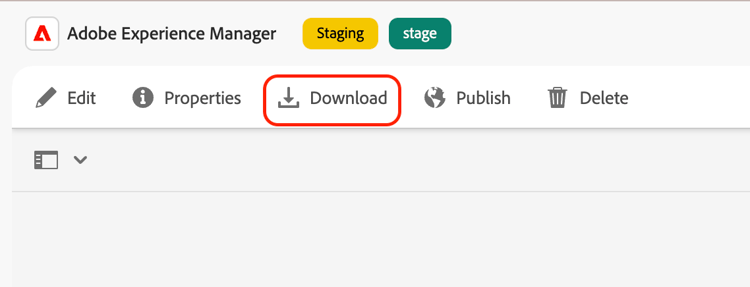
1.2. Klicka på alternativet Hämta om du vill exportera den som en ZIP-fil.
1.3. Den hämtade ZIP-filen innehåller IC-kortet tillsammans med dess valda mall, fragment och datamodell.
2.1. Gå till målmiljön.
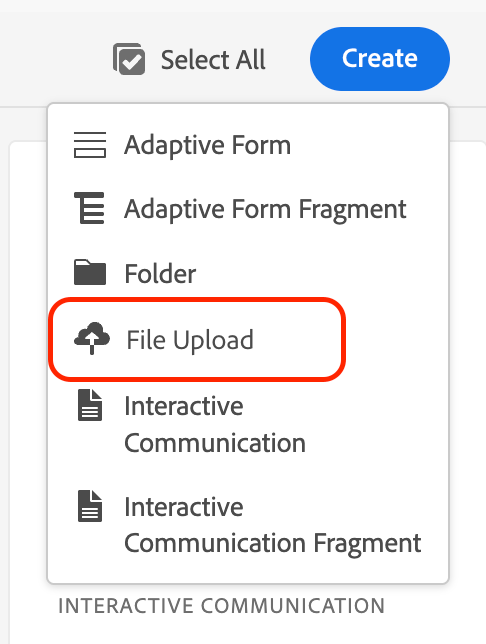
2.2. Navigera till Forms > Forms och dokument > Skapa > Filöverföring.
2.3. Överför ZIP-filen till importera till IC-kortet.
2.4. Efter överföring visas IC-kortet tillsammans med tillhörande fragment och datamodell.
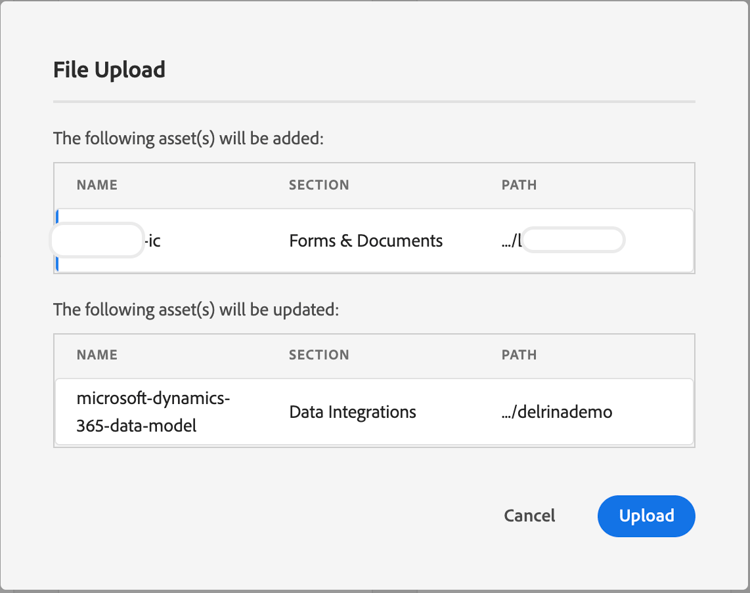
3.1. Om du vill exportera markerar du det önskade fragmentet i Forms > Forms och dokument och klickar sedan på Hämta för att exportera det som en ZIP-fil.
3.2. Om du vill importera går du till målmiljön, navigerar till Forms > Forms och dokument > Skapa > Filöverföring och överför den exporterade ZIP-filen.
Detta gör det enkelt att återanvända fragment i olika miljöer, vilket ger en konsekvent design och minskar dubbelarbetet.