Använd reCAPTCHA med Edge Delivery Services för AEM Forms as a Cloud Service
reCAPTCHA är ett populärt verktyg som används för att skydda webbplatser mot bedrägliga aktiviteter, skräppost och missbruk. I Edge Delivery Services ger Adaptive Forms Block möjlighet att lägga till Google reCAPTCHA för att skilja mellan människor och botar. Med den här funktionen kan användare skydda sin webbplats från skräppost och missbruk.
Ta till exempel ett formulär som samlar in data som start- och slutdatum, rumsbudget, beräknad resekostnad och resande information. I sådana fall finns det en risk för att obehöriga använder formuläret för att skicka nätfiske eller översvämma det med irrelevant eller skadligt innehåll med hjälp av skräppost. Integreringen av reCAPTCHA ger ökad säkerhet genom att verifiera att inskickade data kommer från verkliga användare, vilket minimerar inmatningen av skräppost.
Edge Delivery Services har bara stöd för Score based(v3)-reCAPTCHA för det adaptiva formulärblocket.

I slutet av den här artikeln lär du dig att:
Krav
- Börja utveckla Edge Delivery Services Forms genom att följa stegen som beskrivs i Skapa ett formulär med hjälp av Adaptivt Forms-block.
- Registrera din domän med Google reCAPTCHA och få inloggningsuppgifter.
Aktivera Google reCAPTCHA för ett enda formulär enable-google-recaptchas-for-a-single-form
Att möjliggöra för Google reCAPTCHA att fylla i ett och samma formulär innebär att Google reCAPTCHA-tjänst integreras i ett specifikt webbformulär för att förhindra automatiskt missbruk eller skräppost.
Så här aktiverar du Google reCAPTCHA för ett enda formulär:
Om du vill börja konfigurera reCaptcha i Edge Delivery Services Forms ska du läsa följande kalkylblad som innehåller formulärdefinitionen för ett formulär.
Konfigurera den hemliga reCAPTCHA-nyckeln i projektkonfigurationsfilen configure-secret-key
Webbplatsens hemlighet för en domän som är registrerad hos Google reCAPTCHA läggs till för att projicera konfigurationsfilen (.helix/config) i din AEM-projektmapp på Microsoft SharePoint eller Google Drive. Så här lägger du till platshemlighet i konfigurationsfilen:
-
Gå till AEM Project-mappen i Microsoft® SharePoint eller Google Drive.
-
Skapa filen
.helix/config.xlsxi AEM Project-mappen på Microsoft SharePoint Site eller filen.helix/configi AEM Project-mappen på Google Drive.note note NOTE projektkonfigurationsfilen är ett kalkylblad som finns på /.helix/config. Om filen inte finns skapar du den. -
Öppna filen
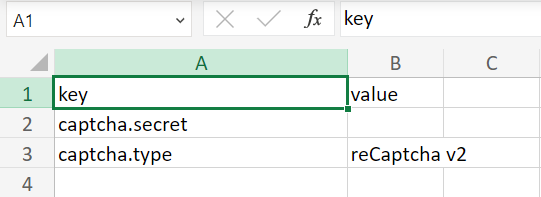
configoch lägg till följande nyckel- och värdepar:- captcha.secrets: Hemligt nyckelvärde för Google reCAPTCHA
- captcha.type: reCAPTCHA v2
note note NOTE - Du kan hämta reCAPTCHA-nycklarna från Google reCAPTCHA Admin Console.
- Du måste ange värdet captcha.type i filen
configsom reCAPTCHA v2.
- Du måste ange värdet captcha.type i filen
Se skärmbilden av en projektkonfigurationsfil nedan:
-
Spara filen
config. -
Förhandsgranska och publicera filen
configmed AEM Sidekick.
Lägg till platsnyckeln reCAPTCHA i formuläret add-site-key
Webbplatsnyckeln för en domän som är registrerad hos Google reCAPTCHA läggs till i kalkylbladet för det formulär som ska skyddas. Så här lägger du till platsnyckeln i ett formulär:
-
Gå till AEM Project-mappen i Microsoft® SharePoint eller Google Drive och öppna kalkylbladet. Du kan också skapa nya kalkylblad för ett formulär.
-
Infoga en rad i kalkylbladet och lägg till ett nytt fält som CAPTCHA, inklusive följande information:
- typ: captcha
- värde: Google reCAPTCHA-webbplatsnyckelvärde
Se skärmbilden nedan som visar kalkylbladet med den nya radtypen CAPTCHA:

note note NOTE Du kan hämta reCAPTCHA-nycklarna från Google reCAPTCHA Admin Console. -
Spara kalkylbladet.
-
Använd AEM Sidekick för att förhandsgranska och publicera bladet.
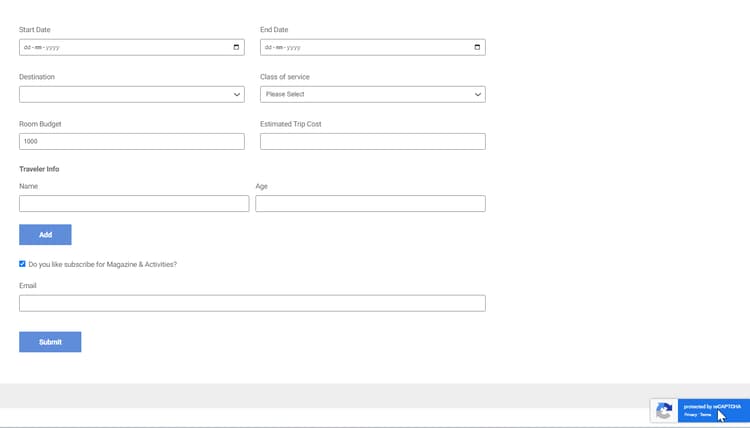
När du har lagt till en ny rad i formulärdefinitionen visas ett reCAPTCHA-märke längst ned till höger i formuläret. Detta säkerställer att formuläret nu skyddas mot bedrägliga aktiviteter, skräppost och missbruk.
Aktivera reCAPTCHA för alla formulär på din webbplats enable-recaptcha-for-all-the-forms
Om du vill tillämpa Google reCAPTCHA på alla formulär på din webbplats som använder Adaptive Forms Block, hoppar du över föregående steg och bäddar in värdet sitekey direkt i recaptcha.js-filen. Så här tar du med värdet för platsnyckeln i filen recaptcha.js:
Uppdatera Google reCAPTCHA-webbplatsnyckel i filen recaptcha.js
-
Öppna motsvarande GitHub-databas på den lokala datorn.
-
Navigera till mappen
[../Form Block/integrations]och öppna filenrecaptcha.js. -
Ersätt
siteKeymed nyckelvärdet för Google reCAPTCHA-webbplatsen.
note note NOTE Du kan hämta reCAPTCHA-nycklarna från Google reCAPTCHA Admin Console. -
Spara filen
recaptcha.js.
Distribuera filen och bygg projektet
Distribuera den uppdaterade recaptcha.js-filen till ditt GitHub-projekt och verifiera en lyckad version.
Förhandsgranska webbplatsen med AEM sidspark
Använd AEM Sidekick för att förhandsgranska och publicera webbplatsen.
Emblemet reCAPTCHA visas för alla formulär på din webbplats.