[AEM Assets]{class="badge positive" title="Gäller AEM Assets)."}
Redigera videofilmer i Assets view edit-videos
Det är enkelt för Assets-användare att skapa varianter av videoinnehåll med de inbäddade Adobe Express snabbåtgärderna för video. Snabbåtgärder i Assets view som drivs av Adobe Express innehåller användarvänliga videoredigeringsalternativ som beskärningsvideo, storleksändra video, trimma video och konvertera video till GIF.
Om du vill redigera en video går du till informationen för videon och klickar på Edit Video. Du kan också markera resursen och klicka på detaljer och sedan klicka på ikonen

Förutsättningar prerequisites
Tillstånd att komma åt Adobe Express och minst en miljö i AEM Assets. Miljön kan vara någon av databaserna i Assets as a Cloud Service eller Assets view.
Redigera videofilmer med Adobe Express edit-video-using-express
Det är enkelt att omvandla en video till en perfekt storlek och orientering med hjälp av inbäddade Adobe Express snabbåtgärder.
Beskära video crop-video-using-express
Du kan ta bort oönskade delar från videon med hjälp av inbäddade Adobe Express snabbåtgärder. Gör så här:
-
Markera en video och klicka på Edit.
-
Klicka på Crop Video bland de snabbåtgärder som är tillgängliga i den vänstra rutan.
-
Dra handtagen i hörnen av videon för att skapa önskad beskärning eller välj önskad skärmstorlek.
-
Du kan välja att stänga av eller slå på ljudet i videon.
-
Klicka på Apply.
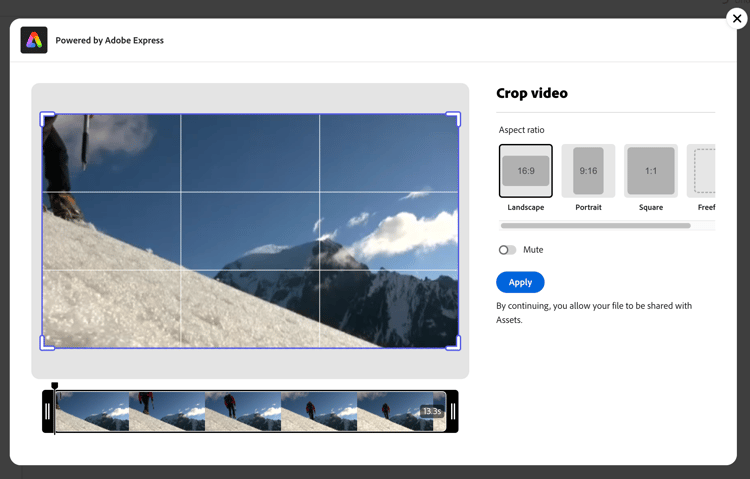
Den beskurna videon är tillgänglig för hämtning. Du kan antingen spara den redigerade resursen som en ny version av samma resurs eller spara den som en ny resurs.
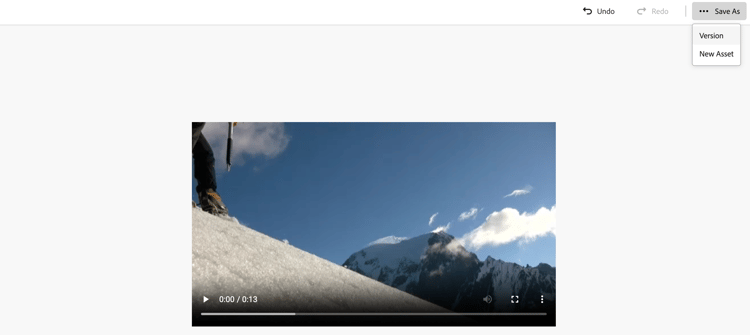
Ändra storlek på video resize-video-using-express
Slutligt videoinnehåll i DAM behöver ofta storleksändras för distribution till specifika kanaler. Med Assets view kan du enkelt ändra storlek på video så att den passar de dimensioner som krävs i vanliga sociala kanaler, och du kan även ändra storlek till anpassade upplösningar. Om du vill ändra storlek på videon med Assets view ska du utföra stegen nedan:
- Markera en video och klicka på Edit.
- Klicka på Resize Video bland de snabbåtgärder som är tillgängliga i den vänstra rutan.
- Välj lämpliga dimensioner från plattformen för sociala medier i listrutan Resize for the. Du kan också dra handtagen i hörnen av videon för att skapa önskad beskärning.
- Skala videon, om det behövs, med fältet Video Scale.
- Du kan välja att stänga av eller slå på ljudet i videon.
- Klicka på Apply för att tillämpa ändringarna.
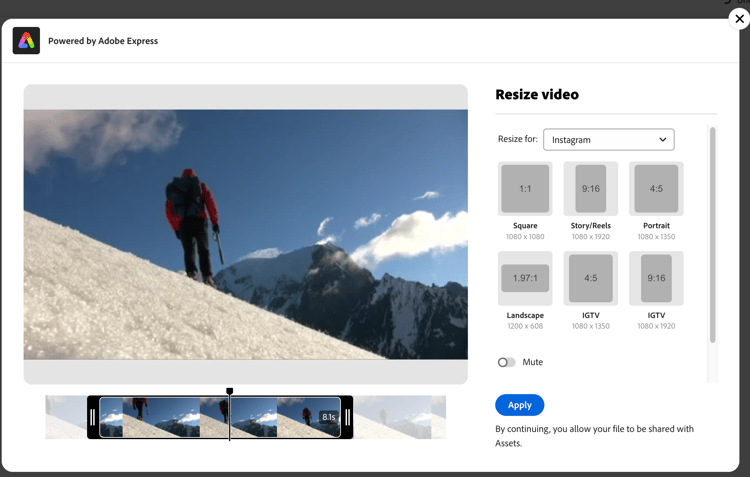
Den storleksändrade videon kan laddas ned. Du kan antingen spara den redigerade resursen som en ny version av samma resurs eller spara den som en ny resurs.
Trimma video trim-video-using-express
Om du behöver använda ett klipp av en större video kan du använda funktionen Trim Video för att markera och trimma ett avsnitt i videon. Utför stegen nedan:
- Markera en video och klicka på Edit.
- Klicka på Trim Video bland de snabbåtgärder som är tillgängliga i den vänstra rutan.
- Ange start- och sluttid för videon för att trimma en viss del av den. Du kan också dra handtagen i hörnen av videon för att skapa önskad trimning.
- Välj lämpliga dimensioner i listrutan Size.
- Du kan välja att stänga av eller slå på ljudet i videon.
- Klicka på Apply för att tillämpa ändringarna.
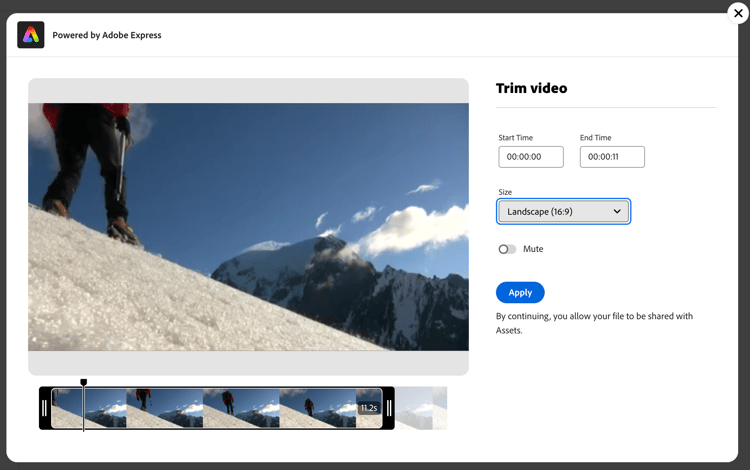
Din trimmade video är tillgänglig för hämtning. Du kan antingen spara den redigerade resursen som en ny version av samma resurs eller spara den som en ny resurs.
Konvertera video till GIF convert-mp4-to-gif-using-express
Du kan snabbt konvertera en MP4-video till ett GIF-format med Adobe Express. Utför följande steg:
-
Markera en video och klicka på Edit.
-
Klicka på Convert to GIF bland de snabbåtgärder som är tillgängliga i den vänstra rutan.
-
Välj lämplig filstorlek baserat på önskad kvalitet. Välj dessutom orientering för liggande, stående eller fyrkant.
-
Dra handtagen på hörnen av videon för att skapa önskad beskärning.
-
Klicka på Apply.
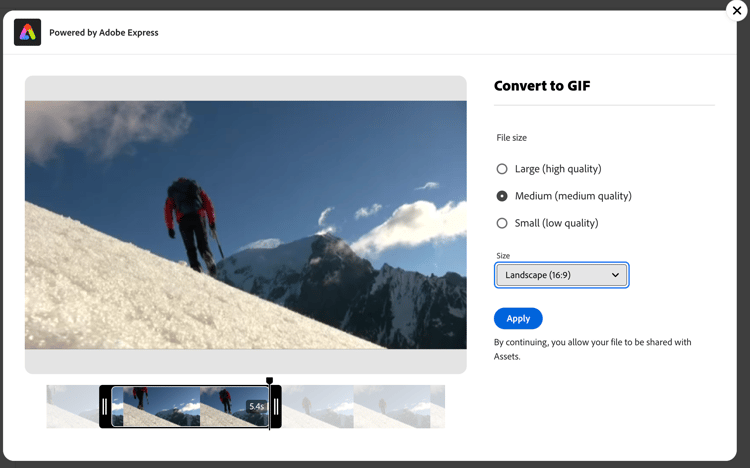
Din video finns i GIF-format för nedladdning. Du kan antingen spara den redigerade resursen som en ny version av samma resurs eller spara den som en ny resurs.
Begränsningar limitations-video-adobe-express
-
Det går bara att redigera videoklipp i MP4-format.
-
Den maximala källfilsstorlek som stöds är 1 GB.
-
Videor som stöds är större än 46 pixlar och mindre än 3 840 pixlar på alla sidor.
-
De webbläsare som stöds är Google Chrome, Firefox, Safari och Edge.
-
Funktionen kan inte öppnas i inkodade lägen i en webbläsare.
Nästa steg next-steps
-
Ge produktfeedback med alternativet Feedback som finns i användargränssnittet i Assets-vyn.
-
Ge feedback genom att Edit this page


-
Kontakta kundtjänst.