[AEM Assets]{class="badge positive" title="Gäller AEM Assets)."}
Cascading Metadata Assets View cascading-metadata-assets-view
När användare hämtar metadatainformation för en resurs anger de information som finns i de olika tillgängliga fälten. Du kan visa specifika metadatafält eller fältvärden som är beroende av vilka alternativ som är markerade i de andra fälten. En sådan villkorlig visning av metadata kallas överlappande metadata. Du kan med andra ord skapa ett beroende mellan ett visst metadatafält/värde och ett eller flera fält och/eller deras värden.
Använd Forms-metadata för att definiera regler för visning av överlappande metadata. Om ditt metadataformulär t.ex. innehåller ett tillgångstypfält kan du definiera en relevant uppsättning fält som ska visas baserat på vilken typ av resurs som användaren väljer.
Här följer några exempel där du kan definiera överlappande metadata:
- Där användarplats krävs, visa relevanta stadsnamn baserat på användarens val av land och delstat.
- Läs in relevanta varumärkesnamn i en lista baserat på användarens val av produktkategori.
- Växla synlighet för ett visst fält baserat på värdet som anges i ett annat fält. Visa t.ex. separata leveransadressfält om användaren vill att leveransen ska ske till en annan adress.
- Ange ett fält som obligatoriskt baserat på det värde som anges i ett annat fält.
- Ändra alternativen som visas för ett visst fält baserat på värdet som anges i ett annat fält.
- Ange standardvärdet för metadata i ett visst fält baserat på det värde som anges i ett annat fält.
Konfigurera metadata i Experience Manager configure-cascading-metadata-in-aem
Tänk dig ett scenario där du vill visa överlappande metadata baserat på den typ av resurs som är markerad. Till exempel-
- För en video visar du tillämpliga fält som format, kodek, längd och så vidare.
- För Word- eller PDF-dokument visas fält, t.ex. sidantal, författare osv.
Vi använder ett listrutefält med namnet Image som exempel för att kategorisera filer baserat på deras bildtyp. Listrutan innehåller alternativ som representerar bildtillägg som stöds (t.ex. JPG/JPEG, GIF). För att säkerställa att data är konsekventa och förhindra att format som inte stöds väljs eller bearbetas, tillämpas en valideringsregel på det här fältet. Regeln utvärderar det valda rullgardinsvärdet och tillämpar begränsningar som är anpassade till de godkända bildformaten.
Oavsett vilken resurstyp du väljer visas copyrightinformationen som ett obligatoriskt fält. Du kan använda de fördefinierade metadatakomponenterna och tilldela metadata till en mapp.
Skapa metadata-Forms build-metadata-schema-forms
Följ stegen nedan för att skapa ett nytt metadataformulär:
-
Välj logotypen Experience Manager och gå till Settings > Metadata Forms > Create.
-
Välj lämplig formulärtyp i listrutan Type: File, Folder eller Collection.
-
Ange metadataformulärets rubrik i fältet Name.
-
Du kan också välja en befintlig metadatamall i listrutan Choose from existing form template.
-
Ett tomt metadataformulär visas. Lägg till en ny flik.
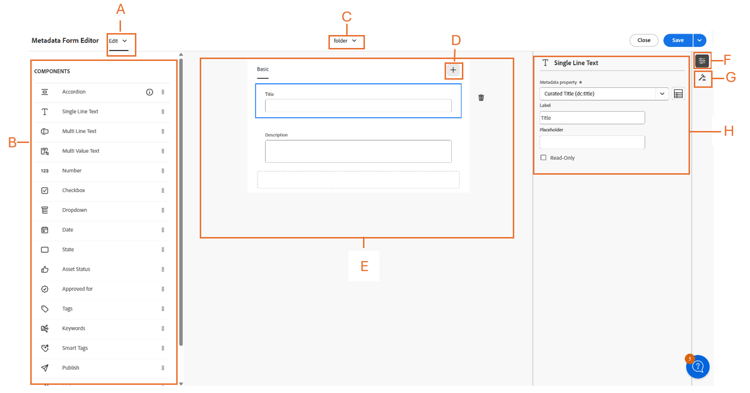
- A: Växla mellan Edit eller Preview
- B: Komponenter i metadataformulär
- C: Växla till annat metadataformulär
- D: Lägg till en ny flik
- E: Arbetsyta
- F: Allmänna inställningar för den valda komponenten
- G: Fliken Regler
- H: Komponentegenskaper
I den här videon visas stegsekvensen Konfigurera metadata Forms.
Ändra ett befintligt metadataformulär modify-existing-metadata-form
Om du vill ändra ett befintligt metadataformulär följer du stegen nedan:
-
Öppna ett befintligt metadataformulär och gå till de fördefinierade komponenterna som du vill lägga till i formuläret och släpp elementen på arbetsytan.
Lägg till ett listrutefält för att definiera bildresurstyper i enlighet med bilden. Ange namn och egenskapssökväg i Inställningar och konfigurera fältet som Read-Only eller Multiple Selections om du vill.
-
Ange nyckelvärdesalternativen för listrutan antingen genom att ange dem manuellt, ange en JSON-sökväg eller genom att importera en CSV-fil.
-
Om du vill ange värdena manuellt väljer du Add Manually under Choices, klickar på
Addoch anger alternativetiketten och värdet. Ange till exempel resurstyperna Video, PDF och Bild.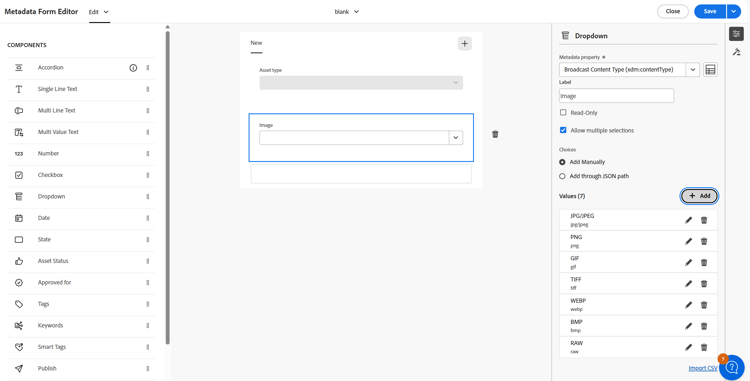
-
Om du vill hämta värden från en JSON-sökväg väljer du Add through JSON Path och anger sökvägen till JSON-filen.
note note NOTE Se till att JSON-filen lagras på en delad plats som är tillgänglig för alla DAM-redigerare och författare. 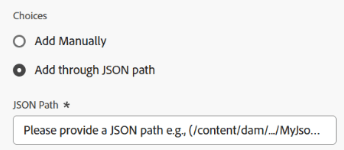
-
Om du vill hämta värden dynamiskt från en CSV-fil klickar du på Import CSV och anger sökvägen till CSV-filen. Experience Manager hämtar nyckelvärdepar i realtid när formuläret presenteras för användaren.
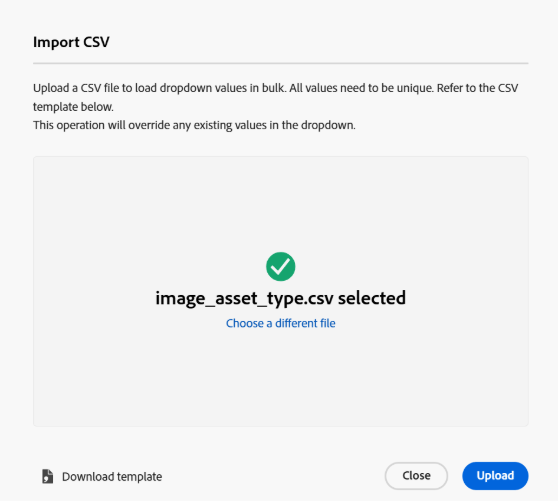
note note NOTE Du kan inte importera alternativen från en CSV-fil och redigera dem manuellt eftersom båda alternativen utesluter varandra. -
-
Om du vill skapa ett beroende mellan bildfältet och andra fält markerar du det beroende fältet och öppnar fliken Rules. Varje komponent har stöd för en viss uppsättning regler. I det här fallet används alternativen för Image Asset Type för att definiera regellogiken.
-
Välj alternativet Required under Required based on new rule. Klicka på

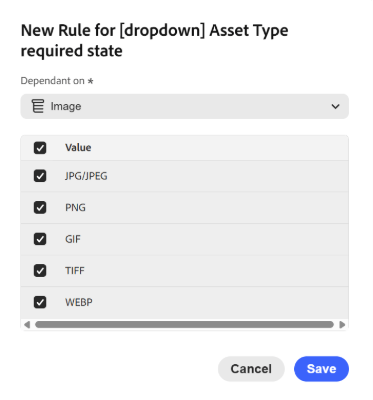
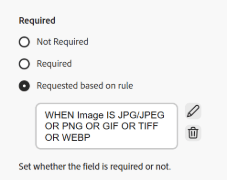
I det aktuella fallet är fältet Resurstyp obligatoriskt när bildresursen har formatet JPG/JPEG, PNG, GIF, TIFF eller WEBP. Klicka på


-
Välj alternativet Visibility under Visible, based on new rule. Klicka på
note note NOTE Du kan använda villkoret Requirement och villkoret Visibility oberoende av varandra. 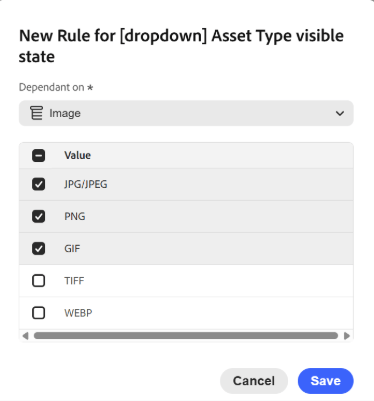
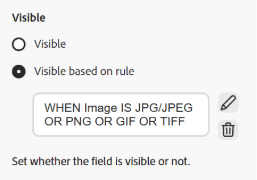
I det aktuella användningsfallet är fältet Resurstyp synligt när bildresursformatet är JPG/JPEG, PNG eller GIF. Klicka på
-
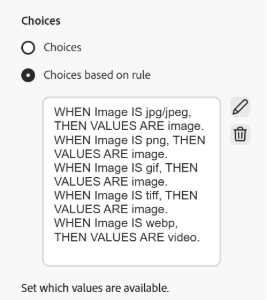
Välj Choices based on rule om du vill skapa ett beroende och definiera regel. Klicka på
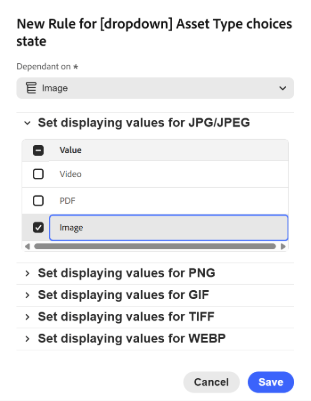
Om du vill konfigurera regelbaserade alternativ för listrutan Resurstyp skapar du en regel och anger Bild som det beroende fältet. Definiera sedan visningsvärdena för varje bildformat genom att välja Bild för JPG/JPEG, PNG, GIF och TIFF, och välja Video för WEBP. På så sätt säkerställs att endast de avsedda värdena kontrolleras för varje format dynamiskt för att visa relevanta alternativ. Klicka på
-
Upprepa på samma sätt stegen för att skapa beroende mellan andra resurser som PDF och Word i fältet Asset Type och fält som Page Count och Author.
-
Klicka på Save. Använd metadataformuläret på en mapp.
-
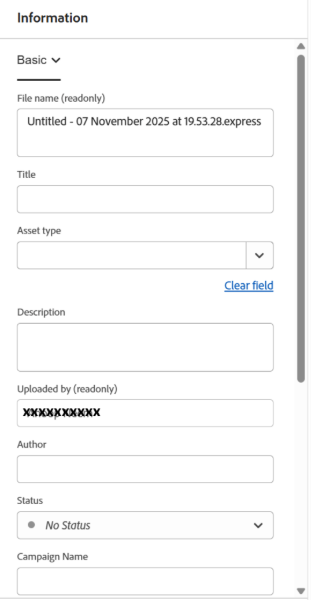
Navigera till mappen som du tillämpade metadataformuläret på och öppna egenskapssidan för en resurs. Beroende på vad du väljer i fältet Resurstyp visas relevanta överlappande metadatafält.
Nästa steg next-steps
-
Titta på en video om hur du hanterar metadataformulär i Assets-vyn
-
Ge produktfeedback med alternativet Feedback som finns i användargränssnittet i Assets-vyn
-
Ge feedback om dokumentationen med Edit this page


-
Kontakta kundtjänst