Experience Modernization Console console-reference
Referenshandbok för gränssnittet och funktionerna i Experience Modernization Console
Översikt overview
Experience Modernization Console är en värdbaserad, AI-assisterad utvecklingsmiljö för Edge Delivery Services som visas som ett webbgränssnitt på aemcoder.adobe.io. När du har anslutit till deras GitHub-projekt kan du omedelbart börja fråga efter ändringar i det naturliga språket utan ytterligare konfiguration eller lokal miljökonfiguration.
Funktioner capabilities
Konsolens kärnfunktioner:
- Interaktiv chattpanel med agenten och dess färdigheter
- Live AEM Preview för direkt visuell feedback på ändringar
- Content file browser and markdown viewer
- Innehållssynkronisering med Dokumentredigering
- Kodwebbläsaren och diff-läsaren för att granska ändringar som gjorts
- GitHub-integrering med möjlighet att skapa pull-begäranden från ändringar
Utvecklarna har full kontroll över vilka fartyg som levereras. Alla ändringar som görs via konsolen kräver granskning och godkännande före driftsättning, vilket säkerställer en enhetlig styrning, varumärkestrohet och säkerhet.
Navigering navigation
När du har loggat in på konsolen på aemcoder.adobe.io kommer du till konsolens hemsida. När du har börjat chatta går du direkt till chattsidan vid efterföljande besök hos agenten för Experience Modernization.

Menyrad menu-bar
Den övre menyraden innehåller:
- En Adobe Experience Manager-titel till vänster som länkar till hemsidan när användaren klickar på den
- En Begär support-knapp där du kan skicka information om problem som påträffats
- Knappen Konto till höger om du vill växla till mörkt läge och logga ut från konsolen
Hemsida home-page
Sidan Hem är startpunkten för konsolen.
- Överst finns en promptinmatning för att göra begäranden från konsolen.
- Här nedan visas uppmaningar om att komma igång med projektet.
- En Starta chattknapp som tar dig till chattsidan.
- En inställningsknapp som öppnar sidan med projektinställningar
Fråga indata prompt-input
Frågeindata innehåller kontroller för interaktion med AI.
-
Planera/Utför lägen (glödlampor och trollstavsikoner): Växla mellan planerings- och körningslägen
- Planeringsläge: AI analyserar förfrågningar och sammanställer en strategi utan att göra några ändringar, vilket är användbart för att förstå strategin innan implementering.
- Körningsläge: AI genomför planen och gör faktiska filändringar.
-
Bifoga filer (pappersklipikon): Ladda upp och bifoga filer till uppmaningen om ytterligare kontext (t.ex. referensdesign, skärmbilder, specifikationer)
-
Fråga kön (klockikon): Ytterligare uppmaningar kan ställas i kö för att köras automatiskt när den aktuella uppmaningen har slutförts.
Chattsida chat-page
Chatt-sidan är huvudgränssnittet för interaktion med agenten för upplevelsemodernisering. Den här sidan delas upp i en chattpanel och en arbetsytepanel som kan storleksändras.
Panelen Chatt chat-panel
På chattpanelen kan du visa och fortsätta ditt samtal med agenten för upplevelsemodernisering. Chattpanelen innehåller historiken för chattmeddelanden och uppmaningsindata för att göra ytterligare förfrågningar från konsolen.
Chattpanelens sidhuvud innehåller länkar för navigering till vyerna Hem och Inställningar samt chattåtgärder.
-
Chattåtgärder
- Rensa chatt: Detta återställer konversationen och rensar AI:s kontextfönster. Använd det här alternativet när du startar en ny uppgift som inte hör till den tidigare konversationen.
- Hämta chatt: Detta hämtar konversationshistoriken som en markeringsfil.
Workspace Panel workspace-panel
På arbetsytans panel visas allt innehåll och all kod för platsen. Sidhuvudet högst upp på panelen innehåller en väljare som du kan använda för att välja den vy som du vill fokusera på. Vilka åtgärder som är tillgängliga i arbetsytehuvudet ändras beroende på vilken vy som är markerad.
Innehållsvyer content-view
Innehållsvyerna innehåller flera lägen för visning av det markerade sidinnehållet. En filläsare som kan komprimeras visar allt tillgängligt sidinnehåll för webbplatsen.
- Förhandsgranska (dokument med förstoringsglaset) om du vill visa det återgivna HTML-innehållet
- Dokumentvy (dokumentikon) om du vill visa den underliggande innehållsstrukturen för dokumentredigering
- HTML-vy (kodikon) för att visa oformaterad HTML
- Markeringsvy (AEM-redigering) (styckeikon) för att visa den underliggande strukturen för markeringsinnehåll
- JCR XML-vy (AEM-redigering) (dataikon) för att visa den resulterande strukturen för JCR XML-innehåll

Följande åtgärder är tillgängliga i innehållsvyerna:
- Uppdatera-ikonen om du vill uppdatera återgivningen på förhandsvisningspanelen.
- Responsivt läge om du vill visa det återgivna HTML-innehållet på en dator, surfplatta eller mobilvy
- Inspektionsläge (välj ikon) om du vill lägga till element på sidan i din fråga om ytterligare kontext
- Nytt fönster (öppna i ikon) om du vill öppna förhandsgransknings-URL:en på en ny flik (för en fullständig skrivbordsförhandsvisning)
- Ta bort tar bort den markerade sidan från arbetsytan. Förhandsvisat eller publicerat innehåll tas inte bort.
- Knappen Fel (AEM-redigering) öppnar ett modalt fönster där felen på den valda sidan visas.
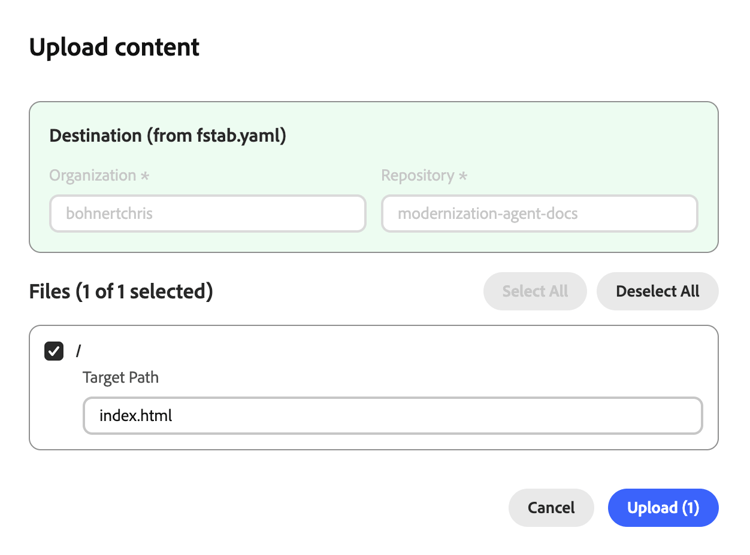
- Knappen Överför innehåll öppnar ett modalt fönster för att överföra filer till AEM.
Kodvyer code-view
I kodvyerna finns verktyg för att bläddra bland dina projektfiler och hantera kodändringar. Vyn innehåller en filläsare med en översikt över dina kodfiler eller ändringar som skillnader, och ett förhandsgranskningsområde där du kan visa den markerade filen eller ändringarna.
- Filer om du vill bläddra bland kodfilerna på den aktuella arbetsytan
- Ändringar för att visa skillnader i filändringar som har skapats i ditt arbete i projektet

Filåtgärder file-actions
- Lägg till i chatt lägger till den valda filen (eller valda rader från filen) i chattpanelen för kontext.
- Hämta den valda filen till ditt lokala filsystem
Ändrar åtgärder changes-actions
- Lägg till (±ikon) för att mellanlagra den ändrade filen
- Ignorera (pilikon) om du vill ignorera den ändrade filen
- Ta bort (papperskorgsikonen) om du vill ta bort den oinstallerade filen
- Uppdatera (ikonen Uppdatera) om du vill uppdatera listan över ändringar
- Växla grenar: Växlar grenar inom samma databas
- Synkronisera: Hämtar de senaste ändringarna från fjärrkällan
- Tryck: Öppnar en modal för att överföra arbetsyteändringar till GitHub
När du gör ändringar måste du först ha mellanlagrade ändringar som ska ingå i push-åtgärden. När du trycker kan du välja att skapa en ny PR eller direkt till den aktuella grenen
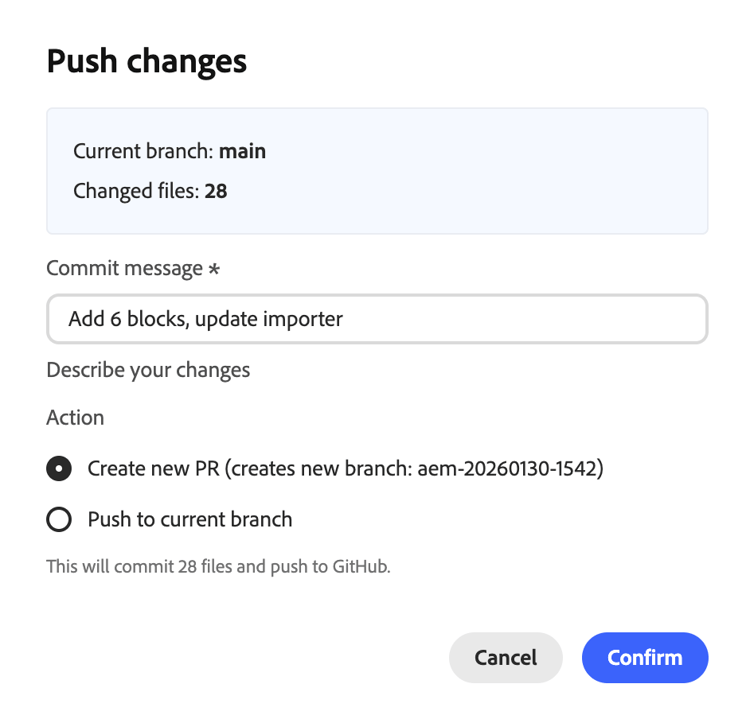
Ytterligare GitHub-projektåtgärder kan utföras på inställningssidan.
Inställningssida settings-page
På sidan Inställningar kan du hantera grundläggande inställningar för konsolen och den delas upp i följande avsnitt.

Om du ändrar något värde i något avsnitt klickar du på Spara för att spara ändringarna i det enskilda avsnittet. Klicka på bakåtikonen för att gå tillbaka till föregående vy.
-
Med Project kan du visa och redigera projektinställningar som att hantera GitHub-anslutningen och anpassa biblioteks-URL:en.
- Anslut/återanslut: Initierar GitHub-autentisering
- Växla databas: Ersätter arbetsytan med en annan databas. Alla arbeten som inte har implementerats går förlorade.
- Logga ut: Kopplar från GitHub
- Biblioteks-URL - Den här URL:en pekar på en library.json-fil som definierar tillgängliga block, deras variationer och exempelinnehåll.
- Webbplatsbas-URL - Den ursprungliga URL:en för den webbplats som migreras
-
Agentbehörigheter - Tillåt agenten att komma åt konfigurationsalternativ
- Tillåt LLM att få åtkomst till admin.hlx.page för min räkning - När detta är aktiverat kan AI-assistenten hämta webbplatskonfigurationer och metadata från Adobe Experience Manager med dina IMS-autentiseringsuppgifter.
- Anpassad IMS-token - Du kan ange en anpassad IMS-token som ska användas i stället för din standardsessionstoken.
-
Med Autentiseringsuppgifter kan du ange en personlig åtkomsttoken för Figma så att konsolen kan komma åt designblock för ditt projekt.
-
Token kräver följande skrivskyddade omfång:
file_content:readfile_metadata:readlibrary_assets:readlibrary_content:readteam_library_content:readfile_dev_resources:readprojects:read
-
Mer information om hur du konfigurerar personliga åtkomsttoken finns i Figma-dokumentationen .
-
-
Support sammanfattar information som delas med Adobe supportteam när du gör en supportförfrågan.
- Begär support - Klicka för att starta en supportförfrågan från Adobe utan att lämna konsolen.
-
Farzonen innehåller inställningar som kan återställa arbetsytan.
- Återställ arbetsytan - Klicka för att återställa arbetsytan till det ursprungliga läget. Detta kan inte ångras.