Lägga till Dynamic Media-resurser på sidor adding-dynamic-media-assets-to-pages
Om du vill lägga till Dynamic Media-funktionalitet i resurser som du använder på dina webbplatser kan du lägga till Dynamic Media- eller Interactive Media-komponenten direkt på sidan. Öppna Design-läget och aktivera Dynamic Media-komponenterna. Sedan kan du lägga till komponenterna på sidan och lägga till resurser i komponenterna. Dynamic Media och interaktiva mediekomponenter är smarta - de vet om du lägger till en bild eller en video och de tillgängliga alternativen ändras i enlighet med detta.
Du lägger till Dynamic Media-resurser direkt på sidan om du använder Adobe Experience Manager som WCM-fil.
Lägga till en Dynamic Media-komponent på en sida adding-a-dynamic-media-component-to-a-page
Att lägga till komponenten Dynamic Media eller Interactive Media på en sida är detsamma som att lägga till en komponent på en sida. Komponenterna Dynamic Media och Interactive Media beskrivs i detalj i följande avsnitt.
Så här lägger du till en Dynamic Media-komponent/ett visningsprogram på en sida:
-
Öppna den sida i Experience Manager där du vill lägga till Dynamic Media-komponenten.
-
Om ingen Dynamic Media-komponent är tillgänglig väljer du linjalen i Sidekick för att gå in i Design-läget.
-
Välj Edit parsys.
-
Välj Dynamic Media så att Dynamic Media-komponenterna blir tillgängliga.
note note NOTE Mer information finns i Konfigurera komponenter i designläge. -
Gå tillbaka till läget Edit genom att klicka på pennikonen i Sidekick.
-
Dra Dynamic Media- eller Interactive Media-komponenten från Other-gruppen i sidosparken till sidan på önskad plats.
-
Välj Edit så att komponenten öppnas.
-
Redigera komponenten efter behov.
-
Välj OK så att dina ändringar sparas.
Dynamic Media Components dynamic-media-components
Dynamic Media och Interactive Media är tillgängliga i Sidekick under Dynamic Media. Du använder komponenten Interactive Media för alla interaktiva resurser som interaktiv video, interaktiva bilder eller karuselluppsättningar. Använd komponenten Dynamic Media för alla andra Dynamic Media-komponenter.
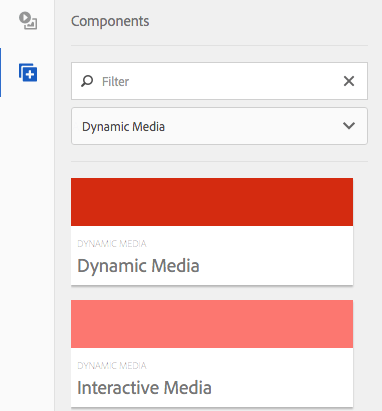
Dynamic Media-komponent dynamic-media-component
Dynamic Media-komponenten är smart - beroende på om du lägger till en bild eller en video finns det olika alternativ. Komponenten har stöd för bildförinställningar, bildbaserade visningsprogram som bilduppsättningar, snurra, blandade medieuppsättningar och video. Dessutom är visningsprogrammet responsivt. Skärmstorleken ändras alltså automatiskt baserat på skärmstorleken. Alla visningsprogram är HTML5-baserade.
- Du har aktiverat Dynamic Media. Dynamic Media är inaktiverat som standard.
- Bilden har en pyramidformad fil. Bilder som importerats innan Dynamic Media har aktiverats har ingen pyramidfil.
När du arbetar med bilder when-working-with-images
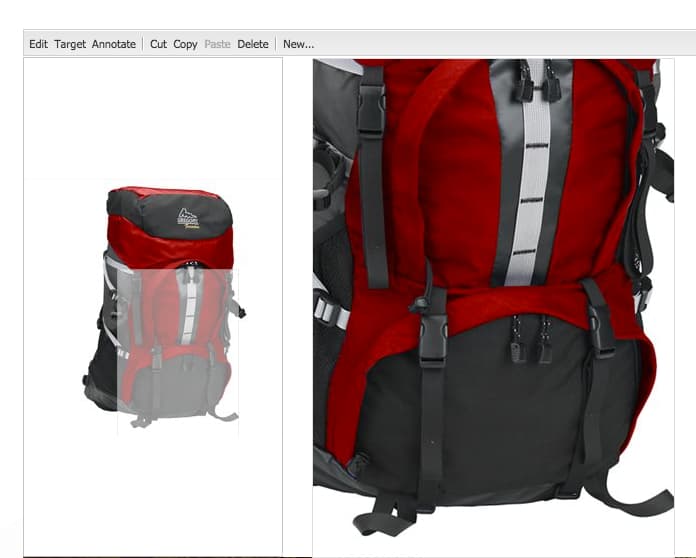
Med komponenten Dynamic Media kan du lägga till dynamiska bilder, inklusive bilduppsättningar, snurpuppsättningar och blandade medieuppsättningar. Du kan zooma in, zooma ut och, om tillämpligt, vrida en bild i en snurra eller välja en bild från en annan typ av uppsättning.
Du kan också konfigurera visningsförinställningen, bildförinställningen eller bildformatet direkt i komponenten. Om du vill göra en bild responsiv kan du antingen ange brytpunkter eller använda en responsiv bildförinställning.
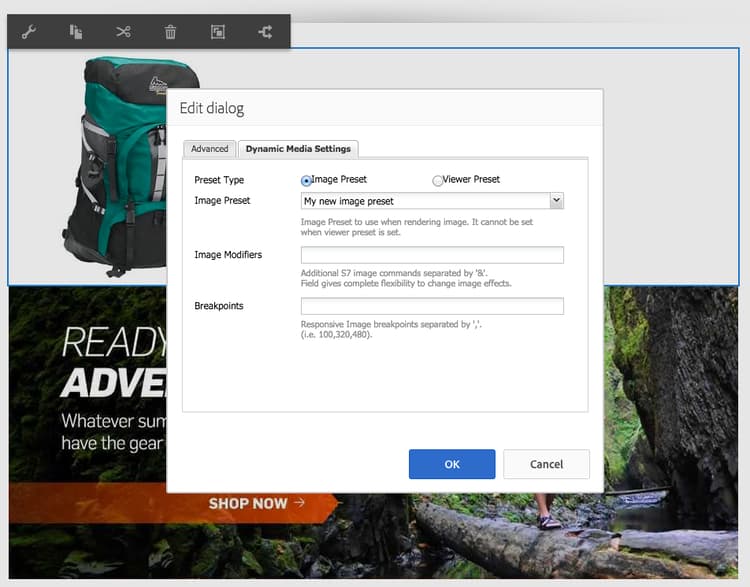
Du kan redigera följande Dynamic Media-inställningar genom att klicka på Edit i komponenten och sedan på fliken Dynamic Media Settings.
Viewer preset - Välj en befintlig visningsförinställning i listrutan. Om den visningsförinställning du söker efter inte visas måste du göra den synlig. Se Hantera visningsförinställningar. Du kan inte välja en visningsförinställning om du använder en bildförinställning och omvänt.
Det här alternativet är bara tillgängligt om du visar bilduppsättningar, snurreuppsättningar eller blandade medieuppsättningar. De visningsförinställningar som visas är smarta. Det innebär att endast relevanta visningsprogramförinställningar visas.
Image preset - Välj en befintlig bildförinställning i listrutan. Om den bildförinställning du söker inte syns måste du göra den synlig. Se Hantera bildförinställningar. Du kan inte välja en visningsförinställning om du använder en bildförinställning och omvänt.
Det här alternativet är inte tillgängligt om du visar bilduppsättningar, snurruppsättningar eller blandade medieuppsättningar.
Image Modifiers - Du kan ändra bildeffekter genom att ange ytterligare bildkommandon. Dessa kommandon beskrivs i Hantera bildförinställningar och Kommandoreferens.
Det här alternativet är inte tillgängligt om du visar bilduppsättningar, snurruppsättningar eller blandade medieuppsättningar.
Breakpoints - Om du använder den här resursen på en responsiv webbplats måste du lägga till sidbrytpunkterna. Bildbrytpunkter avgränsas med kommatecken (,). Det här alternativet fungerar när ingen höjd eller bredd har definierats i en bildförinställning.
Det här alternativet är inte tillgängligt om du visar bilduppsättningar, snurruppsättningar eller blandade medieuppsättningar.
Du kan redigera följande Advanced Settings genom att klicka på Edit i komponenten.
Title - Ändra bildens titel.
Alt Text - Lägg till en titel i bilden för de användare som har inaktiverat grafik.
Det här alternativet är inte tillgängligt om du visar bilduppsättningar, snurruppsättningar eller blandade medieuppsättningar.
URL, Open in - Du kan ange en resurs från för att öppna en länk. Ange URL och Open in för att ange om du vill att den ska öppnas i samma fönster eller i ett nytt fönster.
Det här alternativet är inte tillgängligt om du visar bilduppsättningar, snurruppsättningar eller blandade medieuppsättningar.
Width and Height - Ange värdet i pixlar om du vill att bilden ska ha en fast storlek. Om du lämnar dessa värden tomma blir resursen anpassningsbar.
När du arbetar med video when-working-with-video
Använd komponenten Dynamic Media för att lägga till dynamisk video på dina webbsidor. När du redigerar komponenten kan du välja att använda en fördefinierad videovisningsförinställning för att spela upp videon på sidan.
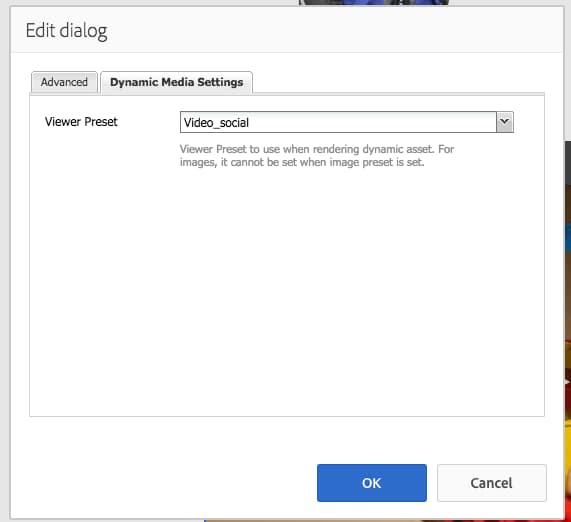
Du kan redigera följande Dynamic Media Settings genom att klicka på Edit i komponenten.
Viewer preset - Välj en befintlig förinställning för visningsprogram för video i listrutan. Om den visningsförinställning du söker efter inte visas måste du göra den synlig. Se Hantera visningsförinställningar.
Du kan redigera följande Advanced-inställningar genom att klicka på Edit i komponenten.
Title - Ändra videons titel.
Width and Height - Ange värdet i pixlar om du vill att videon ska ha en fast storlek. Om du lämnar dessa värden tomma blir de anpassningsbara.
Leverera säker video how-to-delivery-secure-video
När du installerar FP-13480 i Experience Manager 6.2 kan du kontrollera om en video levereras via en säker SSL-anslutning (HTTPS) eller en osäker anslutning (HTTP). Som standard ärvs videoleveransprotokollet automatiskt från inbäddningswebbsidans protokoll. Om webbsidan läses in via HTTPS levereras videon också via HTTPS. Och omvänt, om webbsidan finns på HTTP, levereras videon via HTTP. Normalt är standardbeteendet bra och du behöver inte göra några konfigurationsändringar. Du kan dock åsidosätta det här standardbeteendet. Lägg till VideoPlayer.ssl=on antingen i slutet av en URL-sökväg eller i listan med andra parametrar för visningsprogramkonfiguration i ett inbäddat kodfragment. Båda åtgärderna tvingar till säker leverans av video.
Mer information om säker videoleverans och användning av konfigurationsattributet VideoPlayer.ssl i URL-sökvägen finns i Säker videoleverans i referenshandboken för visningsprogram. Förutom Video Viewer finns säker videoutgång för visningsprogram för Mixed Media och Interactive Video.
Interaktiv mediakomponent interactive-media-component
Komponenten Interactive Media är till för de resurser som har interaktivitet i dem, till exempel hotspot-områden eller bildscheman. Om du har en interaktiv bild, interaktiv video eller karusellbanderoll använder du komponenten Interactive Media.
Komponenten Interactive Media är smart - beroende på om du lägger till en bild eller en video har du olika alternativ. Dessutom är visningsprogrammet responsivt. Skärmstorleken ändras alltså automatiskt baserat på skärmstorleken. Alla visningsprogram är HTML5-baserade.

Du kan redigera följande General-inställningar genom att klicka på Edit i komponenten.
Viewer preset - Välj en befintlig visningsförinställning i listrutan. Om den visningsförinställning du söker efter inte visas måste du göra den synlig. Förinställningar för visningsprogram måste publiceras innan de kan användas. Se Hantera visningsförinställningar.
Title - Ändra videons titel.
Width and Height - Ange värdet i pixlar om du vill att videon ska ha en fast storlek. Om du lämnar dessa värden tomma blir de anpassningsbara.
Du kan redigera följande Add To Cart-inställningar genom att klicka på Edit i komponenten.
Show Product Asset - Som standard är det här värdet markerat. Produktresursen visar en bild av produkten enligt definitionen i modulen Commerce. Avmarkera kryssrutan om du inte vill visa produktresursen.
Show Product Price - Som standard är det här värdet markerat. Produktpriset visar priset på artikeln enligt definitionen i Commerce-modulen. Avmarkera kryssrutan om du inte vill visa produktpriset.
Show Product Form - Som standard är det här värdet inte markerat. Produktformuläret innehåller alla produktvarianter som storlek och färg. Avmarkera kryssrutan om du inte vill visa produktvarianterna.