Enabling and viewing transaction reports for AEM Forms on JEE transaction-reports-overview
The Transaction Reporting capability is introduced for AEM Forms on JEE from AEM Forms 6.5.20.0. This feature is disabled by default and can be enabled from the Admin UI.
Transaction reports in AEM Forms on JEE let you keep a count of all transactions taken place on your AEM Forms deployment. The objective is to provide information about product usage and helps business stakeholders understand their digital processing volumes. Examples of a transaction include:
- Submission of a document
- Rendition of a document
- Conversion of a document from one file format to another
For more information on what is considered a transaction, see Billable APIs.
Enable transaction reporting enable-transaction-reporting
By default the transaction recording is disabled. To enable transaction reporting, perform the following steps:
-
Navigate to the
/adminuion your AEM Forms on JEE, for example,http://10.14.18.10:8080/adminui. -
Login as an Administrator.
-
Go to Settings > Core System Settings > Configurations.
-
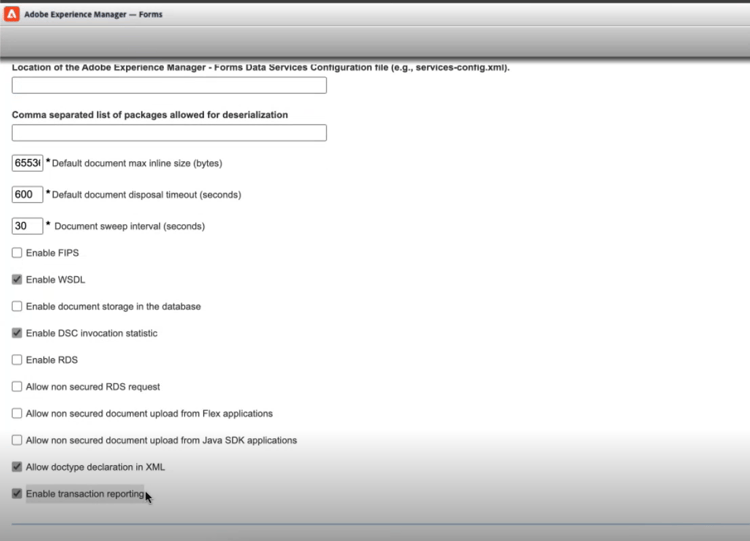
Click checkbox to Enable transaction reporting and Save the settings.
-
Restart the server.
-
Apart from the changes on the server, on the client side you must update the
adobe-livecycle-client.jarfile in your project, if you are using the same.
Viewing transaction report view-transaction-report
When you enable transaction reporting, the information about the transaction counts becomes accessible through the transaction report via dashboard and a detailed transaction report via log file. Both are explained below:
Transaction report via dashboard transaction-report-dashboard
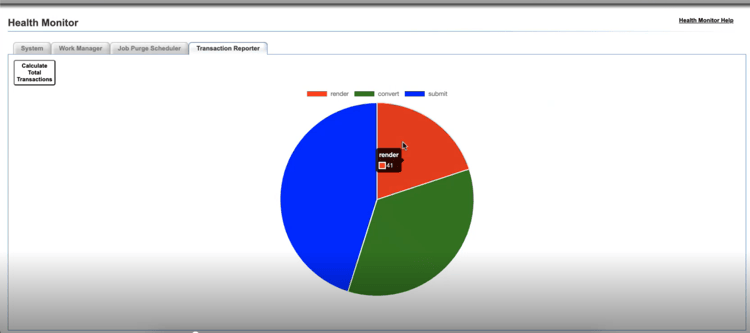
Transaction report via dashboard provides total number of transactions count for each type of transaction. For example, you get the information about total number of forms rendered, converted and submitted as shown in the image. To get the transaction report:
- Navigate to the
/adminuion your AEM Forms on JEE, for example:http://10.13.15.08:8080/adminui. - Login as an Administrator.
- Click Health Monitor.
- Navigate to Transaction Reporter tab, click Calculate Total Transactions, now you see that a pie chart represents the number of PDF forms - submitted, rendered, or converted.
Transaction report via log file transaction-report-logfile
Transaction report via log file provides a detailed information about each transaction. To access transaction logs, follow the context path relative to the server startup. Transactions are captured in a separate log file transaction_log.log by default. The file path is relative to the server start context. The default path for different servers is given below:
For Jboss Turnkey:
"<AEM_Forms_Installation>/jboss/bin/transaction_log.log"

For IBM Websphere:
"<IBM_WAS_Profile_path>/transaction_log.log"

For Oracle Weblogic:
"<Weblogic_Domain_path>/transaction_log.log"

For Jboss Cluster:
"<Jboss home>/transaction_log.log"
Example of a sample transaction record:[2024-02-28 06:11:27] [INFO] TransactionRecord{service='GeneratePDFService', operation='HtmlFileToPDF', internalService='GeneratePDFService', internalOperation='HtmlFileToPDF', transactionOperationType='CONVERT', transactionCount=1, elapsedTime=1906, transactionDate=Wed Feb 28 06:11:25 UTC 2024}
Transaction Record transaction-record-structure-jee
The transaction log structure defines how each transaction is recorded through its various parameters, such as service, operation, transaction type, and others. Each is given in detail below. The structure of the transaction record is as follows:
TransactionRecord
{
    service='...',
    operation='...',
    internalService='...',
    internalOperation='...',
    transactionOperationType='...',
    transactionCount=...,
    elapsedTime=...,
    transactionDate=...,
    formName='...',
    formPath='...',
    formTitle='...'
}
- service: Name of the service.
- operation: Operation name.
- internalService: Name of the callee if there is an internal call, otherwise same as the service name.
- internalOperation: Name of the callee in there is an internal call, otherwise same as the operation name.
- transactionOperationType: Type of transaction (Submit, Render, Convert).
- transactionCount: Total count of transaction.
- elapsedTime: Time between the call initiation and response received.
- transactionDate: Timestamp indicating when the service was invoked.
- formName, formPath, formTitle: Form-level details when form context is available (AEM Forms Service Pack 6.5.25.0 and later). Omitted when not applicable.
[2026-05-14 14:23:25] [INFO] TransactionRecord{service='FormsService', operation='render', internalService='FormsService', internalOperation='render', transactionOperationType='RENDER', transactionCount=1, elapsedTime=1250, transactionDate=Wed May 14 14:23:23 UTC 2026, formName='Loan.xdp', formPath='Applications/FormsApplication/1.0/FormsFolder/Loan.xdp', formTitle='Loan Application'}Sample transaction log:
[2024-02-14 14:23:25] [INFO] TransactionRecord
{
    service='BarcodedFormsService',
    operation='decode',
    internalService='BarcodedFormsService',
    internalOperation='decode',
    transactionOperationType='CONVERT',
    transactionCount=1,
    elapsedTime=47405,
    transactionDate=Wed Feb 14 14:22:37 UTC 2024
}
Transaction recording frequency transaction-recording-frequency
The frequency of recording transactions is determined by the update operations on the server for each form that is successfully submitted, rendered, or converted.
-
In dashboard, the transaction count is updated periodically, default is set to 1 minute. You can update the frequency by setting the system property at
"com.adobe.idp.dsc.transaction.recordFrequency". For example, On AEM Forms for JEE on JBoss®, add-Dcom.adobe.idp.dsc.transaction.recordFrequency=5inJAVA_OPTSto set the update frequency to 5 minutes. -
In transaction logs, the update for each transaction occurs instantly when a form is successfully submitted, rendered, or converted.