Söka efter formulär och resurser searching-for-forms-and-assets
Du kan söka efter formulär eller formulärresurser med hjälp av en textsträng eller textsträng tillsammans med jokertecken. Du kan även begränsa sökningen med hjälp av de villkor som finns i olika kategorier på sökpanelen.
När du markerar ett eller flera villkor och även anger en textsträng, returneras skärningspunkten för texten och villkoren som sökresultat. Sökresultaten är lika bra som de metadata för formulär och resurser som finns.
Klicka på

Grundläggande sökning basic-search
En grundläggande sökning är standardsökningen, som körs utan att du behöver ange några filter. En textsökning av metadataegenskaper utförs av AEM Forms.
Om du vill utföra en grundläggande sökning anger du sökfrågan i textfältet och trycker på Retur. Du kan också ange jokertecknet (*) så att det matchar ett valfritt antal tecken.
Adobe Experience Manager söker efter den angivna texten i metadataegenskaperna och returnerar motsvarande resultat. Om du skriver mer än ett ord matchar sökningen hela texten.
Observera följande om grundsökningen:
-
Sökningen utförs med hjälp av egenskaperna för metadata för formulär och resurser.
-
Om du skriver mer än ett ord matchar sökningen hela texten.
-
Sökningen är inte skiftlägeskänslig. När du till exempel skriver
geometrixxvisas resurser med rubrikernaGeometrixx,GEOMETRIXXochGeoMetRixxi sökresultaten. -
Partiella matchningar av ett ord stöds inte. Använd jokertecknet * om du vill söka med partiella strängar. Om sökfrågan däremot matchar ett fullständigt ord visas motsvarande formulär eller resurs.
-
Extra blanksteg bevaras och trimmas inte under sökningen.
My formär till exempel inte samma sökfråga somMy form. -
Om data- och visningsvärdena för fälten i metadataegenskaperna är olika kan du inte använda visningsvärden som sökparametrar. Du kan till exempel inte söka baserat på en status, till exempel Ändrad eller Publicerad, eftersom dessa egenskaper lagras i ett annat format.
Avancerad sökning advanced-search
Förutom frågan kan du i sökvillkoren ange vissa sökparametrar för att göra den grundläggande sökningen effektivare och mer fokuserad.
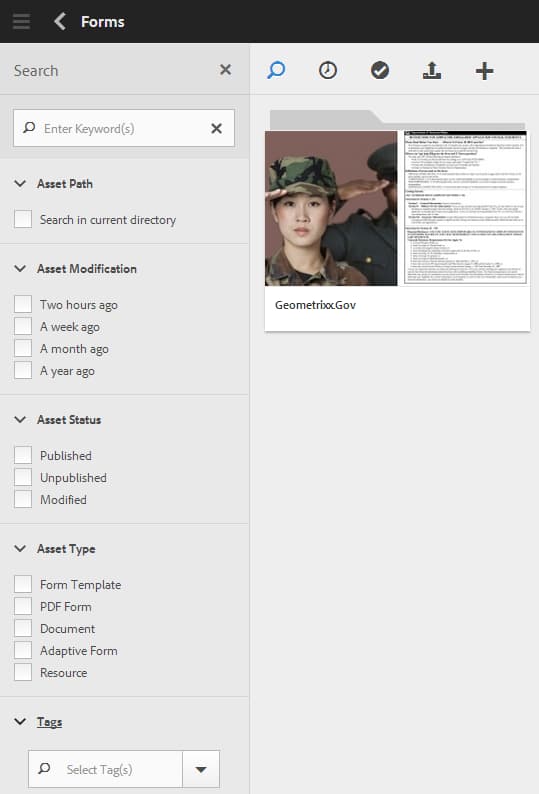
Sökfält och parametrar eller filter AEM formulär- och resurssökning
Resurssökväg asset-path
Genom att använda filtret för resurssökväg kan du begränsa sökresultaten till den aktuella katalogen. Om alternativet Sök i aktuell katalog inte är markerat innehåller sökresultaten resurser från baskatalogen. Om den aktuella sidan inte är en katalog och alternativet Sök i den aktuella katalogen är markerat, returnerar sökningen de resurser som finns i den överordnade katalogen.
Ändrad tillgång asset-modification
Välj något av följande alternativ om du vill söka bland alla resurser som har ändrats inom en viss tidsperiod.
Resursstatus asset-status
Du kan söka efter resurser med hjälp av någon av följande statusar:
-
Publicerad: Sök i alla resurser som har publicerats och inte ändrats efter publiceringen.
-
Opublicerad: Sök i alla resurser som aldrig publiceras.
-
Ändrad: Sök i alla resurser som har ändrats eller inte publicerats efter publiceringen.
Resurstyp asset-type
Du kan välja valfritt antal resurstyper. Sökningen returnerar en union av alla valda resurstyper.
Taggar tags
Taggar är etiketter som är kopplade till resurser för identifiering. Vid sökning väljer du ett valfritt antal taggar i listrutan eller lägger till egna taggar, om det behövs. Ett sökresultat innehåller skärningspunkten för de markerade taggarna.