Använda den körda skripttjänsten i AEM Forms på JEE Workbench för att skapa XML-data using-execute-script-service-forms-jee-workbench
Det finns mycket XML i AEM Forms i arbetsflöden för JEE Process Management, till exempel: XML-information kan byggas in i en process och skickas till ett Flex-program i AEM Forms i JEE Workspace, användas för systeminställningar eller skicka information till och från formulär. Det finns många tillfällen då en AEM Forms on JEE-utvecklare behöver hantera XML, och många gånger kräver detta att XML hanteras via en AEM Forms on JEE-process.
När du hanterar enkla XML-inställningar kan du använda tjänsten Set Value, som är AEM Forms standardtjänst för JEE. Den här tjänsten anger värdet för ett eller flera dataobjekt i processdatamodellen. För enkla villkorsbaserade logik "if this, then that" kan den här tjänsten passa ändamålet.
I mer komplexa situationer är dock tjänsten Ange värde inte lika effektiv. I sådana fall måste man förlita sig på en mer robust uppsättning programmeringskommandon, t.ex. de som finns i ett programmeringsspråk som Java™. Det kan vara mycket enklare och tydligare att använda Java™ för att skapa komplex XML än att skapa ett XML-dokument av enkel text i tjänsten Ange värde. Dessutom är det enklare att inkludera villkorsstyrd programmering i Java™ än i en Set Value-tjänst.
Använda Execute Script Service i en process using-execute-script-service-in-process
Inom ramen för standarduppsättningen med AEM Forms på JEE-tjänster som är tillgängliga i AEM Forms på JEE Workbench är det Execute Script-tjänsten. Med den här tjänsten kan du köra skript i processer och utföra åtgärden executeScript.
Skapa ett program och en process med tjänsten "Execute Script" definierad som en aktivitet create-an-application
Den här självstudiekursen genererar inte alla program- och processgenereringar, men för instruktionens skull har ett program med namnet"DemoApplication02" skapats. Om ett program redan har skapats måste du skapa en process i det här programmet för att anropa executeScript-tjänsten. Så här lägger du till en process i programmet som innehåller tjänsten Execute Script:
- Högerklicka på programmet och välj New. Välj Process på den utfällbara menyn New. Namnge processen, lägg till en beskrivning om det behövs och välj den ikon som du vill ska representera processen. I den här självstudiekursen har vi skapat en process och gett den namnet
executeScriptDemoProcess. - Definiera startpunkterna eller välj att lägga till startpunkterna senare.
- Processen skapas nu och ska öppnas automatiskt i fönstret Process Design. I det här fönstret klickar du på ikonen Aktivitetsväljaren högst upp i fönstret Processdesign och drar den nya aktiviteten till simbanan. Nu ska Define Activity Window visas (se figur nedan).
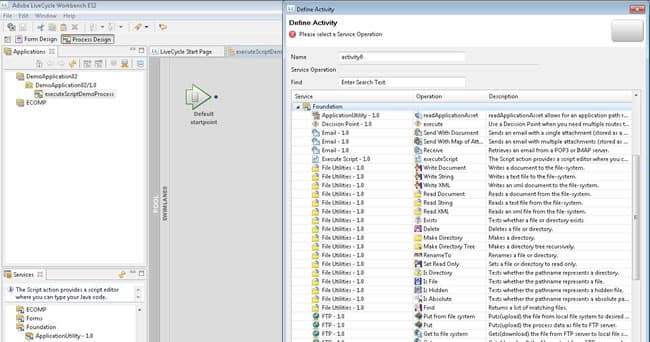
- Det går att hitta executeScript-tjänsten under
Foundation-uppsättningen med tjänster. Tjänstnamnet listar objektet somExecute Script – 1.0med åtgärdsnamnetexecuteScript. Klicka för att markera det här objektet. - Den här processen bör nu skapas och som standard ska fönstret Process Properties visas i rutan till vänster.
Lägg till ett skript i processen med tjänsten"Execute Script" add-script-to-process-with-execute-script
När processen har skapats med aktiviteten Execute Script Service definierad kan du lägga till ett skript i processen. Så här lägger du till ett skript i den här processen:
-
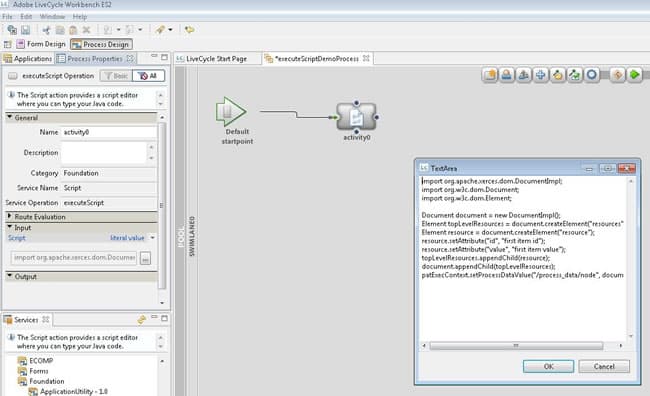
Gå till paletten Process Properties. Utöka avsnittet Input på den här paletten och klicka på ikonen"…".
-
Skriv skriptet i textrutan som visas. När skriptet har skrivits trycker du på OK (se figur nedan).
Skapa XML med tjänsten Execute Script create-xml-execute-script-service
När en process har skapats med skripttjänsten Execute, kan man sedan använda det här skriptet för att skapa XML. Du skulle skriva skripten som beskrivs nedan i textrutan som beskrivs i Lägg till ett skript i processen med tjänstavsnittet Execute Script ovan.
Om tekniken i Execute Script Service
För att veta vilka möjligheter och begränsningar som Execute Script-tjänsten har måste man känna till tjänstens tekniska grunder. I AEM Forms på JEE används parsern Apache Xerces Document Object Model (DOM) för att skapa och lagra XML-variabler i processer. Xerces är en Java™-implementering av W3C:s Document Object Model-specifikation. DOM-specifikationen är ett standardsätt att hantera XML som har funnits sedan 1998. Java™-implementeringen av Xerces, Xerces-J, stöder DOM Level 2 version 1.0.
De Java™-klasser som används för att lagra XML-variabler är:
-
org.apache.xerces.dom.NodeImpl och
-
org.apache.xerces.dom.DocumentImpl
DocumentImpl är en underklass till NodeImpl, så det kan antas att alla XML-processvariabler är en NodeImpl-härledning. Mer information finns i dokumentationen för NodeImpl.
Ett exempel på hur du skapar XML med skripttjänsten
Här är exemplet på hur du skapar XML i en Execute Script-tjänst. Processen har en variabelnod av typen XML. Resultatet av den här aktiviteten är ett XML-dokument. Vad det dokumentet gör, eller hur det används i den övergripande processen, är utanför omfånget för den här självstudiekursen; slutligen handlar det om vad XML-koden måste göra i det övergripande programmet. Som nämndes i inledningen kan XML användas för många syften i AEM Forms för JEE-formulär och -processer. Det här är bara en förklaring av hur du kodar Execute Script-aktiviteten för att skapa ett enkelt XML-dokument.
En enkel JavaScript som skapar XML ser ut ungefär så här:
import org.apache.xerces.dom.DocumentImpl;

import org.w3c.dom.Document;

import org.w3c.dom.Element;


Document document = new DocumentImpl();

Element topLevelResources = document.createElement("resources");

Element resource = document.createElement("resource");

resource.setAttribute("id", "first item id");

resource.setAttribute("value", "first item value");

topLevelResources.appendChild(resource);

document.appendChild(topLevelResources);

patExecContext.setProcessDataValue("/process_data/node", document);
Resultatet av det här enkla skriptet är ett nytt XML-dokument med en variabelnod som är inställd på:
<resources>

<resource id="first item id" value="first item value"/>

</resources>
Använda en iterativ slinga för att lägga till noder i XML
Noder kan också läggas till i en befintlig XML-variabel i processen. Variabeln, node, innehåller XML-objektet som skapades.
Document document = patExecContext.getProcessDataValue("/process_data/node");

NodeList childNodes = document.getChildNodes();

int numChildren = childNodes.getLength();

for (int i = 0; i < numChildren; i++)

{

Node currentChild = childNodes.item(i);

if (currentChild.getNodeType() == Node.ELEMENT_NODE)

{

// found the top-level node

Element newResource = document.createElement("resource");

newResource.setAttribute("id", "second item id");

newResource.setAttribute("value", "second item value");

currentChild.appendChild(newResource);

break;

}

}

patExecContext.setProcessDataValue("/process_data/node", document);
The variable node in the XML is now set to:

<resources>

<resource id="first item id" value="first item value"/>

<resource id="second item id" value="second item value"/>

</resources>