Konfigurera Microsoft Dynamics 365 för arbetsflödet för inteckning i hemmet på referenswebbplatsen för We.Finance configure-microsoft-dynamics-for-the-home-mortgage-workflow-of-the-we-finance-reference-site
Lär dig hur du använder Microsoft® Dynamics 365-tjänsterna med hjälp av adaptiva formulär för heminteckningsarbetsflödet på webbplatsen Web.Finance Reference
Ökning overview
Microsoft® Dynamics 365 är en CRM- och ERP-programvara (Customer Relationship Management) som innehåller företagslösningar för att skapa och hantera kundkonton, kontakter, leads, möjligheter och ärenden.
AEM Forms tillhandahåller en molntjänst för integrering av Dynamics 365 med modulen Forms-dataintegrering. Innan du kan använda genomgången av Home Mortgage-programmet med Microsoft® Dynamics-scenariot måste du konfigurera Microsoft® Dynamics 365 så att det används med referenswebbplatsen We.Finance.
Förutsättningar prerequisites
Innan du börjar konfigurera och konfigurera Dynamics 365 måste du kontrollera att du har:
- AEM 6.3 Forms Service Pack 1 och senare
- Microsoft® Dynamics 365-konto
- Registrerat program för tjänsten Dynamics 365 med Microsoft® Azure Active Directory
- Klient-ID och klienthemlighet för det registrerade programmet
Länka inteckningsberäkningen till webbplatsens startsida link-the-home-mortgage-calculator-with-your-site-home-page
-
Gå till följande sida på författarinstansen:
https://[server]:[port]/editor.html/content/we-finance/global/en/loan-landing-page.html -
Bläddra nedåt till Hemmedarbetarkalkylatorn.
-
Markera den högra kolumnens panel (räknare) och välj för att visa snabbmenyn. Välj Konfigurera på snabbmenyn. Dialogrutan Redigera AEM Forms-behållare visas.
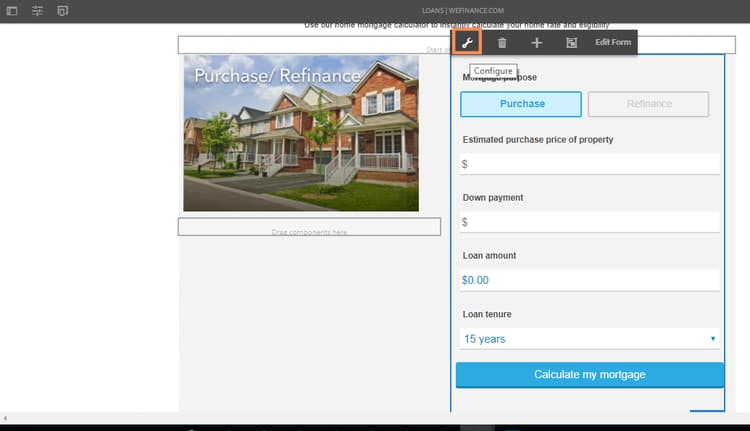
-
I dialogrutan Redigera AEM Forms-behållare bläddrar du till resurssökvägen och väljer home-hypotekskalkylator på följande sökväg och väljer Bekräfta:
formsanddocuments/We.Finance/MS Dynamics
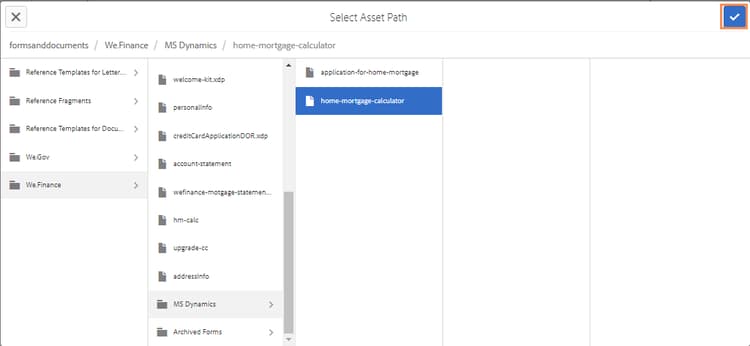
-
Välj Klar.
-
Publish den redigerade sidan.
note note NOTE Bindningen av beräkningsfälten med FDM är förkonfigurerad via referenspaketet för We.Finance. Om du vill visa bindningen kan du öppna formuläret i redigeringsläget och se de binda referenserna för fältet. -
Om du vill skapa en anpassad enhet för lagring av ansökningspost för bostadslåneprogram importerar du AEMFormsFSIRefsite_1_0.zip-lösningspaketet till din Microsoft® Dynamics-instans:
-
Hämta paketet från:
https://'[server]:[port]'/content/aemforms-refsite-collaterals/we-finance/home-mortgage/ms-dynamics/AEMFormsFSIRefsite_1_0.zip -
Importera lösningspaketet till instansen av Microsoft® Dynamics. Gå till Inställningar > Lösningar i din Microsoft® Dynamics-instans och välj sedan Importera.
-
-
Om du vill ställa in kontaktinformation för användare som används i refsite importerar du Sarah Rose Contact.CSV-paketet till din Microsoft® Dynamics-instans:
-
Hämta paketet från:
https://'[server]:[port]'/content/aemforms-refsite-collaterals/we-finance/home-mortgage/ms-dynamics/Sarah%20Rose%20Contact.csv -
Importera paketet till din Microsoft® Dynamics-instans. Gå till Försäljning > Kontakter i din Microsoft® Dynamics-instans och välj sedan Importera data.
-