Konfigurera Android™ studio-projektet och bygg appen Android™ set-up-the-android-studio-project-and-build-the-android-app
Den här artikeln handlar om att skapa AEM Forms App 6.3.1.1 och senare versioner. Information om hur du skapar en app från källkod i AEM Forms App 6.3 finns i Konfigurera Eclipse-projektet och skapa Android™-appen.
AEM Forms tillhandahåller den fullständiga källkoden för AEM Forms-appen. Källan innehåller alla komponenter som behövs för att skapa en anpassad AEM Forms-app. Källkodsarkivet, adobe-lc-mobileworkspace-src-<version>.zip, är en del av paketet adobe-aemfd-forms-app-src-pkg-<version>.zip för programvarudistribution.
Så här hämtar du programkällan för AEM Forms:
-
Öppna Programvarudistribution. Du behöver en Adobe ID för att logga in på Software Distribution.
-
Välj Adobe Experience Manager som finns på rubrikmenyn.
-
I avsnittet Filters:
- Välj Forms i listrutan Solution.
- Välj version och typ för paketet. Du kan också använda alternativet Search Downloads för att filtrera resultaten.
-
Välj det paketnamn som gäller för ditt operativsystem, välj Accept EULA Terms och välj Download.
-
Öppna Pakethanteraren och klicka på Upload Package för att överföra paketet.
-
Markera paketet och klicka på Install.
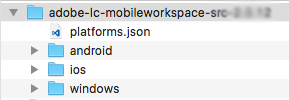
Följande bild visar det extraherade innehållet i adobe-lc-mobileworkspace-src-<version>.zip.
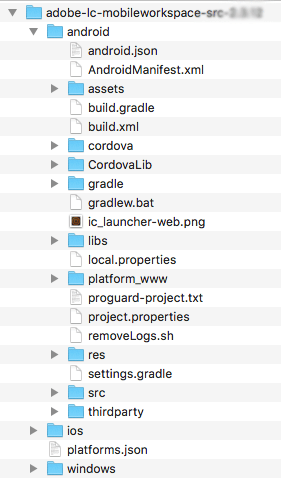
Följande bild visar katalogstrukturen för mappen android i mappen src.
Bygg AEM Forms standardapp set-up-the-xcode-project
-
Utför följande steg för att konfigurera ett projekt i Android™ Studio och ange en signeringsidentitet:
Logga in på en dator där Android™ Studio är installerat och konfigurerat.
-
Kopiera det hämtade
adobe-lc-mobileworkspace-src-<version>.zip-arkivet till:För Mac-användare:
[User_Home]/ProjectsFör Windows®-användare:
%HOMEPATH%\Projectsnote note NOTE För Windows® rekommenderar vi att du behåller Android™-projektet i systemenheten. -
Extrahera arkivet i följande katalog:
För Mac-användare:
[User_Home]/Projects/[your-project]För Windows®-användare:
%HOMEPATH%\Projects\[your-project]note note NOTE Vi rekommenderar att du behåller det extraherade Android-projektet i systemenheten innan du importerar projektet till Android™ Studio. -
Starta Android™ Studio.
För Mac-användare: Uppdatera filen
local.propertiessom finns i mappen[User_Home]/Projects/[your-project]/androidoch peka variabelnsdk.dirtillSDKpå skrivbordet.För Windows®-användare: Uppdatera filen
local.propertiessom finns i mappen%HOMEPATH%\Projects\[your-project]\androidoch peka variabelnsdk.dirtillSDKpå skrivbordet. -
Klicka på Finish för att skapa projektet.
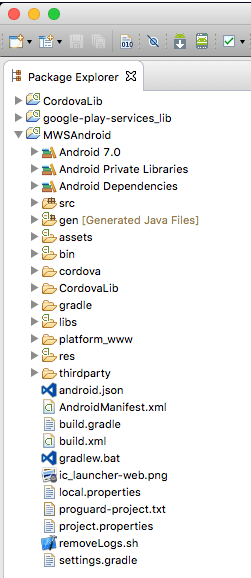
Projektet är tillgängligt i ADT Project Explorer.
-
I Android™ Studio väljer du Import Project (Eclipse ADT, Gradle, Etc.).
-
I projektutforskaren väljer du rotkatalogen för projektet som du vill skapa i textrutan Rotkatalog:
För Mac-användare: [User_Home]/Projects/MobileWorkspace/src/android
För Windows®-användare: %HOMEPATH%\Projects\MobileWorkspace\src\android
-
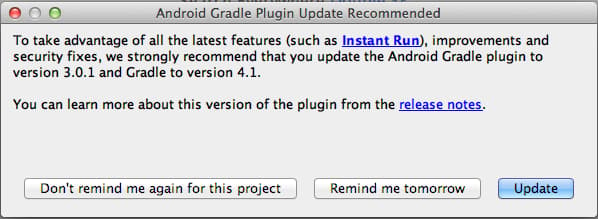
När projektet har importerats visas ett popup-fönster med alternativet att uppdatera plugin-programmet för Android™. Klicka på lämplig knapp beroende på dina behov.
-
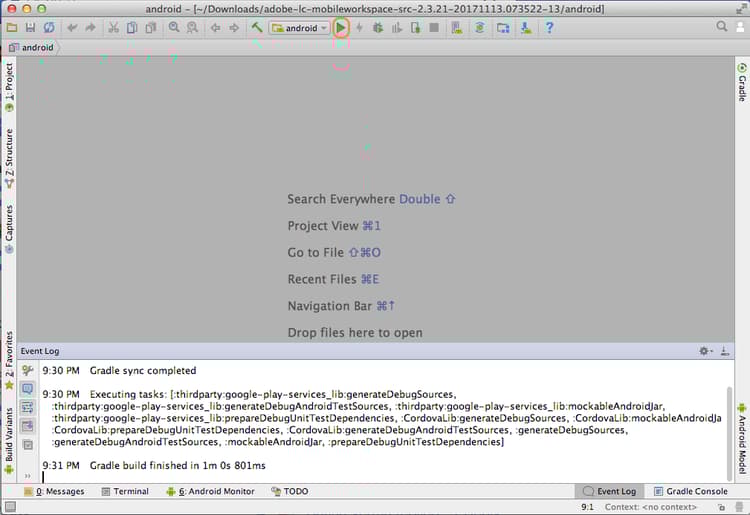
När du har skapat en övertoning visas följande skärm. Anslut lämplig enhet eller emulator till systemet och klicka på Run Android™.
-
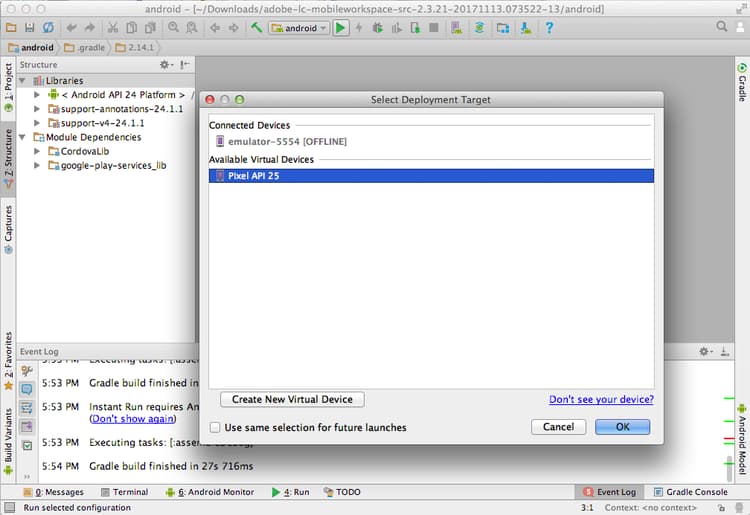
Android™ Studio visar anslutna enheter och tillgängliga emulatorer. Välj den enhet som du vill köra programmet på och klicka sedan på OK.
När du har skapat projektet kan du välja att installera programmet med Android™ Debug Bridge eller Android™ Studio.
Använda Android™ Debug Bridge andriod-debug-bridge
Du kan installera programmet på en Android™-enhet med hjälp av Android™ Debug Bridge med följande kommando:
För Mac-användare: adb install [User_Home]/Projects/[your-project]/adobe-lc-mobileworkspace-src-[version]/android/build/outputs/apk/android-debug.apk
För Windows®-användare: adb install %HOMEPATH%\Projects\[your-project]\adobe-lc-mobileworkspace-src-[version]\android\build\outputs\apk\android-debug.apk