Fulltextsökning i GQL gql-full-text-search
Utforska fulltextsökningsfunktionen i GQL Experience Manager Resurser. Använd det för att söka efter resurser baserat på specifika metadata, som titel, beskrivning och författarnamn.
Med fulltextsökningsfunktionen i GQL kan du söka efter resurser baserat på specifika metadata, som titel, beskrivning, författare och så vidare.
Om du vill söka efter en resurs baserat på dess metadata, till exempel titel, anger du metadatanyckelordet följt av dess värde i sökpanelen. Funktionen för fulltextsökning i GQL hämtar endast resurser vars metadata exakt matchar det värde du anger.
Om du till exempel vill söka efter resurser som har titeln "Mål" utför du följande steg:
Söka efter resurser searching-assets
-
I verktygsfältet i Assets-användargränssnittet klickar eller trycker du på Search -ikonen för att visa Omnissearch-rutan.

-
Tryck på Retur med markören i rutan Sök.
-
Klicka eller tryck på ikonen GlobalNav för att visa Filters -panelen.
-
Ange värdet "Target" i rutan Omni Search. Om du vill begränsa sökningen till en viss mapp klickar eller trycker du på ikonen Bläddra i panelen Filter och väljer mappen. I det här fallet söks matchningen endast efter i mappen och i undermapparna under den.
note note NOTE Du kan också utföra fulltextsökning i en mapp. I det här fallet måste du ange en icke-tom fulltextsökterm. 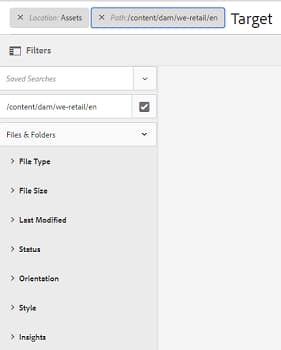
-
Tryck Enter. The Assets I -användargränssnittet visas endast de resurser vars titel exakt matchar "Target".
Med fulltextsökningsfunktionen i GQL kan du söka efter resurser baserat på följande:
- Komplex fråga som skapats genom en kombination av en And-åtgärd, de värden som du anger för flera metadatafält (egenskaper)
- Flera värden för ett metadatafält
- Delsträngsmatchningar
Med fulltextsökningsfunktionen i GQL kan du söka efter resurser baserat på följande metadataegenskaper. Namn på egenskaper (till exempel författare, titel och så vidare) samt värden är skiftlägeskänsliga.
Här är några exempel på sökformat för komplexa frågor:
- Så här visar du alla resurser med flera facets-fält (till exempel: title=John Doe and creator tool = Adobe Photoshop):
tiltle:"John Doe" creatortool: Adobe*
- Så här visar du alla resurser när värdet för facets inte är ett enda ord utan en mening (till exempel: title=Scott Reynolds)
title:"Scott Reynolds"
- Så här visar du resurser med flera värden för en enda egenskap (till exempel: title=Scott Reynolds eller John Doe)
title:"Scott Reynolds" ELLER "John Doe"
- Så här visar du resurser med egenskapsvärden som börjar med en viss sträng (till exempel: heter Scott Reynolds)
title:"Scott"
- Så här visar du resurser med egenskapsvärden som slutar med en viss sträng (till exempel: heter Scott Reynolds)
title:"Reynolds"
- Så här visar du resurser med ett egenskapsvärde som innehåller en viss sträng (till exempel: title = Basel Meeting Room)
title:"Meeting";
- Så här visar du resurser som innehåller en viss sträng och har ett specifikt egenskapsvärde (till exempel: sök efter strängen Adobe i resurser med rubriken=John Doe)
*Adobe; title:"John Doe "OR title:"John Doe" *Adobe*
Fulltextsökning stöder även operatorer som -, ^ och så vidare. Om du vill söka efter de här bokstäverna som stränglitteraler omger du sökuttrycket med citattecken. Använd till exempel "Anteckningsbok - Skönhet" i stället för Anteckningsbok - Skönhet.
Boosting Search boosting-search
Du kan förbättra nyckelordens relevans för vissa resurser för att öka sökningen baserat på nyckelorden. Det innebär att de bilder som du befordrar särskilda nyckelord för visas högst upp i sökresultatet när du söker baserat på dessa nyckelord.
-
Öppna egenskapssidan för resursen som du vill befordra ett nyckelord för i resursgränssnittet.
-
Växla till Advanced och klicka/peka Add under Elevate for search keywords.
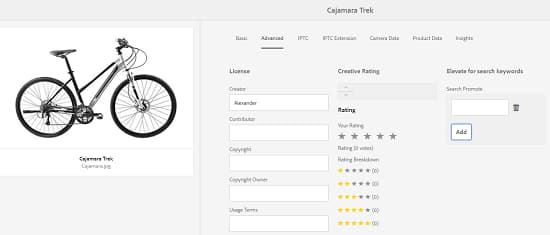
-
I Search Promote anger du ett nyckelord som du vill göra sökningen efter bilden snabbare och klickar/trycker sedan på Add. Ange vid behov flera nyckelord på samma sätt.
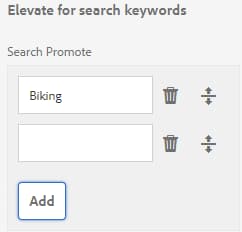
-
Klicka/tryck på Save & Close.
-
Sök efter nyckelordet med rutan Sök. Den resurs som du befordrade nyckelordet för visas bland de översta sökresultaten.