Förbättrad sortering av resurser i Experience Manager enhanced-sorting-of-assets-in-aem
Lär dig mer Experience Manager Resurser distribuerar sortering på serversidan för att sortera mappresurser eller en sökfråga samtidigt i stället för att sortera dem i grupper på klientsidan.
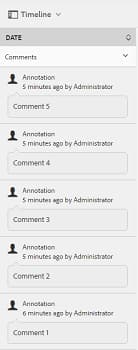
Sökfunktionen i Adobe Experience Manager Assets har förbättrats så att du effektivt kan sortera ett stort antal resurser i mapplistvyn och på sökresultatsidorna. Du kan också sortera tidslinjeposter.
Experience Manager Resurser använder sortering på serversidan för att sortera hela uppsättningen resurser (oavsett var de är stora) i en mapp eller en sökfråga på en gång i stället för att sortera dem i grupper på klientsidan. På så sätt kan förhämtade resultat snabbt visas i användargränssnittet, vilket gör sorteringsåtgärden mer responsiv och snabb.
Sortera resurser i listvyn sorting-assets-in-list-view
Experience Manager Med resurser kan du sortera mappresurser baserat på följande fält:
- Språk
- Status
- Typ
- Storlek
- Klassificering
- Ändrat den
- Publiceringsdatum
- Användning
- Klickningar
- Impressions
- Utcheckad
-
Navigera till en mapp som innehåller ett stort antal resurser.
-
Klicka/tryck på layoutikonen och växla till listvyn.

-
Klicka/tryck på ikonen Sortera bredvid en kolumnrubrik i listan med resurser.

Listan med resurser sorteras baserat på fältvärdena.
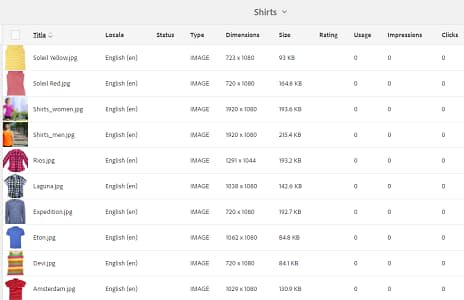
Name eller Titlekolumner, övertäckning /libs/dam/gui/content/commons/availablecolumns och ändra värdet för sortable till True.Sortera resurser i sökresultat sorting-assets-in-search-results
Du kan sortera sökresultaten baserat på följande fält:
- Titel
- Status
- Typ
- Storlek
- Ändrat den
- Publiceringsdatum
-
I rutan OmniSearch söker du efter resurser baserat på önskade villkor.

-
Klicka/tryck på layoutikonen och växla till listvyn. Om sökresultaten redan visas i listvyn hoppar du över det här steget.
-
Klicka/tryck på ikonen Sortera bredvid en kolumnrubrik i listan med resurser. Listan med resurser sorteras baserat på fältvärdena.
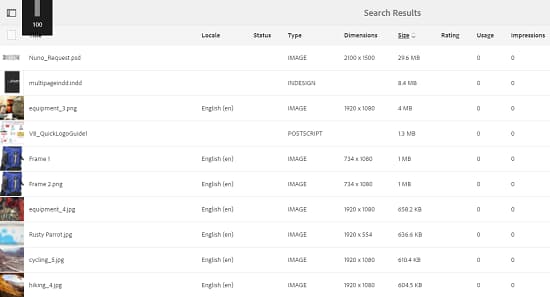
Sortera resurser på tidslinjen sorting-assets-in-timeline
Assets Med kan du sortera tidslinjeposter kronologiskt, t.ex. anteckningar, versioner, arbetsflöden och aktiviteter.
-
I resursgränssnittet väljer du en resurs som du vill visa tidslinjen för.
-
Klicka/tryck på ikonen GlobalNav och välj Timeline.
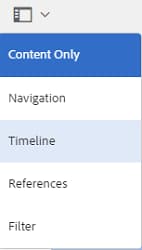
-
Välj en post i listan på tidslinjen. Välj till exempel Comments om du vill visa en lista med anteckningar som är associerade med resursen.
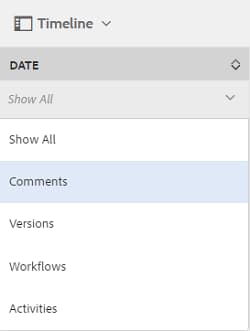
-
Klicka/tryck på Sort -ikonen bredvid Date label. Beroende på vad du väljer listas anteckningarna i den kronologiska/omvända kronologiska ordning som de lades till i resursen.