Så här återskapar du aktivitetskartelsens länkrapport i frihandstabellen på arbetsytan i Analytics
Lär dig hur du återskapar aktivitetskartans länkrapport på frihandsregister i arbetsytan i Analytics.
Beskrivning description
Miljö
- Customer Journey Analytics
- Analytics
Problem/symtom
Hur återskapar jag länkrapporten i friformstabellen på arbetsytan i Adobe Analytics? Vilken typ av mätvärden och Dimensioner kan användas för att skapa detta?
Upplösning resolution
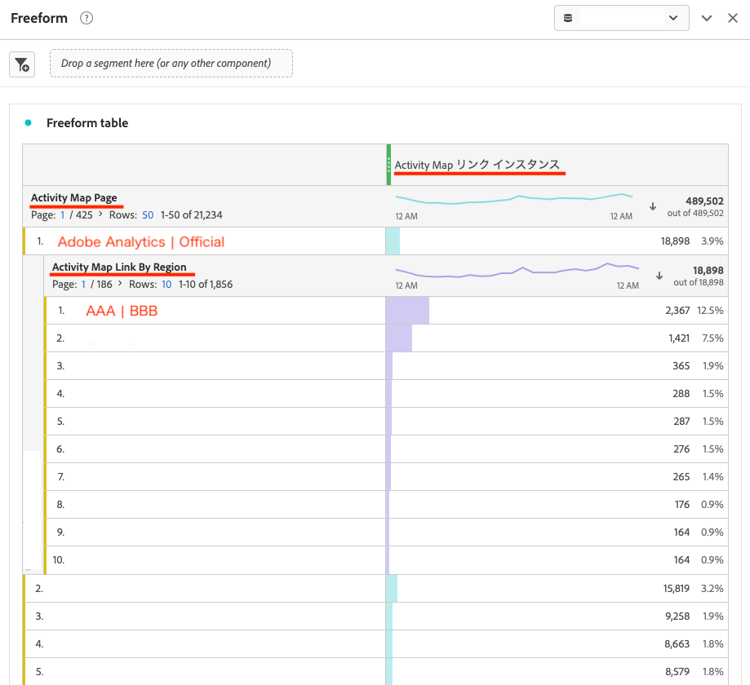
- Öppna ett nytt projekt i Adobe Analytics Workspace och släpp Frihandstabellen från den vänstra listen på panelen.
- Därefter matchar du datumintervallet i panelen med den tidsperiod som du rapporterar i Activity Map.
- Använd Activity Map-sidan och Activity Map-länkar och -region för Dimension. Släpp Activity Map-sidan i frihandstabellen och släpp sedan Activity Map-länkar och region på den sida som du vill rapportera.
Objektet som visas är en kombination av de länk-ID och region -objekt som visas i länkrapporten i Activity Map. (Exempel:Link ID=AAA|Region=BBB) - Använd Activity Map-instanser för Metrisk. Infoga de här Activity Map-instanserna i metrisk släppzon högst upp.
- Nu kan du återskapa samma värden i frihandstabellen som i länkrapporten.
Relaterad läsning
Activity Map-rapportering i Analytics - Analytics Activity Map-dimensioner
Obs!: När du jämför Activity Map Länkrapport med Frihandstabellen kan du hitta länk-ID:n i Frihandstabellen som inte visas i Länkrapport. Detta beror på att specifikationerna för Activity Map Länkrapport och Frihandstabell är olika.
I länkrapporten rapporteras bara de länkelement som finns när Activity Map startas och sidan läses in. I friformstabellen inkluderas däremot alla länkar som har klickats tidigare och som har mätts i Activity Map i rapporten, även om länken inte finns på målsidan. I det här fallet måste du använda funktionen Segment eller Filter för att ta bort onödiga objekt i frihandstabellen.