Arbeta i detaljvyn working-in-detail-view
Du kan arbeta med och lära dig mer om en resurs genom att öppna den i detaljvyn. I detaljvyn ser du resursstorlek, attribut, derivat och metadata. Du kan också se om och när resursen publicerades och du kan hämta URL:en för publicerade resurser. Beroende på resurstypen kan du förhandsgranska den i olika storlekar, zooma in den och utföra skärpeåtgärder, beskärningsåtgärder och andra formateringsåtgärder.
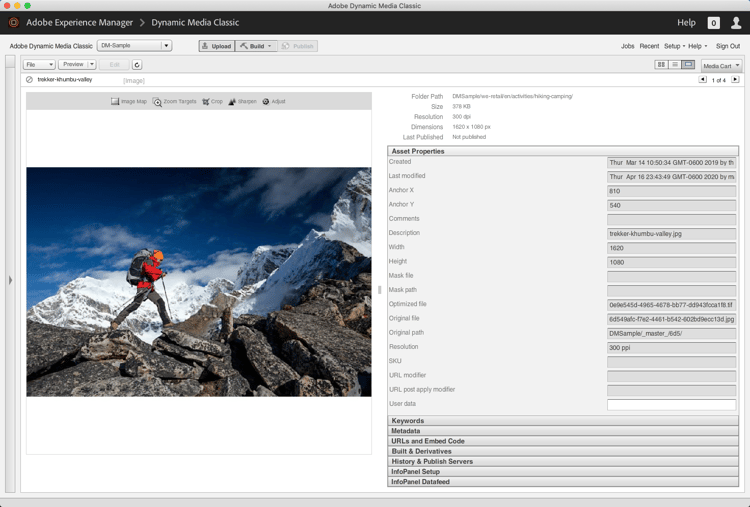
Detaljvy med resurspanelen dold från vänster sida.
Öppna en resurs i detaljvyn open-an-asset-in-detail-view
Du kan visa en resurs i detaljvyn så att du kan granska, förhandsgranska eller arbeta med den.
-
Gör något av följande i panelen Bläddra:
- Markera resursen. I närheten av det övre högra hörnet av Adobe Dynamic Media Classic väljer du ikonen Detail View.
- Dubbelklicka på resursen.
- Markera resursen och gå sedan till File > Details.
Hämta information i detaljvyn getting-information-in-detail-view
I detaljvyn finns information om en resurs eller fil. Den här informationen visas om ett objekt: den mapp där det lagras, dess filnamn, det datum då objektet överfördes till Adobe Dynamic Media Classic och dess publiceringshistorik. Du kan också visa och redigera metadata och lägga till nyckelord för en resurs i detaljvyn.
Du kan hämta en resurs-URL i detaljvyn, men URL:en är inte aktiv förrän du publicerar resursen. För bilder innehåller detaljvyn även en lista med inbyggda och härledda resurser och metadata, som zoommål och bilduppsättningar.
Arbeta med resurser i detaljvyn working-with-assets-in-detail-view
I detaljvyn finns verktyg som du kan använda för att arbeta med resursen som du har öppnat. Vilka verktyg som är tillgängliga beror på vilken typ av resurs du arbetar med, men detaljvyn har alltid dessa funktioner:
-
objekt för publicering: Välj ikonen
Publishtill vänster om namnet eller gå till File > Publish eller File > Unpublish. -
Byt namn på resursen: Markera namnet och ange ett nytt namn.
-
Redigera och lägg till metadata: Välj panelen Metadata och ändra efter behov. Se Visa, lägga till och exportera metadata.
-
Redigera och lägg till nyckelord: Markera nyckelord och lägg till eller ta bort dem efter behov. Se Lägg till eller redigera nyckelord.
-
Ta bort resursen: Gå till File > Delete.
För diskreta filer - t.ex. bilder, bilduppsättningar och teckensnitt - kan du visa publicerings- och redigeringshistorik och kontrollera jobbinformation i detaljvyn.
Tabellen visar vilka andra alternativ som är tillgängliga med olika typer av resurser i detaljvyn.
Lägg till zoommål
Beskär
Öka skärpan
Skapa justerade vyer
Panelen Info är också tillgänglig
Du kan visa innehållet och strukturen för vinjettens återgivningsbara element i XML-format